итак на почту пришли пара вопросов, кто может помочь в них разобраться, присоединяйтесь, у меня голова уже не варит...:
1) от
 IMMORTALITY
"Здрасте. Тут такое дело, что очень надо сделать нечто такое http://www.deviantart.com/view/12990858/ 2 дня промучилась, но порцелан у меня никак не получается, что-бы так-же естественно смотрелася как её форфоровое личико. То, как сделана кожа груди и плечь тоже долго не даёт мне покоя. Нелзяли научить дурное дитё?"
2) от
Evgehka"Зравствуйте.
Я создала в ImageReade страничку с "ссылками внутри изображения". Оптимизировала ее для веб. Сама страница и в IE и в Опере просматривается нормально, но вот ролловеры видны лишь в IE.
Подскажите, можно ли это как-то исправить? Каким образом?
С уважением,
Евгения."
надеюсь на вашу помощь...
интересную информацию прислал
 Div
DivСерия: Официальный учебный курс
Издательство: Триумф, 2005 г.
Мягкая обложка, 288 стр.
ISBN: 5-89392-145-3, 0-321-34982-2
Формат: PDF
Размер: 38.7 МБ
Описание
Эта книга по программе Adobe Creative Suite 2 входит в знаменитую серию “Classroom in a Book” - официальный учебный курс фирмы Adobe. Книги из этой серии уникальны - они написаны и тщательно протестированы разработчиками фирмы Adobe.
В книге описаны все программы пакета Creative Suite 2: Photoshop CS2, Illustrator CS2, InDesign CS2, GoLive CS2, Cue CS2, Acrobat 7, Bridge, Stock Photos. Это мощный и интегрированный набор дизайнерских инструментов для подготовки печатных и электронных публикаций, в том числе для создания Web-сайтов. Книга содержит все, что нужно для практического освоения программ Creative Suite 2. Прочитав ее, даже новичок научится создавать художественные работы профессионального вида, эксперты же научатся распределять свою работу между приложениями пакета, чтобы исполнить ее гораздо быстрее и эффективнее.
часть 1
http://rapidshare.de/files/12592604/SKorsakov.E.Mi....CS2_by.Netz.RU.part1.rar.html
часть2
http://rapidshare.de/files/12606361/SKorsakov.E.Mi....CS2_by.Netz.RU.part2.rar.html
Взято здесь: http://netz.ru/ru/comments/ofitsialnyi-uchebnyi-kurs-adobe-creative-suite-2/
Я создала сообщество, в которое выкладывают работы до и после обработки в фотошопе. То есть всегда всегда видно, с чего всё начиналось и что получилось в итоге. Должно получиться поучительно и интересно.
Надеюсь, это вас заинтересует. Хотелось бы посмотреть на работы не только после, но и до обработки.
http://www.liveinternet.ru/users/982064/
ЗЫ: не сочтите наглым пиаром=))
Введение:
настал тот час, пора голосования...
авторы, порадовали разнообразием форм и идей, ну а так же их воплощением...
открытки действительно получились великолепные...
все открытки можно увидеть здесь
ну а в этом посте, мы будем за них голосовать...
Правила голосования:
в этот раз, правил меньше, вы, голосуете за понравившуюся вам открытку, один раз. Таким образом мы выявим и победителей и еще два призовых места...
в комментариях голосования нет, там вы можете просто обсуждать работы...
итак, погнали ;)
Здесь только выставляются открытки, голосованеи в следующем посте, в этой записи запрет комментариев, все обсуждение в следующем посте опять же...
Это не урок, вернее не алгоритм по созданию чего либо, а скорее практический совет.Решил вчера полазить, поискать какиенить уроки – ничего стоящего или нового не нашёл, зато нашёл несколько весёлостей. Например уроки типа: «как создать абстракцию», «учимся делать футуристический фон» и тп). Совершенно неправильные названия – это нужно называть «каким алгоритмом добиться вот этой непонятной картинки что вы видите сверху». Пытаются научить фантазировать, а сами выкладывают последовательность действий…«Так, всем тихо – ко мне приходит мысль… да, вот она… аха… угу, уже совсем близко…нет! – ушла…»Чтож, бывает… Временами нужно сделать что-либо абстрактное, фон каконить, а идей нет вообще. Вроде всё есть: время нашёл, настроение хорошее, мышка влилась в ладонь, пальцы только ждут, чтобы нажать на какойнить хоткей… а мысли нету… Лицо принимает задумчивый вид, но только лицо, в мозгу пусто, фантазия умерла… И нужно её чемто подстегнуть, найти катализатор. Закончилась своя фантазия, почемубы не воспользоваться чужой?) Как я обычно делаю, если нет идей, а выдать чтото надо. Беру обычный винамп (5-й, ибо там плагов визуализации неплохо, а уж если ещё и дополнительно накачать, то вообще уйма получается) и ставлю песню, которая, по моему мнению, согласуется с тем что мне нужно получить в итоге (например: нужно мне чтонить в стиле хайтех – ставлю музычку в техностиле) подбираю визуализацию, которая лучше всего подходит под музычку, выбираю момент покрасивее alt+print_screen, alt+tab, ctrl+n, ctrl+v. Я не люблю воровать, потому начинаю подбирать фильтры для улучшения, подсветки, добавляю какиенибудь эффекты, можно какимнибудь radial_blur размыть до неузнаваемости. Цель одна - сделать из имеющегося материала что-то новое. В конечном итоге обычно получаю чтото совсем не похожее на исходник, но напрямую с ним связанное). Советую потыкаться с визуализацией в винампе – можно добиться оригинальных вещей за короткие сроки.Вот это например было сделано гдето за 15мин. Создание самой визуализации методом тыка + парочка стандартных фильтров в фотошопе =
 [320x240]
Сказка под названием DEMIART закончилась. Закончилась неожиданным образом. И отнюдь не ХэппиЭндом. Я долгое время делал все возможное, чтобы проект DEMIART держался на плаву.
Однако, одному мне не под силу изменить то, что происходит сейчас.
Ресурсы сайта выросли до тех объемов, когда единственным вариантом существования остается переезд на свой сервер. Однако, я не волшебник и не могу взмахом палочки сделать так, что бы это произошло само собой. Даже magic wand не поможет.
Нам придется либо закрыть и убрать с сайта все, что связано с Фотошопом, чтобы сократить нагрузку, либо купить отдельный сервер и больше не зависеть от ограничений хостинга. К сожалению это удовольствие дорогое.
Если Photoshop.Demiart.ru помог вам, то возможно у вас появится желание помочь ему в трудную для него минуту.
Сбор денег на отдельный сервер для сайта происходит здесь:
Webmoney, доллары: Z429352636420
Webmoney, рубли: R306589030694
Яндекс-Кошелек: 4100149012580
Просьба при переводе указывать свой ник или ФИО. Мы опубликуем список всех, кто будет участвовать в восстановлении сайта и форума.
upd модератора:
Это не кидалово, если что, не подумайте, источник сам демиарт ссылка на обращение...
Также данное обращение есть на форуме демиарт, попасть туда можно с той же страницы, перейдя по любой из ссылок...
Ещё одна упаковка фильтров, тут и водные поверхности, и создание планет/звёзд... да много чего, в общем качать!
ИСПРАВЛЕННАЯ ССЫЛКА
http://taufiles.narod.ru/flamingpear.part1.rar (4mb)
http://taufiles.narod.ru/flamingpear.part2.rar (4mb)
http://taufiles.narod.ru/flamingpear.part3.rar (4mb)
http://taufiles.narod.ru/flamingpear.part4.rar (3mb)
Первая картинка - это оригинал, остальные были получины с пом фильтров
[показать]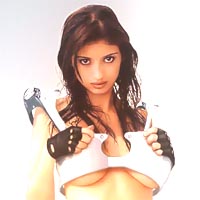 [показать] [показать] [показать] [показать] [показать] [показать]
Идём дальше по фильтрам.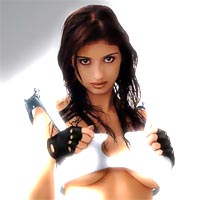
подсвечиваем, высветляем)
можно накладывать "свет определённой" формы (например как от окна) по предлагаемым альфа-каналам или по своим.
ИСПРАВЛЕННАЯ ССЫЛКА
http://taufiles.narod.ru/digitalfilmtools.part1.rar (4mb)
http://taufiles.narod.ru/digitalfilmtools.part2.rar (3.5mb)
Откопала в нете ссылочку.
Если кому интересно, подборка литературы по различного рода графике
http://www.soft32.ru/literature.shtml?topic=graphics
С этим плагином наш фотошоп великолепно переваривает *.dds (знающие в 3D Max поймут)
http://taufiles.narod.ru/dds.rar
ИСПРАВЛЕННАЯ ССЫЛКА
набор фильтров, который должен иметь каждый!
http://tau-files.h16.ru/Eye%20Candy%204000.rar
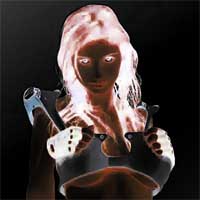 [показать] [показать] [показать] [показать] [показать] [показать] [показать] [показать] [показать] [показать]
ССЫЛКА УМЕРЛА
Alien Skin Xenofex 2.0
http://tau-files.h16.ru/Alien%20Skin%20Xenofex%202.0.rar
набор великолепных фильтров...
качаем у кого ещё нету - маст хев!
ССЫЛКА УМЕРЛА
малость семплов, разрешение не больше 400х400.
http://tau-files.h16.ru/bus_equi_objects.rar (2,9 МБ)
[255x108]
Плагин позволяет придать цифровой фотографии особый цветовой стиль определенных пленок. Например: Velvia, Ektachrome EES, GAF 500, Kodachrome и др...
Фотошоп-Плагин от известого производителя Alien Skin,
который придаст вашей цифровой фотографии эффекты
кинофильма, моделируя теплоту и мягкость цветов,
а так же зернистость.
Alien Skin Software анонсировала выход своего нового приложения для Photoshop – плагина Exposure. Он наверняка понравится тем фотографам, которые долго снимали на пленку, прежде чем перейти на современную технику. Плагин позволяет придать цифровой фотографии особый цветовой стиль определенных пленок. Например: Velvia, Ektachrome EES, GAF 500, Kodachrome и др. Их индивидуальный стиль затрагивает температуру цвета, зернистость и т.п. Преобразование фотографии производится одним кликом. Плагин также позволяет менять насыщенность, динамический диапазон, резкость. Эффекты можно применять не только ко всему изображению, но и к его отдельным частям, например, к теням.
Скачать плагин можно здесь
Внимательно читаем файл помощи,вложенный в архив.
Кучка самых достойных action'ов. Для них зачастую нужны Eye Candy 4000, Alien Skin Xenofex 2.0. Некоторые глючные малость, но не беда - смотрим где именно он не може найти нужныйэффект, запоминаем его настройки и изменяем action ручками, подставляя нужные фильтры и действия.
(Наконецто выдались свободные полчасика - пришлось сервак временно умертвить ^_^).
А вот сейчас и разберёмся что это такое, как их делать и использовать...
Action - (от англ. действие) это просто сохранённый алгоритм, последовательность действий, который выполняет программа. Могут быть задействованы абсолютно все возможности Photoshop’а. Суть в том, что начиная запись программа записывает все наши действия над изображением (будь то открыть/закрыть, выделить, скопировать, залить, применить фильтр и тд.)
Использовать их очень легко - нужно просто запустить. Беда в том, что далеко не все создатели action'ов удосуживаются вставить хоть маленький комментарий по использованию своего творения (например: чтобы на изображение был обязательно белый текс на чёрном фоне), нет ничего сложного в точ, чтобы просто вскрыть этот action и самому посмотреть что он делает (но не когда у тебя их несколько сотен и ты среди них ищешь какойто один, и ради этого приходиться проверить около 5-6 десятков других).
Так что сейчас будем создавать грамотный action, чтобы остальных не мучить, да и самим не путаться.
Вот наша панелька с набором action'ов. Внизу кнопки (stop-record-play-new set-new action-delete=стоп-запись-воспроизведение-новый раздел(папка)-создать новое действие-удалить). По остальным функциям пройдёмся когда будем создавать свой action.
Поехали!
При создании своего action, сразу нужно определиться будет ли этот action делать всё с нуля или же работать с уже готовым изображением. Советую первыми пунктами action'а сделать панельку с описанием и инфо о применяемых фильтрах, если они не стандартные, и обязательно сделать snapshot, если не с нуля создаём, а работаем с уже имеющимся изображением. Короче, ближе к делу!
Для примера возьму достаточно простенький и быстрый эффект пикселизации текста.
1. Создаём свою собственную папочку, там же создаём свой action. Жмём на record.
2. Вставляем инфо о нашем action'е, вставляя паузу. insert stop=>[allow continue],[ok]  [394x165]
3. Создаём новое изображение - "Ctrl+N" (400X400pixels|RGB|8bit|white)
4. Создаём фон (BG в дальнейшем) - filter=>render=>clouds
5. Кидаем текст - "T", жмём в середину изображения, ставим выравнивание текста по центру, пишем чтонибудь.
6. Вставляем "стоп" для возможности изменения текста (как и в пункте 2, только снимаем галку на continue) [394x165]
7. Для облегчения дальнейших манипуляций обзываем этот слой text_layer - layer=>layer properties... поле name
8. Делаем из текс-слоя растровый - layer=>rasterize=>type
9 .Дублируем layer=>duplicate layer=>ok
10. Размываем filter=>blur=>gaussian blur[10pixels] Для удобства можно оставить пользователю возможность самому выбрать степень размытия, для этого делаем следующее:
insert menu item=>["ok" window]=>filter=>blur=>gaussian blur=>[ok] ничего не появиться, но при выполнение action появиться окно с gaussian blur с возможностью выбора радиуса размытия.
11. Пикселируем (ставим свою натсройку, или же как в предедущем пункте отавляем на выбор пользователю - insert menu item=>["ok" window]=>filter=>pixelate=>mosaic=>[ok]) я ставил 8pxl.
12. Обостряем чёткость filter=>sharpen=>sharpen more, повторяем ctrl+f.
13. Сливаем два слоя ctrl+e
14. На этом можно закончить. Но можно ещё добавить такой же эффект к BG и раскрасть его.
Даже добавим возможность остановиться на этом пункте или продолжить.
вставляем "стоп", пишем что можно и на этом закончить или продолжить дальше (естесно надо поставить галку на allow continue)
15. Переключаемся на слой Background
16. insert menu item=>["ok" window]=>filter=>pixelate=>mosaic=>[ok]
17. filter=>sharpen=>sharpen more, ctrl+f
18. Для выбора цвета BG - insert menu item=>["ok" window]=> ctrl+u(image=>adjusments=>hue/saturation)=>[ok]
19. Переключаемся на слой text_layer - layer=>layer style=>blending options:
outer glow (можно поменять под себя, или же оставить всё как есть)
bevel and emboss
color overlay (советую поставить такое цвет, как вы выбрали в outer glow или малость потемнее)
[ok]
20. Добавим тут же возможность ручной корректировки пункта 19 insert menu item=>["ok" window]=>layer=>layer style=>blending options=>[ok]
20. Жмём на стоп
Кроме стандартных сепии и ч/б можно придать фото множество других оттенков. Так же можно более точно отрегулировать сепию ич/б, так что у этогшо цв. режима есть ряд преимуществ.