• Авторизация


Учимся делать рамки 24-03-2016 19:07 к комментариям - к полной версии - понравилось!


Помощь блогеру

Учимся делать рамки.
Урок 1


Чтобы научиться делать рамочки, нужно вникнуть в суть их создания.

Html-код рамки состоит из тегов.

Используя многообразие тегов, можно составлять разные рамки.


Тег HTML состоит из следующих друг за другом в определенном порядке элементов:
⦁ левой угловой скобки < (такого же, как знак "меньше")
⦁ имени тега, например TABLE или PRE
⦁ сопровождаться одним или несколькими атрибутами, например: ALIGN=CENTER. Или может быть без атрибутов вообще.
⦁ правой угловой скобки > (такой же, как знак "больше").
например: <table border="2">


ВАЖНО!
Закрывать все теги нужно обязательно. Только тег <br />(break line) не требует парного закрывающего тега.

Писать можно любые буквы - большие или маленькие - TABLE или table


Хочу, чтобы все понимали, что все теги имеют свою пару,
например, <TABLE></TABLE> или <tbody></tbody>

<TABLE> и <tbody>< - открывающие теги, а </TABLE> и </tbody> - закрывающие. Закрывающий тег имеет слэш (от англ. slash, косая черта).

И в html-коде писать нужно обязательно оба тега.
Но закрывающие теги пишутся в противоположном порядке.

Думаю, так будет понятнее

1<TABLE>2<tbody>3<TR>4<TD>5<center>СОДЕРЖИМОЕ РАМКИ</center>5</TD>4</TR>3</tbody>2</TABLE>1


Об этом нельзя забывать!


Чтобы лучше усвоить урок, советую нажать на эту ссылку http://htmledit.squarefree.com/ и открыть редактор, в котором можно легко повторять мои действия.
редактор 1 (596x280, 9Kb)
Вставляем код в открывшемся окне в верхней половине редактора. В нижней половине видим результаты наших действий.
редактор 2 (600x280, 38Kb)
Редактируем запись. Введенные данные обновляются. И вы видите это обновление.

Итак, начинаем.

Тег TABLE создает таблицу.
Можно составлять таблицы с разным количеством ячеек.

Сейчас нам понадобится таблица с одной ячейкой, которую мы и назовём впоследствии рамочкой.

<TABLE> СОДЕРЖИМОЕ РАМКИ </TABLE>


Вставим этот элемент кода в редактор и будем его наполнять, дописывая атрибуты к тегу TABLE .


Ставим курсор в тег TABLE
2 (264x22, 9Kb)
делаем отступ, нажав на клавиатуре "Пробел" и дописываем (или копируем отсюда и вставляем) атрибут

border

- ширина обводки рамки в пикселах (px). Если атрибут border не указан, то рамка будет без обводки. Но сейчас мы его поставим и установим значение 2.

<TABLE border "2"> СОДЕРЖИМОЕ РАМКИ </TABLE>


Нам нужен фон в рамку и для этого дописываем атрибут

background

, отвечающий за фоновый рисунок. И чтобы браузер знал, где взять этот фон, укажем его адрес. Т.е. записывать будем

background="АДРЕС ФОНА"


<TABLE border "2" background="АДРЕС ФОНА"> СОДЕРЖИМОЕ РАМКИ </TABLE>


Теперь нужно вставить ещё 3 тега:

<tbody><tr><td>

Они у нас всегда идут рядышком.

Тег tbody - (От Англ. table body - "тело" таблицы), служит для указания нескольких независимых больших столбцов в таблице - а любую простую таблицу можно представить как таблицу с одним большим столбцом - можно сделать таблицу с несколькими tbody и увидеть, что они отвечают за большие независимые столбцы, каждый из которых представляет собой обычную простую таблицу состоящую из набора tr-строк.

Тег TR определяет строку и переход на следующую

Тег TD поддерживает ширину рамки и создание новой ячейки.

Не забываем про закрывающие парные теги.


Дописываем после угловой скобки.

<TABLE border "2" background="АДРЕС ФОНА"><tbody><TR><TD>СОДЕРЖИМОЕ РАМКИ </TD></TR></tbody></TABLE>


Смотрим в окне просмотра. Вот, уже что-то похожее на рамку... но ещё не рамка. Возвращаемся.


Адрес фона - это адрес (url) картинки, которую мы будем ставить фоном рамки. Его можно получить через хостинги картинок или загрузив на Лиру. Адрес всегда начинается с http:// и заканчивается точкой и расширением картинок jpg, png, bmp или gif.
Я загрузила через редактор Лиру.

Вставляем на место слов АДРЕС ФОНА

<TABLE border "2" background="АДРЕС ФОНА"><tbody><TR><TD>СОДЕРЖИМОЕ РАМКИ </TD></TR></tbody></TABLE>


Смотрим.
У нас получилась рамочка с одним фоном, которая будет растягиваться в высоту по содержанию рамки и во всю ширину поста.
У нас получилась рамочка с одним фоном, которая будет растягиваться во всю ширину поста.

А хотелось бы, чтобы она выглядела более компактной.

Для этого установим её ширину, используя атрибут width. Можно указывать в процентах (width="60%") или пикселах (width="700"). Значение может быть любое. Сделаем небольшую рамочку в 350px.
Если нужна рамка определенной высоты, можно так же вставить атрибут height="значение высоты".
Возвращаемся и дописываем

width="350"


<TABLE border "2" background="АДРЕС ФОНА" width="350"><tbody><TR><TD>СОДЕРЖИМОЕ РАМКИ</TD></TR></tbody></TABLE>


Смотрим.

Теперь установим рамку по центру, подставив атрибут выравнивания align. Возможные значения этого атрибута: center, left, right

Установим значение center и допишем

align="center"


<TABLE border "2" background="АДРЕС ФОНА" width="350" align="center"><tbody><TR><TD>СОДЕРЖИМОЕ РАМКИ</TD></TR></tbody></TABLE>


Смотрим, что ещё нас не устраивает.

Текст расположен слишком близко к краям рамки. Нужно сделать отступ. На Лиру отвечает за это стилевое свойство padding, которое должно добавляться к тегу TD -

style="padding: ЗНАЧЕНИЕpx;"


Установим значение, к примеру, 20 пикселов и допишем.

<TABLE border "2" background="АДРЕС ФОНА" width="350" align="center"><tbody><TR><TD style="padding: 20px;">СОДЕРЖИМОЕ РАМКИ</TD></TR></tbody></TABLE>


Смотрим

А чтобы текст встал по центру, заключим его в тег center. Не забывайте о закрывающем теге. Вставляем.

<TABLE border "2" background="АДРЕС ФОНА" width="350" align="center"><tbody><TR><TD style="padding: 20px;"><center>СОДЕРЖИМОЕ РАМКИ</center></TD></TR></tbody></TABLE>


Смотрим.
У нас готова рамочка с фоном.
Это основной html-код всех рамок.


Допускается вложение таблиц одна в другую, т.е. содержимым ячейки может быть другая таблица. Т.е. рамка в рамке. Таким образом мы и делаем все рамочки.


Как бы разделим наш готовый код рамки на 3 части

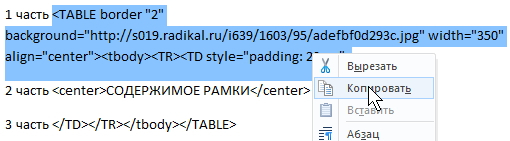
1 часть

<TABLE border "2" background="АДРЕС ФОНА" width="350" align="center"><tbody><TR><TD style="padding: 20px;">


2 часть

<center>СОДЕРЖИМОЕ РАМКИ</center>


3 часть

</TD></TR></tbody></TABLE>


Теперь выделяем и копируем 1-ую часть кода
картинка 1 (510x141, 85Kb)


устанавливаем курсор в конец первой части и вставляем её в основной код
РљРђР РўР


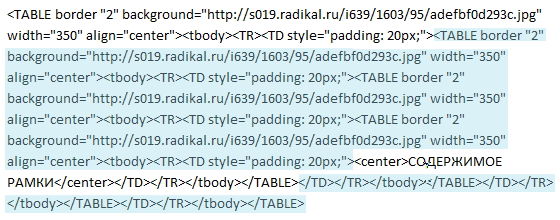
Снова ставим курсор (в принципе, он уже там стоит) в конец только что вставленной части и вставляем ещё раз эту же часть (копировать снова не надо, она находится в буфере обмена). И ещё раз, и ещё... сколько хотите. Но не переусердствуйте.


Теперь нужно скопировать закрывающие теги и вставить столько же, сколько первых.
5 (580x122, 66Kb)
Я добавила 3 первых части и 3 закрывающих.
6 (560x220, 168Kb)

Можно скопировать и пользоваться, подставляя свои значения.

<TABLE border "0" background="АДРЕС ФОНА" align="center"><tbody><TR><TD style="padding: ОТСТУП ОТ КРАЯ РАМКИpx;"><TABLE border "0" background="АДРЕС ФОНА" align="center"><tbody><TR><TD style="padding: ОТСТУП ОТ КРАЯ РАМКИpx;"><TABLE border "0" background="АДРЕС ФОНА" align="center"><tbody><TR><TD style="padding: ОТСТУП ОТ КРАЯ РАМКИpx;"><TABLE border "0" background="АДРЕС ФОНА" width="ШИРИНА ФОНА ДЛЯ ЗАПИСИ" align="center"><tbody><TR><TD style="padding: ОТСТУП ОТ КРАЯ РАМКИpx;"><center><font size="3" color="8b4513" face="verdana">СОДЕРЖИМОЕ РАМКИ</font></center></TD></TR></tbody></TABLE></TD></TR></tbody></TABLE></TD></TR></tbody></TABLE></TD></TR></tbody></TABLE>


А теперь можно в ней поменять отступы, установить свои фоны, убрать совсем или увеличить ширину обводки, изменить ширину самой рамки, отформатировать текст и т.д.
Ширина такой рамки меняется от значения ширины внутреннего фона, т.е. фона для текста. А в остальных фонах тег можно либо совсем убрать, либо указать такую же, как у внутреннего.


Чтобы отформатировать текст, нужно слова СОДЕРЖИМОЕ РАМКИ заключить в теги

<font size="3" color="8b4513" face="verdana">СОДЕРЖИМОЕ РАМКИ</font>


Я уберу бордюр (поставлю значение "0"), поставлю 4 фона и установлю отступы. Получилась такая рамка.
СОДЕРЖИМОЕ РАМКИ


Урок 2
Урок 3

bloginja


вверх^ к полной версии понравилось! в evernote
Комментарии (57): «первая «назад
vdomarvik 15-04-2016-12:04 удалить
Юленька,спасибо большое,за понятный урок!!!
Nina_Gracia 15-04-2016-19:45 удалить
Юлечка, спасибо тебе огромное, я с удовольствием подпишусь на твои уроки,
столько полезного и довольно ясно всё описано.
bloginja 16-04-2016-13:45 удалить
Ответ на комментарий Nina_Gracia # Стараюсь, чтобы всё было понятно. Только я сейчас редко пишу.
Svet-A-Lana 18-04-2016-17:00 удалить
Спасибо большое за урок!!
Просто замечательный урок!!привет!
Юленька,спасибо за доступный урок!!!Цитирую с благодарностью!!!
Благодарю сердечно, Юлия.
Ismaragda 28-07-2016-14:47 удалить
Юленька,благодарю за урок!
Очень хорошие, доступные уроки, Вы большая умница! Творческих успехов и Счастья Вам!
E-Ledi 08-10-2016-14:32 удалить
Юленька, более подробного урока я пока не встречала. Так терпеливо, подробно, полная раскладка. Спасибо тебе огромное.

bloginja 08-10-2016-15:11 удалить
Ответ на комментарий Елена_Дорожко # Спасибо, Леночка!!!
[показать]
bloginja 08-10-2016-15:14 удалить
Ответ на комментарий E-Ledi # И тебе, дорогая, спасибо за добрый комментарий!
[показать]
интересный урок...спасибо огромное за все уроки и труд...всех благ,
здоровья, удачи во всём...
olyapopova 21-01-2018-05:04 удалить
Доброй ночи.Спасибо за столь подробный урок. Процитирую с благодарностью.
ЖАСМИН_61 09-09-2018-01:36 удалить
С благодарностью!!!Всего самого доброго и самого позитивного!!!
Юля и за этот урок благодарна! ..бум учиться...
NIMVFA 09-02-2020-22:09 удалить
очень нужный урок, как и все ваши другие уроки.
Какой основательный урок! Спасибо большое!
bloginja 17-04-2024-13:49 удалить
Ответ на комментарий Заметки_для_Людмилы # Привет! (150x124, 193Kb)


Комментарии (57): «первая «назад вверх^

Вы сейчас не можете прокомментировать это сообщение.

Дневник Учимся делать рамки | bloginja - Дневник Блогини | Лента друзей bloginja / Полная версия Добавить в друзья Страницы: «позже раньше»