Это цитата сообщения Алевтина_Серова Оригинальное сообщение
Все настройки ЛиРу в картинках.
[255x60]
Часть 3. Подписки на обновления.
Часть 4. Почтовые уведомления.
Часть 7. Меняем mail, пароль или ник.
Часть 10. Настройки дизайна.
• Глава 3. Цвет текста и рамок.
• Глава 5. Управление схемами оформления.
Часть 12. Управление аватарами.
Часть 14. Настройки личной переписки.
Это цитата сообщения Arnusha Оригинальное сообщение
Как правильно использовать "кнопки, убирающие текст под кат. Урок"


Это цитата сообщения valniko77 Оригинальное сообщение
Коды для плееров
Для некоторых проблема сделать пост с музыкой, так как не знают как вставить плеер с музыкой в свой пост. Я хочу просто дать ссылки не сайты, где имеются готовые коды плееров и объяснения.
http://jokeroro.narod.ru/CHKOLA-6/index_0_1_5_5.html
http://htmlka.com/vstavka-media-fajlov/
http://www.vseoblog.com/2012/12/blogger-blog-muzyka-pleer.html
Это цитата сообщения SvetlanaT Оригинальное сообщение
Верхняя панель настроек. Оформляем дневник.
|

Это цитата сообщения Alina_RU_ Оригинальное сообщение
Как держать на рабочем столе два окна одновременно. Еще раз другими словами.
Напоминаю, что понравившиеся комментарии можно цитировать точно так же, как и пост. Под каждым комментарием есть "в цитатник". Нажимаете там и вот вы уже счастливый обладатель понравившегося вам текста, при чём по всем правилам, с указанием источника и автора. Я же иногда делаю скрины комментариев и получается вот что:
 [700x360]


Это цитата сообщения Nelya_Gerbekova Оригинальное сообщение
Шесть способов вставки музыкального плеера в сообщение дневника

Первый и самый простой способ.
Создаем новую запись в редакторе. В тело сообщения ставим любое слово,набор любых букв или даже точку, главное, чтобы оно не было пустым.
Это цитата сообщения Лариса_Гурьянова Оригинальное сообщение
Мои уроки по флешкам
Часть 1 - Красивые флешки с кодами
Часть 2 - Как во флеш-плеере поменять музыку...
Часть 3 - Portable GIF to Flash Converter
Часть 4 - Как загрузить флешку с компьютера в дневник?
Часть 5 - Делаем флеш-плеер в Sothink SWF Quicker
Часть 6 - Энигма - ссылки на чудесную музыку
Часть 7 - Делаем плеер из любой картинки
Часть 8 - Ошибка - "Отсутствует Flash.ocx"
Часть 9 - Урок - Работаем в программе Portable Flash Effect Maker Pro v5.01
Часть 10 - Флеш-материал с уроком "Как скачать флеш на компьютер"
Часть 11 - Как скачать любую флешку с интернета
Часть 12 - Wondershare Flash Gallery Factory Standard v 5.2.0.9 ENG Portable для создания Flash слайд шоу - Скачать бесплатно
Часть 13 - Portable Aleo 3D Flash Slideshow Creator 1.8 Rus
Часть 14 - Работа в программе Portable Aleo 3D Flash Slideshow Creator 1.8 Rus
Часть 15 - Флеш-материал для вашего творчества - c уроком "Как пользоваться ссылками на флешку"
Часть 16 - Скачать Aleo GIF to Flash Converter 1.2
Часть 17 - Flip Flash Album Deluxe 2.2 Portable
Часть 18 - Учимся делать флеш-плеер c кнопкой в Sothink SWF Quicker
Часть 19 - Флеш-часики с уроком "Как сохранить часики на свой компьютер"
Часть 20 - Как сделать окошко с кодом под флешкой
Часть 21 - Vectorian Giotto - полнофункциональный flash редактор
Часть 22 - Никогда не говори - "Никогда!"
Часть 23 - Урок - как сделать во флеш слайд-шоу
Часть 24 - Делаем флешку с видео
Часть 25 - Урок в Adobe Flash CS6 - Анимация кусочками
Часть 26 - Создайте 3D flash галерею всего в три шага
Часть 27 - Цветочный шлейф за курсором - урок № 1
Часть 28 - Цветочный шлейф за курсором - урок № 2
Часть 29 - Цветочный шлейф за курсором - урок № 3
Часть 30 - Как скопировать флешку с инета и поставить в свой дневник...
Часть 31 - Работаем в Portable Flash Effect Maker Pro v5.01
Это цитата сообщения BraveDefender Оригинальное сообщение
Как вставить HTML-код в сообщение, эпиграф, комментарий
Обычная ситуация: пользователь копирует на каком-нибудь сервисе "полезняшек" код, вставляет его в пост или эпиграф и видит такую картину, как на скриншоте ниже.
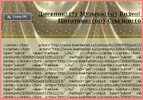
Это простая ошибка, которую легко исправить, если знать причину и знать, какие существуют редакторы.
Это цитата сообщения Лариса_Гурьянова Оригинальное сообщение
Памятка начинающему блогеру
Серия сообщений "* Памятка начинающему блогеру":
Часть 1 - Обновить/Удалить драйвер
Часть 2 - Как пронумеровать свой блог или постраничная бродилка
Часть 3 - Internet Download Manager (IDM) - менеджер закачек
Часть 4 - КАК НА ЛиРу СМЕНИТЬ email?
Часть 5 - КАК ВСТАВИТЬ ФОТО ЧЕРЕЗ РАДИКАЛ
Часть 6 - ONLINE-ПЛЕЕР ДЛЯ mp3 ФАЙЛОВ В ДНЕВНИК (Простоплеер)
Часть 7 - Легко скачиваем видео к себе на компьютер!!!
Часть 8 - Как к посту прикрепить несколько вложений с файлами
Часть 9 - Как вставить на ЛиРу видео с YouTube
Часть 10 - Учимся вставлять музыкальный файл в дневник
Часть 11 - КАК РАБОТАТЬ СО СКРИНШОТАМИ
Часть 12 - Как сделать баннер
Часть 13 - Как вставить картинку в разрыв рамки
Часть 14 - Как написать на картинке без графического редактора
Часть 15 - Счетчики посетителей он-лайн
Часть 16 - Бесплатные архиваторы на любой вкус
Часть 17 - Основы html — бесплатный обучающий видеокурс по html
Часть 18 - Двойная надпись
Часть 19 - Сокращения в инете
Часть 20 - Лучше не КАПСИТЬ!
Часть 21 - Как сделать бесшовный фон для схемы
Часть 22 - Размеры цифровых фотографий. Фото печать
Часть 23 - Анимация текста без ФШ
Часть 24 - Удобная страничка от системы OpenID
Часть 25 - Пишем в два столбца без ФШ
Часть 26 - Как ответить на грубость в интернете?
Часть 27 - Пишем красиво без ФШ
Часть 28 - Как скачать альбом на Яндекс-Фотки
Часть 29 - Как скачать целый альбом с Яндекс.Фотки к себе на компьютер
Часть 30 - Как узнать разрешение экрана монитора?
Часть 31 - Как поменять фон в дневнике
Часть 32 - Прерывистые рамки для текста
Часть 33 - Как сделать так, чтобы сообщение всегда было впереди
Это цитата сообщения Ваша_ТАНЯ_идущая_по_Судьбе Оригинальное сообщение
уроки по стандартной компьютерной программе PAINT
 [463x84]
|




Это цитата сообщения _Lyubasha_K_ Оригинальное сообщение
Удаляем ненужный пункт из контекстного меню
|


Это цитата сообщения Владимир_Шильников Оригинальное сообщение
Куда пропадает место на жестком диске.
Никогда не замечали, что на жестких дисках пропадает место?
Как правило, это не следствие вируса или вашей безалаберности, а просто служба восстановления системы Windows, неправильно настроенный файл подкачки и прочие настройки системы. Нередко причиной продающего место так же является высокое значение кэша браузера или же захламленная всяким программным мусором ОС.
Сегодня я поведаю, как сохранить ценные мегабайты, а так же о том куда они деваются. Поехали.
 [показать]
Это цитата сообщения Лариса_Гурьянова Оригинальное сообщение
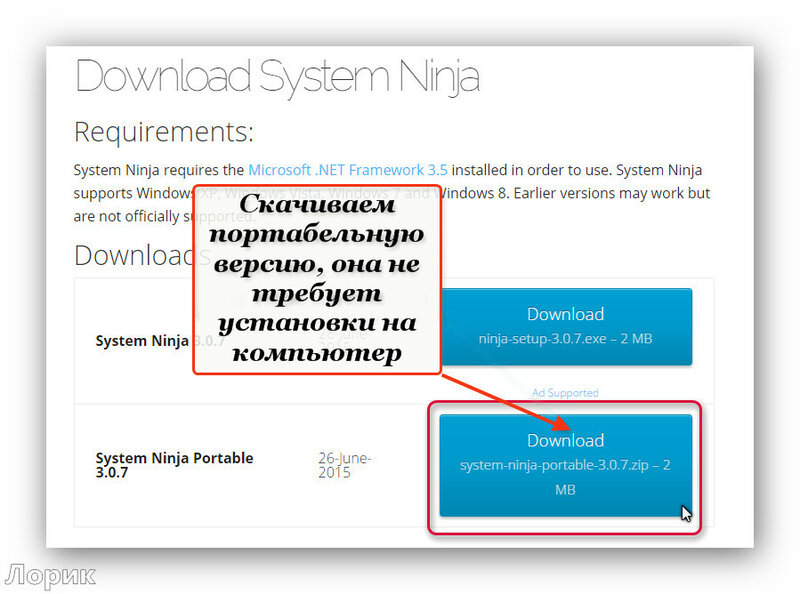
Программа System Ninja - мощный чистильщик компьютера
[показать] ПАМЯТКА НАЧИНАЮЩИМ БЛОГГЕРАМ
Рекомендую вам опробовать эту программу для очистки вашего компьютера от разного "мусора".
СКАЧАТЬ ПРОГРАММУ с официального сайта бесплатно
Сразу скажу, я регулярно чищу систему CCleaner , но даже после нее System Ninja обнаружила целые "залежи мусора"!!!!

Вот, как я в ней работала.


А чтобы программа всегда была под рукой, сделайте вот что.
Когда прога открыта, снизу в панели задач, нажмите правой мышкой и выберите - Сделать ярлык в панели Пуск. И получится вот так
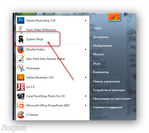 [608x542]
для вас Лариса Гурьянова
Серия сообщений "* Работа программ":
Часть 1 - Программа Ulead VideoStudio
Часть 2 - ЧТО ТАКОЕ СКАЙП И КАК ИМ ПОЛЬЗОВАТЬСЯ...
...
Часть 34 - Photo Mosaic Wizard
Часть 35 - MakeUp Pilot 3.01 - плагин для фотошопа
Часть 36 - Программа System Ninja - мощный чистильщик компьютера
Часть 37 -
Это цитата сообщения Елена_Ориас Оригинальное сообщение
Вставка картинок в разные места текста
Вообще-то с функцией ориентации картинки прекрасно справляются настройки ЛиРу.
Код картинки ЛиРу пишет без нашей помощи, за что ему большое спасибо.
Вот он виден, в строке «Обзор» на той странице где только что написан но еще не опубликован текст.
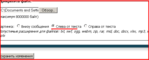 [560x225]
Мне осталось только выбрать на какой бок статьи вставить картинку. Я выбрала СЛЕВА, ткнула мышкой. В чекбоксе появилась точка, значит, команда будет выполнена. Остается только нажать на кнопку «Сохранить».
И картинка сразу умчалась в левый верхний угол моего текста.
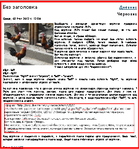 [270x290] Вот так это выглядит.
Остальные картинки я загоняю обычно без выравнивания, и они становятся под текстом. Потом разберусь куда какую вставлять и сама введу нужную команду.
У меня шпаргалка для этих "выравниваний":
align=left
align=right
По-английски "right" значит "справа", а "left" - "слева".
Значит, если в коде картинки стереть слово "left" и вместо него вставить "right", то картинка послушается и опубликуется справа от текста.
Но вот мне показалось что в данном случае картинка на самом верху страницы выглядит невкусно. Пусть она стоит поближе к концу текста. Для этого я жму на «Редактировать», и открывается изнанка моего поста. Для вас я тут фиолетовым цветом выделила код картинки, и даже кусочек текста нечаянно попал.. Как видите, в коде проставлено align="left", то есть «выравнивание слева».
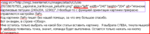 [634x144]
Код картинки я выделила и вырезала, и переставила ближе к концу текста.
 [240x204]Слова, которые оказались непосредственно после кода, будут после публикации сбоку от картинки.
Мало того что картинки можно гонять то влево то вправо, так еще и можно задать им расстояние до текста. Если хочется чтобы текст стоял подальше от картинки, ну, чтобы воздуха было больше, то можно задать и расстояние.
Пишу hspace= и число пикселов, на которое текст должен отступить от картинки. Если 5, то это очень близко, почти вплотную. А если 20 (самое излюбленное вебмастерами расстояние), то картинка будет стоять в просторе.
У меня даже всегда под рукой шпаргалка по таким "просторным" вставкам в код картинки:
align=left hspace=20
align=right hspace=20
Когда я самостоятельно проставляю ориентацию картинки справа или слева, то пишу ее в самом конце кода, перед закрывающим слэшем с угловой скобочкой. Эт чтобы не возиться с разыскиванием места куда вставить ;)
 [583x105]
Вот так картинки и вставляются - только и знаешь что переставляешь код картинки туда-сюда, да еще и без конца меняешь в коде "left" (слева) на "right", и наоборот, пока не найдешь нужный вариант.
При таких перестановках убеждаешься, что картинки нужны именно маленькие. Потому что большие наезжают друг на друга, вся верстка ломается и не смотрится.
Ну а как уменьшать картинки я писала в посте Подготовка картинок для вставки в текст.
Да, и, кто не знает вообще как вставлять картинки, гляньте «*Как вставить картинку - урок для новеньких».
Это цитата сообщения Лариса_Гурьянова Оригинальное сообщение
КАК ВСТАВИТЬ В ДНЕВНИК MP3-ПЛЕЕР
[показать] ПАМЯТКА НАЧИНАЮЩИМ БЛОГЕРАМ
Способ, который я опишу, очень подойдет людям, не умеющим работать с формулами HTML, т.е. для начинающих.
Вот такой плеер мы получим в конце урока:
Это цитата сообщения SvetlanaT Оригинальное сообщение
Как загрузить Музыку к себе в дневник на Лиру.
Продолжаем тему оформления своего дневника.
По вашей просьбе объясняю как вставить Музыку в свой дневник.
№1 способ.
Нажали НОВАЯ ЗАПИСЬ и вверху МУЗЫКА.Дальше делаем как у меня на картинке.
ЗДЕСЬ далее...SvetlanaT
Это цитата сообщения Лариса_Гурьянова Оригинальное сообщение
Учимся делать музыкальную открытку
Хотите научиться делать такую музыкальную открытку?
Тогда скопируйте код из окошка снизу и вставьте свои значения.
Это цитата сообщения Rost Оригинальное сообщение
Все настройки ЛиРу в картинках
[255x60]Входит как отдельный раздел в
[показать]Часть 1. Общие настройки
Часть 2. Личные данные
Часть 3. Подписки на обновления
Часть 4. Почтовые уведомления
Часть 5. Основные настройки
Часть 6. Настройки профиля
Часть 7. Меняем mail, пароль или ник
Часть 8. Список друзей
Часть 9. Группы друзей
Часть 10. Настройки дизайна.
Часть 12. Управление аватарами
Часть 13. Разделы в дневнике
Часть 14. Настройки личной переписки
LI 5.09.15
