• Авторизация


Восстановление Windows после «недетских 04-11-2018 15:58

Это цитата сообщения Selena-13-amazonka Оригинальное сообщение

Восстановление Windows после «недетских» сбоев


Программа Razblocker.

[показать]
Если, в результате действий некоторых вирусов, или по каким либо другим причинам, на Вашем компьютере, произойдёт серьёзный сбой операционной системы (например, будут заблокированы панель управления, диспетчер задач, командная строка, редактор реестра, свойства экрана или свойства папок), то небольшая бесплатная утилита, под названием Razblocker, придёт к Вам на помощь. Она поможет восстановить ОС Windows после всех вышеперечисленных, и некоторых других, «недетских» сбоев. Помимо этого, программа Razblocker умеет снимать вирусную блокировку запуска определённых программ. Например, сможет разблокировать запуск заблокированной вирусом антивирусной программы.


комментарии: 0 понравилось! вверх^ к полной версии
Как увеличить диск C. 04-11-2018 10:17

Это цитата сообщения Владимир_Шильников Оригинальное сообщение

Как увеличить диск C.

[525x327]
Думаем для Вас не секрет, что локальный диск С является системным и недостаток свободного объема может вызвать некорректную работу системы. Но хорошая новость в том, что объем диска С можно увеличить за счет свободного пространства на других локальных дисках.

Но не стоит забывать, что кроме увеличения объёма диска можно удалить ненужные файлы, что позволит очистить дополнительное пространство.

комментарии: 0 понравилось! вверх^ к полной версии

"Домашняя Фотостудия" 04-11-2018 07:48

Это цитата сообщения MissKcu Оригинальное сообщение

"Домашняя Фотостудия"


Если вы ещё не скачали нашу программу,

то это можно сделать по следующей ссылке: скачать пробную версию.

Быстрая замена фона на фото

Сделали памятную фотографию, а ее портит неудачный фон? Не беда! С помощью "Домашней Фотостудии" вы легко измените его. Всего пара кликов мышью - и унылая промышленная застройка на фото превратится в великолепный пейзаж, а старые обои скроет изысканный интерьер дорогого отеля... Просто откройте обучающий видеоурок и узнайте, как это работает.

Более 250 спецэффектов

"Домашняя Фотостудия" включает сотни разнообразных фильтров для обработки фотографий. Вы сможете наложить на снимок природные эффекты (дождь, снег, молния), имитировать различные виды освещения и сияний, добавить художественные фильтры - карандашный рисунок, выжигание по дереву и т.п. А если хотите удивить друзей, примените эффект миниатюры, придав объектам на фото "игрушечный" вид.

Посмотрите примеры эффектов или наглядное видео об их применении.

Улучшение и ретушь фотографий

Редактор позволяет с лёгкостью улучшать качество фотографий - как вручную, так и автоматически. Программа поможет вам выровнять горизонт на фото, устранить эффект красных глаз, исправить тени и засветки на снимке, удалить любые нежелательные объекты (веснушки, родинки, провода и пр.) А также убрать ещё более 30 распространённых дефектов, чтобы сделать ваши фото превосходными!

Стильный фотомонтаж и украшение снимков

Фотомонтаж - это ещё один "конёк" нашей программы!

Читать далее...
комментарии: 0 понравилось! вверх^ к полной версии
Как изменить логин в скайп. 03-11-2018 10:11

Это цитата сообщения Владимир_Шильников Оригинальное сообщение

Как изменить логин в скайп.

1 (525x327, 75Kb)
Все мы пользуемся разнообразными мессенджерами. Одним из самых популярных является скайп. Иногда у пользователя может возникнуть необходимость изменить логин в скайпе, при этом терять контакты не хочется.

комментарии: 0 понравилось! вверх^ к полной версии
Как сжимать фото и длинные файлы для загрузки на свои сайты 31-10-2018 19:55

Это цитата сообщения BARGUZIN Оригинальное сообщение

Как сжимать фото и длинные файлы для загрузки на свои сайты

 Как сжимать фото и длинные файлы для загрузки на свои сайты  

  Как сжимать фото и длинные файлы для загрузки на свои сайты Каждый день активные пользователи сети Интернет, в том числе и я, сталкиваются с огромным количеством размещаемых там фотографий. Это:

  • И реклама
  • И новости
  • Или просто общение с друзьями, которые хотят поделиться своими впечатлениями от какого-либо фото.

Люди загружают фотографии на странички в социальных сетях, на свои сайты, открывают темы на форумах, отправляют друзьям и родственникам с помощью электронной почты и т.д. Фотографии, сделанные на современные фотоаппараты, занимают много места на различных носителях информации.

Читать далее...
комментарии: 0 понравилось! вверх^ к полной версии
Интересное в моём Дневнике 28-10-2018 20:46

Это цитата сообщения _Lyubasha_K_ Оригинальное сообщение

Интересное в моём Дневнике

Счетчик посещений Counter.CO.KZ - бесплатный счетчик на любой вкус!


пост составила

комментарии: 0 понравилось! вверх^ к полной версии
Проблемы с обновлением Google Chrome? Устраняем всего за пару кликов. 25-10-2018 18:36

Это цитата сообщения Владимир_Шильников Оригинальное сообщение

Проблемы с обновлением Google Chrome? Устраняем всего за пару кликов.

Один пользователь столкнулся с проблемой, решение которой отняло у него где-то полчаса времени. Решил обновить браузер Гугл Хром (автоматические обновление отключено), но что-то пошло не так…
Как обычно, в меню программы выбрал Справка, потом О браузере Google Chrome, открылась страница, где было указано:


При проверке обновлений произошла ошибка: Не удалось выполнить проверку обновлений.


[695x277]

комментарии: 0 понравилось! вверх^ к полной версии
Как разделить жесткий диск Windows 10. 23-10-2018 09:10

Это цитата сообщения Владимир_Шильников Оригинальное сообщение

Как разделить жесткий диск Windows 10.

Многие пользователи предпочитают иметь на своем жестком диске несколько логических разделов (к примеру, C и D). Для чего это нужно?

[700x200]


На этом вся процедура подходит к концу. Сделать аналогичную операцию в Acronis Disk Manager Suite или в Mini Tool Partition Wizard Free не представляет никакой сложности. Все действия по разделению жесткого диска в этих программах будут абсолютно идентичными, и их приведение в силу займет чуть меньше минуты.


http://composs.ru/razdelit-zhestkij-disk-windows-10/
комментарии: 0 понравилось! вверх^ к полной версии
Список секретов Microsoft Word 22-10-2018 07:21

Это цитата сообщения E-Ledi Оригинальное сообщение

Список секретов Microsoft Word


1. Если по какой-то причине, вы напечатали текст заглавными буквами, когда делать этого было не нужно, то выделив его и выбрав комбинацию Shift+F3, вы измените выделенный заглавный текст на строчный.

2. Быстрая вставка даты осуществляется при комбинации клавиш Shift+Alt+D. Дата указывается по принципу дня, месяца и года. Аналогичная схема проделывается и со временем, только в конце вместo "D" ставится "T".

3. Ускорение курсора при помощи стрелки осуществляется при зажатой клавише Ctrl.

4. Выделять конкретный участок текста, можно при удерживании клавиши Ctrl.

5. Узнать все операции по удалению и копированию текста, можно при помощи расширенного буфера обмена в Word. Вызывается он путем нажатия одноименной кнопки.

6. Внедрить в текст скриншот, можно максимально простым способом. Нажмите на кнопку "Снимок", после чего вы увидите все свои активные окна, выбрав любое из них, вы получите необходимый вам скриншот.

7. Войдите в меню "Разметка страницы" и выберите "Расстановка переносов". Данное действие поможет значительно улучшить читаемость текста и устранит ненужные интервалы между словами.

8. Для дополнительной защиты вашего документа, вы можете добавить к нему водяной знак (watermark). Чтобы это сделать, достаточно перейти в меню "Дизайн" и выбрать там пункт "Подложка".

9. Продублировать последнюю комбинацию, но при этом не используя ее, можно при помощи клавиши F4.


10. Чтобы поставить ударение над буквой, установите курсор сразу после этой буквы и используйте комбинацию Alt+769 (цифры вводятся на боковой цифровой клавиатуре).

11. Настроить верхнюю панель можно при помощи меню "Файл-параметры-настроить ленту".

12. Чтобы мгновенно выделить большую часть текста, установите курсор в начале этой части, зажмите клавишу Shift и кликните на конец.

13. Значительно ускорить ваше перемещение по документу помогут следующие комбинации: Ctrl Alt Page Down — следующая страница Ctrl Alt Page Up — предыдущая страница Ctrl Home — верх документа Ctrl End — конец документа.

14. Мгновенно создать новый лист можно при помощи комбинации Ctrl+Enter.

15. Чтобы изменить стандартный путь сохранения всех ваших документов, зайдите в меню "Файл-параметры-сохранение", после чего укажите желаемый путь.

16. Комбинация Ctrl+Spacebar позволяет вернуть вашему тексту первоначальное форматирование.

17. При фанатизме и резкой необходимости можно использовать Word в роли менеджера задач. Для этого перейдите в меню "Настройка ленты-разработчик". После этого найдите элементы в виде флажка, на котором будет стоять галочка. Нажимая на этот флажок, вы будете создавать все новые списки задач, и при этом обозначать их как завершенные.

18. При случайной порче списка, выполните вертикальное выделение текста. Сделать это поможет зажатие клавиши Alt и выделения курсором.

19. Защитить документ паролем можно, зайдя в меню "Файл-Защита документа". После этого задайте желаемый пароль, но помните, что при утрате восстановлению такой пароль не подлежит.

20. Чтобы моментально открыть документ Word, достаточно использовать комбинацию таких клавиш как Windows+R, в появившемся окне необходимо ввести "Winword". При следующем нажатии данной комбинации Word запустится сам по себе.


Более развёрнутая информация по материалам
этого поста

источник

e-ledi (84x36, 3Kb)


Серия сообщений "***уроки":

Часть 1 -
Читать далее...
комментарии: 0 понравилось! вверх^ к полной версии
Исправляем несовместимость программ в Windows 7 21-10-2018 09:12

Это цитата сообщения Novichok56 Оригинальное сообщение

Исправляем несовместимость программ в Windows 7


БЛОГ НАДЕЖДЫ БАБЕЦ

ИСТОЧНИК
Когда я установила Windows 7,
у меня были некоторые проблемы с установкой некоторых программ...
Устанавливались....но не работали!...
НО....любимый * метод тыка* навел меня на решение проблемы...
Недавно ко мне обратились с той же проблемой ...пришлось вспомнить...
Возможно,кому-то еще пригодится....

Несовместимость программ в Windows 7.

Если у вас стоит Windows 7,
то этот урок поможет вам справится с таким явлением,
как несовместимость программ.
Другими словами,к этой версии Windows можно применить некоторые действия,которые помогут вашей неработающей программе,которая была создана для других версий Windows, заработать...

Есть в Windows 7 волшебная кнопочка!

И путь к ней я вам сейчас укажу...
комментарии: 0 понравилось! вверх^ к полной версии
8 лучших программ для клонирования жесткого диска. 21-10-2018 08:52

Это цитата сообщения Владимир_Шильников Оригинальное сообщение

8 лучших программ для клонирования жесткого диска.

1536744422-609959-80848 (160x160, 4Kb)

Главная проблема во время смены жесткого диска – необходимость установки и настройки операционной системы и программ с нуля. Это занимает много времени и сил.


Решение проблемы – автоматическое клонирование диска (HDD, SSD) с использованием специального софта.


Что такое клонирование диска


Клонирование – это процесс посекторного переноса операционной системы, программного обеспечения и личных файлов пользователя с одного диска на другой. В отличие от резервного копирования или создания образа диска (ISO), клонирование создает 100% копию исходного носителя: сохраняются основные разделы, структуру и программное обеспечение.


комментарии: 0 понравилось! вверх^ к полной версии
Adobe Photoshop CS 5. Error 16. (Ошибка 16) 21-10-2018 07:54

Это цитата сообщения Лариса_Гурьянова Оригинальное сообщение

Adobe Photoshop CS 5. Error 16. (Ошибка 16)

[показать]

ПАМЯТКА НАЧИНАЮЩИМ ФОТОШОППЕРАМ


Adobe Photoshop CS 5. Error 16. (Ошибка 16)

После установки новой версии фотошопа у вас может возникнуть проблема с его запуском.
При запуске программа будет выдавать следующие сообщения (Ошибка 16):
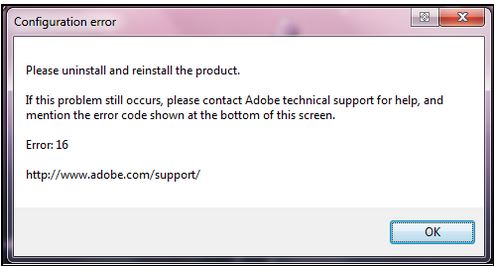


Суть этой ошибки Photoshop мне не ясна (получается, что он ругается на языковые пакеты, которые сам и установил)...

Решить эту проблему достаточно просто:

1) Перейдите в папку \Program Files\Common Files\Adobe
2) Найдите папку Adobe PCD и нажав правой кнопкой мыши зайдите в её свойства.
3) На вкладке «общие» снимите галочку напротив пункта «Только для чтения»
4) Перейдите в вкладку «Безопасность»
5) Выберите в листе «Группы и пользователи» пункт «Все»
6) Нажмите «Изменить»
7) Установите галочку напротив «Полный доступ — Разрешить»
8 )Тоже самое следует сделать для групп «System» и «Администратор»
9 )Запустите приложение.


для вас Лариса Гурьянова


Серия сообщений "* Фишки фотошопа":

Часть 1 - Adobe Photoshop CS 5. Error 16. (Ошибка 16)
Часть 2 - Как увеличить количество запоминаемых шагов истории в Photoshop?
Часть 3 - Как убрать из ФШ редко используемый фильтр?
...
Часть 9 - Как работать с маской в ФШ (новый способ)
Часть 10 - Чтобы фотошоп не тормозил
Часть 11 - Как сохранить настройки в ФШ?


комментарии: 0 понравилось! вверх^ к полной версии
Ammyy Admin вместо TeamViewer 15-10-2018 17:55

Это цитата сообщения _Lyubasha_K_ Оригинальное сообщение

Ammyy Admin вместо TeamViewer

Счетчик посещений Counter.CO.KZ - бесплатный счетчик на любой вкус!


Всем Здравствуйте...

Сегодня я хочу рассказать вам про одну небольшую программу - Ammyy Admin - это программа, которая позволяет быстро и безопасно получить удаленный доступ к компьютеру или серверу через Интернет и управлять ими в режиме реального времени. Вы можете дистанционно работать с удаленным рабочим столом, как будто находитесь прямо за ним.


пост составила


Прочитал сам - покажи другому!
комментарии: 0 понравилось! вверх^ к полной версии
Компьютерная Азбука. Видеоуроки для начинающих пользователей. 13-10-2018 12:59

Это цитата сообщения Алевтина_Серова Оригинальное сообщение

Компьютерная Азбука. Видеоуроки для начинающих пользователей.| Ссылки (130 уроков).

pc-azbuka (250x250, 50Kb)
Компьютерная Азбука.

Видеоуроки для начинающих пользователей.


Этот видеокурс ориентирован на самых-самых начинающих и он также включает текстовую версию, что подойдет тем, кому больше нравятся текстовые уроки.

Для прохождения курса желательно, чтобы на компьютере была установлена операционная система Microsoft Windows 7 в версии Домашняя Расширенная.


• Урок №1. Работа с компьютерной мышью
• Урок №2. Работа на ноутбуке без мыши
• Урок №3. Что такое Windows
• Урок №4. Что такое файлы и папки
• Урок №5. Что такое программы
• Урок №6. Работа с мышью
• Урок №7. Как настроить Рабочий стол в Windows
• Урок №8. Что такое разрешение экрана
• Урок №9. Меню Пуск в Windows
• Урок №10. Закрепляем значки программ
• Урок №11. Учетные записи пользователей Windows 7
• Урок №12. Меню Пуск в Windows 7
• Урок №13. Настройка меню Пуск
• Урок №14. Окна в Windows 7
• Урок №15. Панель задач в Windows 7
• Урок №16. Область уведомлений
• Урок №17. Языковая панель windows 7
• Урок №18. Регулятор громкости Windows
• Урок №19. Дата и время в Windows
• Урок №20. Настройка панели задач
• Урок №21. Панель управления Windows 7
• Урок №22. Центр поддержки Windows 7
• Урок №23. Создание учетной записи пользователя
• Урок №24. Назначение клавиш клавиатуры
• Урок №25. Мультимедийная клавиатура
• Урок №26. Стандартные программы Windows
Читать далее...
комментарии: 0 понравилось! вверх^ к полной версии
Ключ антивируса Аваст до 2038 года! 11-10-2018 08:38

Это цитата сообщения Владимир_Шильников Оригинальное сообщение

Ключ антивируса Аваст до 2038 года!

[550x412]
В этой статье рассмотрим антивирус Avast и его активацию. Выбор не случайно пал на данную программу защиты, — Avast internet security и Avast free antivirus вошли в топ 10 самых надежных антивирусов мира по версии Роскачества и ICRT (International Consumer Research and Testing Ltd — Международной ассамблеей организаций потребительских испытаний).

В статье подробно описано как установить и ввести ключ аваст до 2038 года.

комментарии: 0 понравилось! вверх^ к полной версии
Архивация и резервное копирование в Windows 7. 08-10-2018 08:45

Это цитата сообщения Владимир_Шильников Оригинальное сообщение

Архивация и резервное копирование в Windows 7.

архивация и резервное копированиеВ операционную систему Windows 7 встроены средства архивации, которые позволяют провести резервное копирование операционной системы Windows и пользовательских данных. Архивация позволит создать резервный образ системы и других данных пользователя, с помощью которых можно будет восстановить систему после серьезных неполадок.

В этой статье будет дан обзор использования встроенных средств резервного копирования Windows 7. Встроенные средства резервного копирования операционной системы, по своим возможностям, могут удовлетворить большинство пользователей компьютера.

Как сделать резервное копирование? Существует довольно много программ для резервного копирования, среди них выделяются такие популярные программы, как Acronis True Image Home, Nero BackItUp, Norton Ghost, Paragon Drive Backup Professional. Также резервное копирование системы можно сделать без помощи сторонних программ, используя средства архивации и резервного копирования Windows.

комментарии: 0 понравилось! вверх^ к полной версии
DriverPack Solution для установки свежих драйверов и программ. 08-10-2018 07:59

Это цитата сообщения Владимир_Шильников Оригинальное сообщение

DriverPack Solution для установки свежих драйверов и программ.

Программа DriverPack Solution

Утилита DriverPack Solution сама находит недостающие программы, драйвера и компоненты в Windows и предлагает свою помощь.

Скачать DriverPack Solution

Способности DriverPack Solution

    комментарии: 0 понравилось! вверх^ к полной версии
    Живые обои для компьютера — бесплатно, просто, много и без проблем. 07-10-2018 14:16

    Это цитата сообщения Владимир_Шильников Оригинальное сообщение

    Живые обои для компьютера — бесплатно, просто, много и без проблем.

    image (548x365, 222Kb)

    Рассмотрим полностью бесплатную программу под названием RainWallpaper, которая в корне поменяет Ваше отношение к этим потрясающей красоты обоям для рабочего стола компьютера. Вы влюбитесь в этот завораживающий способ уникализации внешнего вида своей операционной системы Windows.

    Живые обои — проблемы и их решение

    Если проанализировать, почему живые обои не так популярны среди пользователей, как обычные статичные, то «выплывают» на передний план все их минусы и недостатки:

    • запутанная и «скрытая» активация
    • проблемы со шрифтами в подписях ярлыков
    • сложность создания собственных живых обоев
    • трудности в поиске и скачивании из сети Интернет таких обоев

    комментарии: 0 понравилось! вверх^ к полной версии
    Как можно вылечиться отваром из овса 05-10-2018 09:44

    Это цитата сообщения Lyudmila_Lyu Оригинальное сообщение

    Как можно вылечиться отваром из овса

    Школа жизни

    5307782_99lo (700x394, 68Kb)

    Читать далее...
    комментарии: 0 понравилось! вверх^ к полной версии
    Acronis Ransomware Protection для защиты компьютера от вирусов-вымогателей. 29-09-2018 08:15

    Это цитата сообщения Владимир_Шильников Оригинальное сообщение

    Acronis Ransomware Protection для защиты компьютера от вирусов-вымогателей.

    1534004556-185874-1014692 (300x231, 11Kb)

    Acronis Ransomware Protection — бесплатная программа для защиты от действий вирусов-вымогателей, выполняющая защиту компьютера в режиме реального времени. Приложение предотвращает выполнение опасных процессов, исходящих от программ-вымогателей, а в случае, повреждения данных на компьютере, помогает быстро восстановить файлы без выплаты выкупа злоумышленникам.

    В наше время никто не застрахован от риска заражения системы вредоносным программным обеспечением. Антивирусы и другие подобные приложения, не всегда вовремя обнаруживают или справляются с воздействием на компьютер вирусов. Злоумышленники постоянно придумывают новые способы для обхода защиты антивирусного программного обеспечения.

    Вирус Ransomware — программа-вымогатель используется злоумышленниками для шифрования файлов, блокировки и создания помех в работе системы и приложений.

    комментарии: 0 понравилось! вверх^ к полной версии