Это цитата сообщения милена70 Оригинальное сообщение
ЕСТЬ КНОПЧКА ЛиРу!...Кнопки для перепоста текстов, картинок и видео из вашего блога..
http://greenfam.narod.ru/jj/zakladki.html
Кнопка "перепост" для блогов LiveJournal
Как сделать кнопку для перепоста в ЖЖ? Для того, чтобы ваши читатели могли перепостить ваш пост в своих блогах, нужно в конце поста вставить этот код: Вместо слов "Разместить у себя в журнале", можете написать что-то свое. |
|
 |
Кнопка - Поделиться в Facebook<a href='http://www.facebook.com/sharer.php?u=Ссылка&t=сюда вставить текст' target='_blank'><img src='http://greenfam.narod.ru/jj/facebook.png' border='0' width='32' height='32' alt='' title='Поделиться в Facebook'></a> |
 |
Кнопка - Опубликовать в LiveInternet.ru<a href='http://www.liveinternet.ru/journal_post.php?action=n_add&cnurl=Ссылка&cntitle=Заголовок' target='_blank'><img src='http://greenfam.narod.ru/jj/liveinternet.png' border='0' width='32' height='32' alt='' title='Опубликовать в LiveInternet.ru'></a> |
 |
Кнопка - Поделиться в Моем Мире<a href='http://connect.mail.ru/share?share_url=Ссылка' target='_blank'> <img src='http://greenfam.narod.ru/jj/mailru.png' border='0' width='32' height='32' alt='' title='Поделиться в Моем Мире'></a> |
  |
Это цитата сообщения Mademoiselle_Viv Оригинальное сообщение
Html-коды для Ваших постов.
Скопируйте код из белого окошка и вместо слов "ВАШ ТЕКСТ" поставьте свой.
ВАШ ТЕКСТ Полужирный текст
ВАШ ТЕКСТ Выделение текста курсивом
ВАШ ТЕКСТ Подчёркнутый текст
маленький текст ВАШ ТЕКСТ маленький текст
Уменьшить текст текст текст - 2
Увеличить текст+1: текст текст + 1
Увеличить текст+2: текст текст + 2
Увеличить текст+3 текст текст + 3
Увеличить текст+4 текст текст + 4
текст красный текст
текст желтый текст
текст фиолетовый текст
текст зеленый текст
текст коричневый текст
текст голубой текст
текст синий текст
текст фуксия текст
текст будет для цитат.
отделен пустой строкой и отступ слева в 8 пробелов
ВАШ ТЕКСТ
бегущая влево строка
бегущая вправо строка
бегущая от края к краю строка
"закрепитель" текст остается таковым, каким вы его пишете
       Я

                                 Пишу


    как хочу!!!
БАННЕР(кликабельная ссылка):
Это цитата сообщения SvetlanaT Оригинальное сообщение
Учимся вставлять Картинки с кодами в таблицу.
Многие любят делать в фотошопе свои картинки.
Или нашли в инете красивые картинки,как например эти куколки-ретро.
И конечно хочется поделиться кодами этих картинок со своими друзьями.
Красиво разместить их у себя в дневнике можно например вот так.
 [180x238] [180x238] |  [134x242] [134x242] |  [185x240] [185x240] |
 [115x253] [115x253] |  [138x249] [138x249] |  [114x244] [114x244] |
Жмём и смотрим как научится делать такое оформление.
Это цитата сообщения Legionary Оригинальное сообщение
ЛиРу - распределение постов дневника по рубрикам.
ЛиРу - распределение постов дневника по рубрикам.
Давненько я что-то ничего не писал про наш всеми любимый ЛиРу:-)
Но этот пост, требует "быть", ибо уже очень часто возникают проблемы у пользователей. А соответственно и вопросы;-)
Тема простенькая, но по максимуму "разжую":-)
Помимо стандартного распределение постов в дневнике на цитаты, ссылки,видео, музыку и пр., вы можете завести себе отдельные рубрики на ваш вкус. Для удобства конечно же. Поместив пост по отдельной тематике в отдельную (свою) рубрику,- гораздо проще будет в дальнейшем его найти. Покажу на примере, как это выглядит у меня. Смотрим слева в столбике под списком тегов:
 [240x175]
Удобство такого вот распределения вполне очевидное. Как сие сделать?
Сначала идем в настройки нашего дневника. Теперь, после видоизменения ЛиРу, чтобы попасть в настройки жмем либо надпись под своей аватаркой:
Читать дальше > > > > >
Это цитата сообщения Елена_Ориас Оригинальное сообщение
Как сделать кликабельную ссылку
"Вопросик. А как сделать кликабельной ссылку на какой-нибудь сайт. Спасибо"
Отвечаю:
Во-первых, нужно скопировать адрес страницы, на которую ты хочешь сделать ссылку.
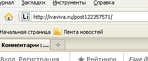
Ну хоть на эту, например:
 [306x126]
АДРЕС копируем из адресной строки браузера. Посмотри у себя на экране какой там адрес.
А в моем примере, как видишь, адрес
http://ivaviva.ru/post122357571/
Это и есть адрес той страницы, на которую я буду делать ссылку.
Если его опубликовать в блоге, то он сам по себе должен становиться ссылкой, что легко понять, наведя мышку (мышка превратится в лапку). Но на Ли.ру это почему-то не всегда срабатывает. Какие-то тут защиты стоят от хакеров, наверное...
Ну ладно, мы сделаем ссылку красиво, чтобы человек заранее знал куда идет и что его там ожидает.
Поэтому в черновике набираем урл, вот такую заготовку из 12 символов:

После знака равенства (я это место отметила красной галочкой), вставляем АДРЕС (тот что копировали в адресной строке браузера).
Обязательно впритык, без просветов.

Получается вот так:
 [492x22]
Теперь между спинками квадратных скобок пишем анкор (слово, нажав на которое человек попадет на нужную страницу).
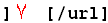
Анкор у нас будет, например: Сады
Итого получилось так:
 [539x21]
Так это выглядит в черновике.
Если нажать на кнопку «Опубликовать», то вся вспомогательная латинская писанина исчезает, и остается только слово Сады. Но оно теперь кликабельно! Наведи мышку на него и увидишь, что мышка превратилась в лапку. Значит, слово Сады стало ссылкой.
Сады
В анкоре можно писать сколько угодно слов и даже предложений. Лишь бы анкор был написан между "спинками" квадратных скобок.
Когда читаешь инструкцию и не выполняешь, все кажется страшно.
А если выполнять, ну хоть прямо сейчас, то все получится легко!
Ты аж удивишься. Попробуй!
А по ссылке Сады
можешь сходить, если тебя интересует статья «Сады вверх ногами».
Серия сообщений на тему «Возня с компьютером»:
*Как не заблудиться на Ли.ру
*Как комментировать
*Как читать плоховидимый текст
*Как выразить (послать) симпатию
*Как сделать ссылку на друга
*Как вставить картинку - урок для новеньких
*Не суйте в комментарии картинки!
* Как разместить картинку со всплывающим текстом
* Как сделать скрин
*Как делать себе ПиАр
*Как напечатать брошюру на принтере
*Как остановить принтер
*Комментаторы-данайцы
Это цитата сообщения Душица Оригинальное сообщение
Делаем читабельные посты
Думаю, для многих новичков здесь, да и на любом блог-сервисе, актуален вопрос, как сделать так, чтобы их посты были читаемы, обсуждаемы, комментируемы и чтобы комментарии были осмысленными, в общем, как привлечь наибольшее внимание к своим сообщениям?
Итак, вот несколько простых советов, как сделать ваш материал легко читаемым.
1. Объем! Он не должен быть больше 3-5 тысяч знаков, в идеале - одна-полторы тысячи печатных знаков. Больше с экрана компьютера читать тяжело.
2. Подзаголовки! Если пишете длинный текст - разбивайте его на подзаголовки. Их можно выделять курсивом или набирать заглавными буквами, в любом случае, лучше, чтобы они отличались от остального текста.
3. Если пишете о своей личной жизни - поясняйте, кем являются действующие персонажи, что они для вас значат и т.п. Помните, большинство читателей вряд ли запомнят имя персонажа, если оно упоминалась много постов назад.
4. Не перегружайте сообщение картинками, если это сообщение не посвящено собственно графике. Картинки хороши в количестве одной-двух, но если перегрузить ими сообщение, они отвлекают внимание собственно от текста.
Отдельный вопрос - рамочки, особенно навороченные, с анимацией, блестяшками, множеством слоев. Они у многих долго грузятся, из-за них перекашивается монитор - поэтому человек может просто не дождаться загрузки.
5. Имеет значение также дизайн схемы. Лучше, чтобы шрифт был 12-14, и на сообщениях стоял читабельный фон - не пестрый, если полупрозрачный, то чтобы основной фон не очень сильно просвечивал.
Как отредактировать уже готовую схему - можно прочитать здесь: http://www.liveinternet.ru/users/2670115/post136516685.
Как сделать свою - здесь: http://www.liveinternet.ru/users/2670115/post136986672/
И еще совет - хотите, чтобы ваш блог был по-настоящему интересным - пишите сами, или о себе, или делитесь каким-то своим творческим и профессиональным опытом - а не просто копируйте материалы из Интернета.
Особенно, если вы живете в какой-нибудь экзотической местности, или у вас редкая, интересная специальность или хобби - поверьте, такие посты, даже написанные корявым языком, всегда будут интереснее шаблонных статей популярных интернет-ресурсов!
Это цитата сообщения Оленька_Коваленко Оригинальное сообщение
НОВИЧКАМ: что нужно знать при добавлении "в друзья"
НОВИЧКАМ: что нужно знать при добавлении "в друзья" (все картинки кликабельны)
Все отлично знают как добавляться в друзья, но не все знают сопутствующие этому ньюансы. Расскажу о парочке из них.
1. Добавляемся стандартно: нажимаем на "Добавить в друзья" в профиле выбранного дневника

2. А вот теперь обратите внимание на открывшееся окошко
Это цитата сообщения tanya-vamp0810 Оригинальное сообщение
Чтобы быстро скопировать изображение
Взято здесь:http://natalya84i.blogspot.com/2010/07/blog-post_7078.htmlЧтобы быстро перенести изображение с любого сайта к себе не страницу, не обязательно сохранять его у себя на компьютере. Достаточно знать его прямую ссылку.
Вот алгоритм действий:
1. Щелчок правой кнопкой мышки по картинке;
2. Выбираем графу "Копировать адрес изображения":
[показать]
или если такой строки нет, то выбираем последнюю строчку "Свойства изображения" и в открывшемся окне копируем адрес изображения:
[показать]
3. Вставляем ссылку в следующий код:
<img src="Ссылка на изображение">
Это цитата сообщения Lutik58 Оригинальное сообщение
О картинках на ЛиРу и длинных постах
Я хочу показать новичкам, как вставлять картинки в пост, а то вчера в ленте попадались сообщения с такими огромными картинками, что не помещались в экран.

Это цитата сообщения Улыбка_Ольга_Н Оригинальное сообщение
Как разместить картинку в эпиграфе по центру
Это цитата сообщения BraveDefender
Только что обратил внимание, что у некоторых пользователей картинки в эпиграфе расположены по левому краю. Подозреваю, что они просто не увидели кнопочку "По центру" в расширенном редакторе.
В "Настройках дневника" - "Эпиграф дневника" ее просто нет:
А так она выглядит в расширенном редакторе при добавлении сообщений:
Это цитата сообщения wa-81 Оригинальное сообщение
Как вставить flash на ли.ру
|
Это цитата сообщения Svetlana_I_0902 Оригинальное сообщение
Как сделать фон к своей записи в блоге
[показать]Это цитата сообщения _SVETA_LANA_ Оригинальное сообщение
Как скопировать рецепт, статью из чужого блога в свой
Ну вот понравился вам рецепт вот этих пирожков: http://blogs.mail.ru/mail/ninaadoum/509317DF1201231D.html. И вы захотели опубликовать этот рецепт у себя в блоге. Это просто.
1. Выделяете весь рецепт на страничке:
[600x521]
2. Жмёте на правую кнопку мышки на странице и в открывшемся контекстном меню выбираете "Исходный код выделенного элемета:
Это цитата сообщения ELEN_2011 Оригинальное сообщение
ОЧИСТКА ДИСКА
http://www.liveinternet.ru/users/pomogai-ka/post171734110/
При работе с компьютером постепенно на дисках накапливается некоторое количество ненужных файлов. Многие программы создают временные файлы, но не все удаляют их по окончании работы. Конечно, о большинстве файлов сказать, нужны ли они или нет, может...
Серия сообщений "КОМПЬЮТЕРНАЯ ГРАМОТНОСТЬ":
Часть 1 - КАК ПРАВИЛЬНО УСТАНАВЛИВАТЬ И УДАЛЯТЬ ПРОГРАММЫ
Часть 2 - КАК ДОБАВИТЬ КНОПКИ НА ПАНЕЛЬ ИНСТРУМЕНТОВ
Часть 3 - СКРИНШОТЫ СТАНДАРТНОЙ ПРОГРАММОЙ WINDOWS-НОЖНИЦЫ
Часть 4 - КАК УВЕЛИЧИТЬ ВИРТУАЛЬНУЮ ПАМЯТЬ КОМПЬЮТЕРА
Часть 5 - ОЧИСТКА ДИСКА
Часть 6 - ЧТО ТАКОЕ "ФИШИНГ"
Часть 7 - КАК ОСВОБОДИТЬ МЕСТО НА ЖЕСТКОМ ДИСКЕ
...
Часть 21 - Полезные комбинации на клавиатуре
Часть 22 - Урок по удалению баннера вымогателя
Часть 23 - Как перевести PDF в IPG
Это цитата сообщения ELEN_2011 Оригинальное сообщение
ФОТОРЕДАКТОР ХОЛЛА (HOLLA)-ОНЛАЙН РЕДАКТОР ФОТОГРАФИЙ НА РУССКОМ ЯЗЫКЕ
http://www.liveinternet.ru/users/nelyasha/post164392132/
holla.ru/ Это очень простенький ФОТОРЕДАКТОР, но чем он хорош - можно добавлять на картинки и фотографии очень эффектные надписи на русском языке. На сайте все просто. Выбираете фото, или картинку, вводите буквы, и загружаете....
Серия сообщений "КАРТИНКИ":
Часть 1 - ЦВЕТЫ ДЛЯ ВАС-РОЗЫ
Часть 2 - ЗОЛОТЫЕ РАМОЧКИ ДЛЯ ТЕКСТА
Часть 3 - ФОТОРЕДАКТОР ХОЛЛА (HOLLA)-ОНЛАЙН РЕДАКТОР ФОТОГРАФИЙ НА РУССКОМ ЯЗЫКЕ
Часть 4 - Картинки животных (с кодом для блога)
Часть 5 - Сайт оригинальных картинок, обоев и хостинг
Это цитата сообщения Arnusha Оригинальное сообщение
Нежные плееры для ваших гостевых
[flash=330,200,http://www.yapfiles.ru/files/350500/613.swf?n=&mp3=ВАШ ФАЙЛ&.swf] |
 [показать]


Это цитата сообщения Bo4kaMeda Оригинальное сообщение
Чувственные работы Марси МакДональд (Marci McDonald)
Это цитата сообщения tata_412 Оригинальное сообщение
Баня, сауна
- Как сделать ленточный фундамент для бани
- Как сделать полки для бани
- Баня. Снижаем влажность на стенах
- Инструменты для строительства бани
- Монтаж пола в бане
- Какую баню выбрать для загородного участка?
- Сауна в доме или квартире
- Как выбрать электрокаменку для сауны
- Вход в баню. Предбанник и терраса
- Размещение бани на участке.
- Как выбрать газовый котел
- Материалы для строительства бани
- Защита стен от влаги
- Проект бани: размещение и размер
- Виды печей для бани
- Внутренняя отделка бани
- Устройство канализационной системы бани
- Как выбрать печь для бани