Это цитата сообщения BraveDefender Оригинальное сообщение
Расширенный поиск дневников и сообщений: место жительства, возраст и другое
Админ сайта, Валентин Любимов, специалист по поисковым системам, поэтому неудивительно, что на liveinternet.ruпоиск имеет множество настроек.
Кроме поиска внизу страницы дневника (который не очень хорош) и формы поиска в правом верхнем углу страницы дневника, если «расширенный поиск», о котором мало кто знает. А с его помощью можно искать людей, дневники, сообщение и многое другое, используя разные фильтры.
Это цитата сообщения Зиновия Оригинальное сообщение
Подборка "Работа с фильтрами"
Это цитата сообщения Мила-Милена Оригинальное сообщение
ССЫЛКИ НА СКАЧКУ ПЛАГИНОВ/ФИЛЬТРОВ
|
Это цитата сообщения ЭМИЛЛИ Оригинальное сообщение
Как самим сделать клипарт.
Дорогие мои!
Для своих работ я часто сама делаю клипарт и хочу вас этому научить. Урок предназначен для тех кто не знает как делать картинки с прозрачными краями.
Существует несколько способов. Будем разбираться в них по порядку.
1. Изготовление клипарта с помощью быстрой маски.
Открыть подходящую картинку.Я взяла такую
 [600x450]
Это цитата сообщения Herbstblatt Оригинальное сообщение
Мой очередной УРОК по коллажу "ТЮЛЬПАНЫ"
Это цитата сообщения griwunjka Оригинальное сообщение
Клипарт эффекты.

Фотографии в альбоме «Эффекты» aledremov на Яндекс.Фотках
Это цитата сообщения Millada_Kataleya Оригинальное сообщение
Adobe Photoshop CS5 + фильтр Unlimited 2.0
|

Это цитата сообщения Millada_Kataleya Оригинальное сообщение
ВАЖНЫЕ СОВЕТЫ ПО ФИЛЬТРУ Filters Unlimited2.0
Уроки по плагину - Unlimited2.0.
Всем привет!
Решила добавить в один пост самые необходимые уроки для тех у кого возникают вопросы по работе с фильтром Unlimited2.0.
****У меня в этом фильтре не работала кнопка импорта и чтобы она заработала мне было достаточно сделать урок №2.
Если у Вас не работают другие плагины,то желательно сделать урок №1 и урок №2. После этого обычно фильтры начинают работать в фш и корел.
Желаю Всем удачи!
С уважением, Миллада.
УРОК №1

Много вопросов возникло по установке фильтров в фотошоп. Нашла урок от Мадмуазель Viv по установке отличной программки, которую и я устанавливала в свое время.
И не бойтесь устанавливать и удалять те фильтры, которые не работают. Находите другой источник и качайте оттуда. Под бродилками в начале блога у меня дан урок по установке фильтров и ссылки на скачивание, какими я пользуюсь...
ФИЛЬТРЫ НЕ ХОТЯТ РАБОТАТЬ...
Это цитата сообщения Mademoiselle_Viv [Прочитать целиком + В свой цитатник или сообщество!]
Фильтры не хотят работать! Что делать?
Очень важный вопрос - НЕ ВСЕ ФИЛЬТРЫ ВСТАЮТ В ПРОГРАММУ "ФОТОШОП или КОРЕЛ"!!
Я уже не первый раз делаю пост на эту тему, но приходят новые читатели и этот вопрос возникает вновь и вновь.
Как я решаю эту проблему?
Первое,
что нужно сделать перед установкой фильтров, скачать Msvcrt10.dll

 Вложение: 3856392_3852349_dll.zip
Распакуйте и поместите Msvcrt10.dll в:
С / Windows / System и
C/Windows/System32
Второе
Фильтры обновляются, как и версии к программам, но к ним не приходят обновления по интернету. Поэтому они не всегда совместимы с нашими версиями графических редакторов - Фотошоп и PSP.
Существует программа "Patch". Мы просто должны скачать ее и с
Это цитата сообщения ALLA_KORN Оригинальное сообщение
ТВОРОГ.О ПОЛЬЗЕ+ОГРОМНОЕ КОЛИЧЕСТВО РЕЦЕПТОВ
|

Это цитата сообщения Galina90 Оригинальное сообщение
Уроки по созданию коллажей №3.

Дорогие друзья!
Я хочу сегодня предложить вашему вниманию следующий коллаж. Он нетрудный, особенность этой работы в том, что мы с вами посмотрим, какими методами можно наполнить нашу работу светом. Кто давно делает коллажи, конечно все это знает, так, что обращаюсь к тем, кто в начале- давайте пойдем вместе! И еще- хочется придумать ему название, а ничего красивого в голову не приходит!! На вас надежда!!
1.Выберем цвет нашего коллажа. Откроем новое изображение 900*600 пикс. Зальем цветом.
2. Выделения -выделить все. Копировать девушку и вставить в выделенное.
3. Выделения- отменить выбор.
Настройки –размытость- радиальная размытость как на скрине

5. Слой дублировать, изображение- зеркальное отражение, непрозрачность-50%, режим смешения- мягкое освещение.
6. Слои -слить видимые
7.Применить фильтр MehdiSortingTilesкак на скрине

8. Эффекты изображение –непрерывная мозаика как на скрине

9.Слой дублировать, на копии применить фильтр MuraSMeisterPerspectiveTiling с данными как на скрине. Хочу рассказать о своем личном общении с этим фильтром. Очень долго не могла его установить, выбивало программу, поэтому, просто скачивала с разных сайтов этот фильтр и пыталась установить. Установился тот, который назван не Muras Meister, а Muras Filter, видимо, его кто-то от Фотошопа адаптировал уже к другим программам, в прочем, я тонкостей не знаю и на истину не претендую, опытным путем выяснила, что вот этот работает. Такая же история была и с Mehdi. Теперь я все фильтры перед загрузкой в Corel прогоняю через патч, но все равно приходится поискать.

10. Эффекты краев- улучшение.
11. Активизируем слитый (нижний) слой. Текстуры- античная мозаика как на скрине.

12. Копируем пейзаж и вставляем как новый слой. Разместим его в верней части работы. Применим фильтр FlamingRearFlood с показателями как на скрине. Далее применим фильтр GraphicsPlusGrossShadow как в уроке. Обратите внимание именно на эту функцию фильтра. Если передвигать его рычажки, на нашем коллаже будут меняться освещенные и затемненные участки, вот в данном случае мы создадим эффект того, что замок освещен изнутри и вода тоже светится [700x409]

13. Перейти на к верхний слой.
14. Копируем декор занавес и вставляем как новый слой. Резкость-увеличение резкости. Тени.5, 5, 50, 30 черные.
15. Копируем декор ваза. Уменьшим его в размерах до нужного нам с помощью инструмента указатель, не забудем потом усилить резкость, так как в результате изменения размера любым методом происходит потеря качества изображения. Тени как
Это цитата сообщения novprospekt Оригинальное сообщение
Как сохранить установленные плагины при переустановке программы фотошоп
Как сохранить установленные плагины при переустановке программы фотошоп.
Прочитав за последнии дни много комментариев, я поняла, что большенство из нас устанавливать новую версию фотошоп не хотят из-за того, что придется заново устанавливать плагины. Действительно некоторые плагины были установлены с таким трудом, а некоторые и не вспомнишь как устанавливали и где брали файлы для установки. Скажу вам ,что вот этого пугаться как раз и не надо. Я уже давно не устанавливаю фильтры в какой -то конкретный фотошоп, а завела для этого папку на диске D. Часто приходится переустанавливать сборки – менять на обновленные. Поэтому на диске D у меня есть папка - Filtres, куда я все новые фильтры и устанавливаю либо в эту папку скопируйте папку Plug-Ins (со своими любимыми установленными плагинами) из уже установленной программы фотошоп, которую вы хотите заменить . Папку с плагинами, которую необходимо скопировать ищем здесь: C - Program Files – Adobe – Adobe Photoshop CS, или на том диске где фотошоп установлен у вас. Т. e. в установленной папке с фотошоп нам для копирования нужна папка - Plug-Ins. Ее можно скопировать прямо целиком. Теперь из этой скопированной папки вы всегда можете взять необходимый вам плагин, предварительно скопировав его и затем поместить в папку
Это цитата сообщения Ledy_OlgA Оригинальное сообщение
Урок 45. Блестящие полоски на картинке
[показать]Это цитата сообщения erofeeva-alla Оригинальное сообщение
БРОДИЛКА ПО УРОКАМ
Бродилка по урокам ФШ - Имитация природных явлений
1 Как в фотошопе сделать снег
2 Солнце в фотошопе
3 Как нарисовать небо в фотошопе
4 Красивая обработка фото в фотошопе
5 Как сделать эффект заката солнца в фотошопе
6 Осенняя фотографияЧитать далее
Серия сообщений "Бродилки":
Часть 1 - Бродилка по урокам Natali
Часть 2 - Бродилка по урокам Ledy OlgA
...
Часть 14 - СУПЕР-БРОДИЛКА ПО УРОКАМ ФШ - ОБРАБОТКА ФОТОГРАФИЙ (286 уроков)
Часть 15 - Шикарные уроки фотошопа "Коллажи"
Часть 16 - Бродилка по урокам ФШ - Имитация природных явлений
Часть 17 - Подарок для Оли - Мираж
Часть 18 - Бродилка ФШ дополнений
...
Часть 20 - Флеш-бродилка - "Делаем кнопки"
Часть 21 - Прекрасные видео-уроки CS5 от Зоси
Часть 22 - Я так училась фотошоп(у)
Это цитата сообщения erofeeva-alla Оригинальное сообщение
БРОДИЛКА ФШ
Бродилочка для любителей фотошопа: коллекция ссылок
Это цитата сообщения Novichok56 Оригинальное сообщение
КАРТИНКИ И ФОНЫ ДЛЯ ОФОРМЛЕНИЯ РАБОТ
|
Это цитата сообщения Mademoiselle_Viv Оригинальное сообщение
Бродилка по клипарту и декору













Это цитата сообщения Galina90 Оригинальное сообщение
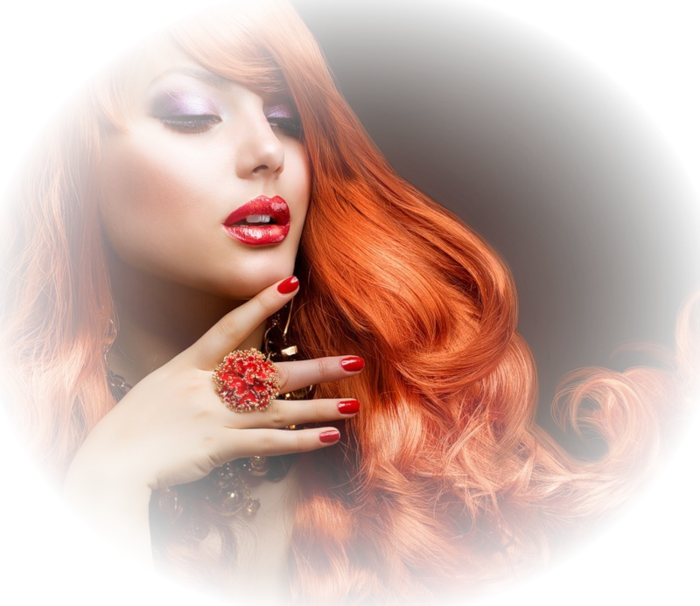
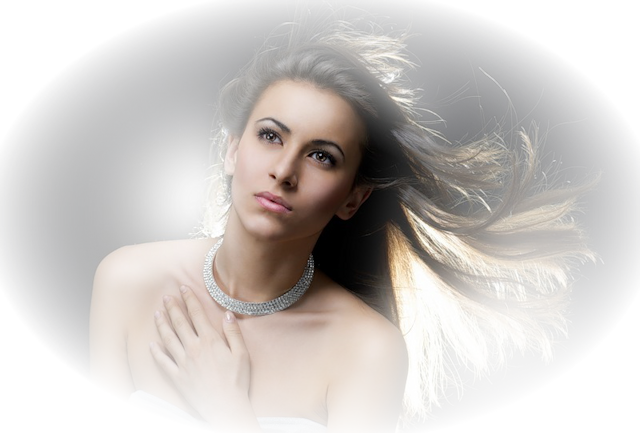
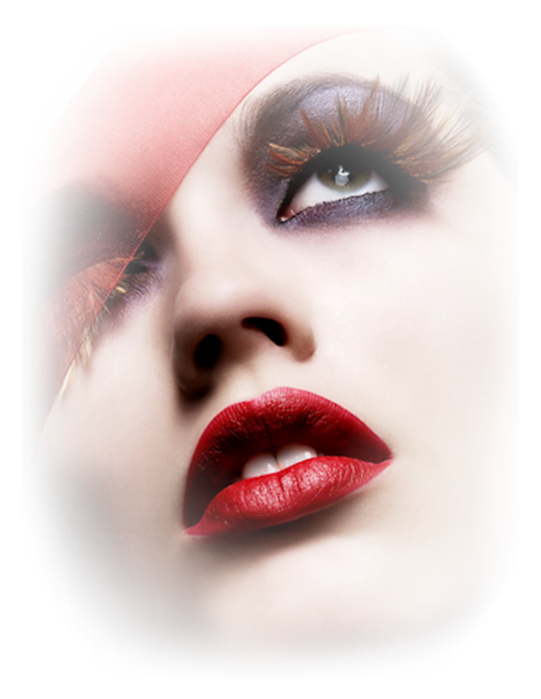
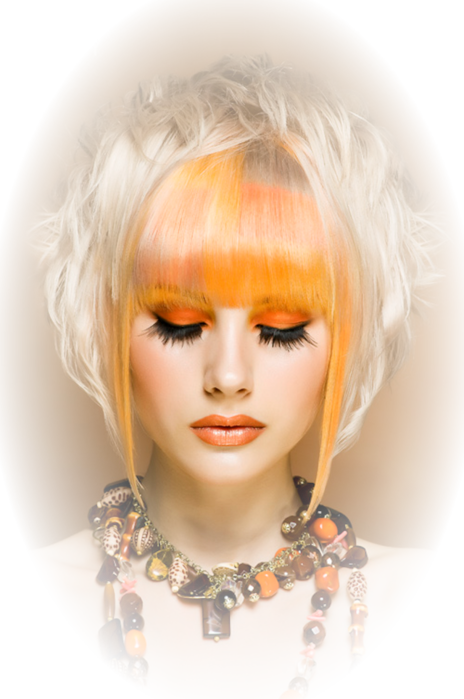
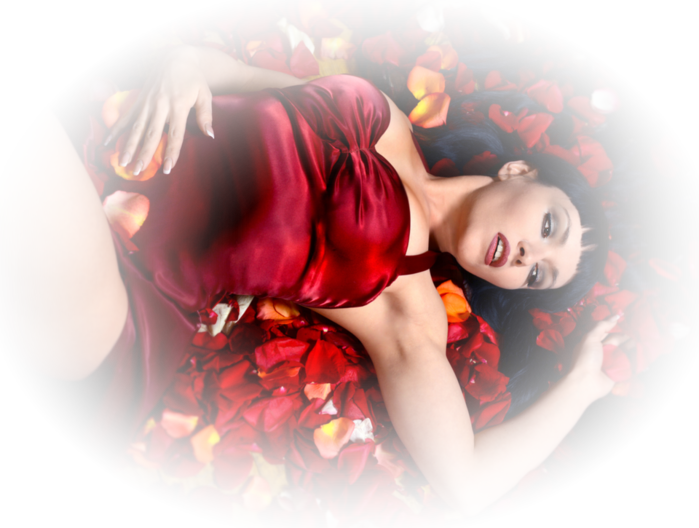
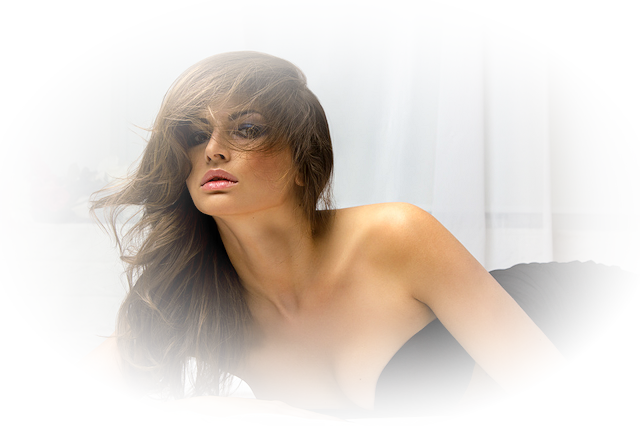
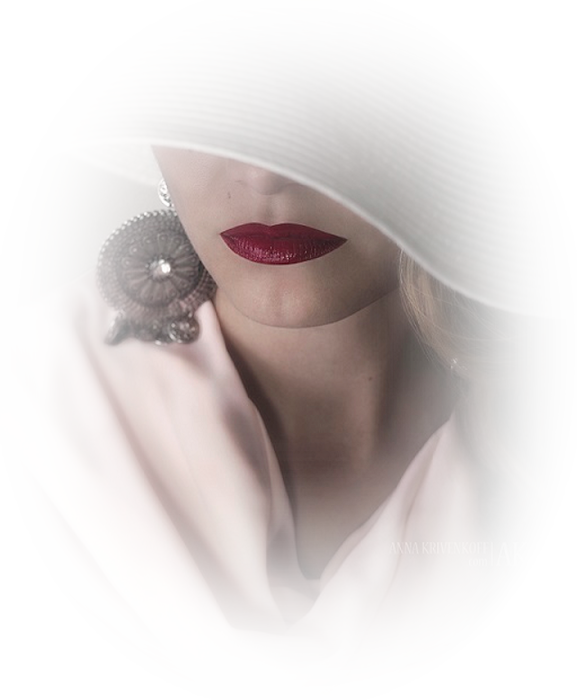
Клипарт для Фотошопа и Корела. Портрет.
Материалы для клипарта взяты из свободного доступа сети.
 [700x606]
 [683x700]
 [640x433]
 [541x700]
 [459x600]
 [564x700]
 [640x479]
 [485x700]
 [507x700]
 [640x427]
 [464x700]
 [594x700]
 [600x600]
 [700x528]
 [640x437]
 [640x426]
 [577x700]
Это цитата сообщения griwunjka Оригинальное сообщение
Клипарт "Ретро"

Фотографии в альбоме «Ретро.» Annuschka-57 на Яндекс.Фотках
Это цитата сообщения Selesta_L Оригинальное сообщение
Мои заготовочки...(еще чуть незабудок и др.)Спасибо всем!!!