Это цитата сообщения RADYGA55 Оригинальное сообщение
http://www.waldgeists-traumseiten.de/Pages/Plugins.htm
http://www.fleursauvage.be/utilitaire/filtres/filtres.htm
http://moniqueth-images.fr/PSP-filtres.htm
http://www.lejardindestutos.com/Filtre.htm
http://creationfanouch.free.fr/mesfiltres.html
http://janaly.com/Filtres/Filtre.html
http://chezkyky.com/Filtres/filtres.htm
http://pspgroep.seniorennet.be/filterpagina.htm
http://www.creationsylvie.net/psp/filtres_psp.html
http://www.le-grenier-de-jeany.fr/hliens/liens_plugins.htm
http://taliefiltre.voila.net/filtre/liensfiltres.html
http://www.chtitefleur.com/psp/filtres.html
Это цитата сообщения Волшебная_графика Оригинальное сообщение
Решила облегчить задачу установки фильтров в Filter Unlimited.
Установила все фильтры,которые можна было установить в этот плагин,и упаковала в один установочный файл-exe.
На видео посмотрите как установить,кто не знает,и какие там фильтры присутствуют.
Видео желательно смотреть в качесве 720 HD.
С наступающими праздниками всех!
Пакет скачайте во вложении,плюс добавлю еще ссылки.
4shared.com
www.4shared.com/file/0KURmHUm/Filter_Unlimited_Best__pack.html
depositfiles.com
depositfiles.com/files/0z7ebofa2
upload.com.ua
upload.com.ua/get/902175450/Filter Unlimited Best pack.rar
Это цитата сообщения Mademoiselle_Viv Оригинальное сообщение
 [309x27]
Filters Unlimited
Существует несколько плагинов, которые нужно импортировать в Фильтр Unlimited, иначе они не работают . Импортировать в фильтр не трудно.
Однако, бывают проблемы реестра, что иногда кнопка import(Импорт) не работает. Существует доступный патч для этого, здесь. Разархивируйте и запустите его, эта программа позволит внести изменения в ваш реестр. Если ваша кнопка импорта работает, вам не нужно это исправлять. Я должна была использовать это решение, прежде чем я смогла импортировать плагины в Filters Unlimited.

Это цитата сообщения Лариса_Гурьянова Оригинальное сообщение
Стили "Блеск"
 [показать]
ASL | 15 стилей | 11 МБ
Скачать: с depositfiles.com
Turbobit
Скачать: с turbobit.net
Серия сообщений "Стили":
Часть 1 - Красивые стили для Фотошоп
Часть 2 - Красивые металлические стили
...
Часть 5 - Цветные стили для ФШ
Часть 6 - Простейшие надписи со снегом
Часть 7 - Стили "Блеск"
Часть 8 - Стили "Зимние"
Часть 9 - Стили для ФШ "Разноцветные в золоте"
...
Часть 17 - Цветные стили для ФШ
Часть 18 - Красивые стили от Gala3D
Часть 19 - Загружаем в Фотошоп дополнительные элементы
Это цитата сообщения IrchaV Оригинальное сообщение
Коллекция русских шрифтов для скачивания.
Посмотрите пример использования русского шрифта "Адвокат модерн".
Это цитата сообщения Душица Оригинальное сообщение
Как сделать так, чтобы большая по размерам картинка, которая бы заполнила все пространство странички, загрузилась фоном дневника?
Вот, скажем, у вас есть картинка 1200х700 пикселей, если бы ее сделать фоновым изображением, она бы встала на всю страничку, и смотрелась бы очень хорошо. Но весит она гораздо больше допустимого уровня - 200 или 300 Кб, а грузить фоном можно не более 78 Кб.
Тогда нужно сделать вот что. Открыть картинку в фотошопе, пойти в меню "Файл", далее "Сохранить для Web". Справа будвт настройки параметров. В окошке Quality нужно уменьшить параметры - тогда вы будете видеть, как в самом низу, под картинкой, меняется ее размер. Также посмотрите, чтобы формат был указан - JPEG - это тоже видно в одном из окошек справа, ближнему к картинке.
Когда доведете картинку до нужного веса - нажимайте ОК. Далее сохраните картинку в формате JPEG в той папке, которая вам нужна.
Иногда перед всеми этими манипуляциями картинку все равно нужно уменьшить именно в размерах - это делается в меню "Изображение" - скажем если ее исходные размеры 1700х1000 - это очень много и даже для интернета она уменьшится не до того уровня, который можно загрузить здесь. Вообще, чтобы картинка встала фоном, можно брать параметры где-то 1100-1300х600-900 - это для стандартного монитора нормально.
Итак, уменьшили картинку. Далее загружаем ее как фон в "Настройках дизайна", и ставим галочку в окошке "Фиксировать фон" - чтобы не видны были стыки при прокрутке экрана.
Готово - вся страничка заполнена одной картинкой.
Вообще же, предварительно эту большую картинку можно сделать бесшовным фоном - тогда стыки в любом случае не будут видны. Как это сделать - рассказано вот тут: http://www.liveinternet.ru/users/2670115/post108783007/
Это цитата сообщения morela4 Оригинальное сообщение


В уроке использован мой авторский фон. Этот урок пригодится новичкам, которые мало знакомы с инструментами фотошопа.
Это цитата сообщения Душица Оригинальное сообщение
Как сделать бесшовный фон для сайта, блога?
На самом деле, это элементарно, если есть Adobe ImageReady. Он обычно устанавливается в комплекте с фотошопом.
Открываем в ImageReady картинку, которую хотим сделать фоном. Идем в меню Filter. Там выбираем функцию Other, а дальше - Tile Maker.
В открывшемся меню будет указано: Width 10%. Это самый оптимальный процент, но можно сделать поменьше или побольше, но не больше 20.
Затем в этом же окошке отжимаем галочку на параметре Resize Tile to Fill Image.
Нажимаем ok.
Готово! Сохраняем. Сохранится это все в формате PSD. Потом открываем это файл с помощью программы просмотра изображений, и сохраняем в формате JPEG. Вот, собственно, и все. Ну и конечно, если файл большого размера, нужно его ужать.
Это цитата сообщения daf53 Оригинальное сообщение
Решил немного изменить дизайн своего дневника. Решил не использовать готовые схемы, которых великое множество, а сделать свой дизайн. Ну может не совсем профессиональный, но свой. Когда начал подбирать фон для дневника оказалось, что это не совсем простое дело. И этот не нравится , и тот.
И тут я вспомнил о программе Texture Macker, которую когда скачал, немножко потренировался в создании текстур и забыл о ней. Отыскал на компе и быстренько подобрал фон , который мне понравился. Благо шаблонов там великое множество и, из каждого можно получить еще кучу вариантов. Текстуры можно создавать самых разных размеров. От самых маленьких до 3000х3000px, можно наверно и большего размера, просто я не пробовал.
Ну и вот судите сами, что у меня получилось. Только оговорюсь сразу, что дизайн еще не доделан. Просто времени не хватает на все. Со временем доработаю. Просто думаю напишу наверно пост на эту тему. Может кто-то и не знает об этой программе, и кому нибудь пригодится.
И так: Texture Macker Pro 3.0.3 Portable.
Программа "зарегистрирована" и не требует активации и установки на компьютер. Просто распаковываете архив, открываете программу и работаете. Программа на английском , но разобраться можно довольно быстро. Скачать можно здесь.
Открываем программу:

Щелкаем по кнопке указанной стрелкой и вызываем генератор текстур.
Серия сообщений "Полезные программы":
Часть 1 - Создаем фоны для дневника
Часть 2 - В продолжение поста "Создаем фоны для дневника". Сжатие картинок.
Часть 3 - Ещё одна полезная программка для оптимизации(сжатия) изображений.
Часть 4 - Качественное увеличение изображений
Часть 5 - И снова программка для оптимизации изображений
Это цитата сообщения Лариса_Гурьянова Оригинальное сообщение
|
Это цитата сообщения _Lyubasha_K_ Оригинальное сообщение
|
Это цитата сообщения Профессор_Селезнёв Оригинальное сообщение
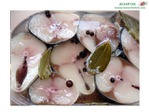
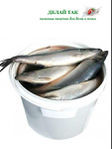
Деликатесы из рыбы своими руками
|
Как разделывать,хранить ,готовить рыбу |
Красная рыба на закуску |
|
Скумбрия своими руками |
Скумбрия,как копченая |
|
Малосольная горбуша в масле |
Селедка пряного посола |
|
Как хранить малосольную рыбу |
Как солить форель |
|
Как вкусно приготовить рыбу |
Запеченная форель
|







Это цитата сообщения IrchaV Оригинальное сообщение
Не много о настройках работы фотошоп CS6
Не много расскажу о настройках и работе в фотошопе cs6, что для меня стало удобной в этой версии!
Photoshop CS6 автоматически сохраняет вашу работу. Даже если программа вылетит, то не потеряется ничего. По умолчанию, в программе стоит автосохранение сессии раз в 10 минут, но при желании это можно настроить по своему усмотрению.
[показать]
Это цитата сообщения Rost Оригинальное сообщение
Скажу сразу и честно: решил собрать у себя, чтобы потом на все подобные вопросы отвечать ссылкой на этот пост (или из этого поста).
Пользуясь случаем, хочу поблагодарить сообщество
 Сама_овца. Оно не только меня вдохновило на создание этого сообщения, но и поделилось первыми ссылками.
Итак, здесь будет что-то типа самый полный FAQ по ЛиРу
LI 5.09.15_blank
Это цитата сообщения Mademoiselle_Viv Оригинальное сообщение
1. Создаем папку. Совершенно не важно, где она будет располагаться. У меня она стоит просто на диске С, так мне проще ее искать. Я назвала ее "PLUG-INS". Но можно использовать и "родную" папку "plug-ins" в фотошопе, не создавая дополнительную. Главное, знать, где ее искать.
2. Теперь, открываем Фотошоп.
Заходим по адресу:
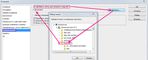
Редактирование / Установки / Внешние модули
 [693x696]
3. Дальше по скрину: находим папку с плагинами, кликаем на нее и жмем ОК.
 [700x283]
4. Кликаем на общий "ОК".
Теперь все фильтры, загруженные в эту папку появятся в фотошопе, при условии, что Вы не забыли загрузить MSVCRT10.dll
НЕ ЗАБУДЬТЕ ПЕРЕЗАГРУЗИТЬ ФОТОШОП!!!!!
 [240x200]
Это цитата сообщения IrchaV Оригинальное сообщение
Работа с
вкладками в фотошопе
Иногда, работая в фотошопе, приходится открывать довольно значительно количество фотографий, отрисовок, каких-то элементов и т.п. Образуется большое количество вкладок в фотошопе, в которых ориентироваться очень сложно. Можно конечно дать осмысленное название каждой фотографии и ориентироваться по имени файла, но как правило это никто не делает, так как этот метод ещё более удлинит Вашу работу. Как же быстро перейти от одной вкладки к другой? Оказывается есть очень простой и быстрый способ.