Это цитата сообщения Novichok56 Оригинальное сообщение
РАМОЧКА КУЛИНАРНАЯ
| ВАШ ТЕКСТ... |

Это цитата сообщения Novichok56 Оригинальное сообщение
КУРИНЫЕ КРОКЕТЫ
 [показать] [показать] [показать] [показать]Состав: |
[показать]Это цитата сообщения Лариса_Гурьянова Оригинальное сообщение
КАК САМИМ СДЕЛАТЬ ГРАДИЕНТ В ФШ
[показать] ПАМЯТКА НАЧИНАЮЩИМ ФОТОШОПЕРАМ
Вот уже несколько раз меня об этом спрашивают ПЧ. Я все время отсылала их на свой УРОК. Но там про это не очень подробно.
Давайте тогда все по-порядку.
В ФШ есть готовые градиенты. Но часто они нам совершенно не подходят, и мы хотим сделать именно свои. Как? Очень просто!
Давайте рассмотрим это на примере. Откроем в ФШ новый файл.
"Читать далее..."
Серия сообщений "Градиенты":
Часть 1 - КАК САМИМ СДЕЛАТЬ ГРАДИЕНТ В ФШ
Это цитата сообщения TamSanna Оригинальное сообщение
Сайт,где много обучающих роликов...
Сайт,где много обучающих роликов...
[показать]
Серия сообщений "Интересные сайты":
Часть 1 - Приглашаю к созданию коллажей
Часть 2 - Новый сайт с анимацией ! (Приглашаем авторов)
...
Часть 41 - Вопрос - ответ
Часть 42 - КОМПЬЮТЕРНЫЕ СЕКРЕТЫ И ПОЛЕЗНОСТИ ИНТЕРНЕТА
Часть 43 - Сайт,где много обучающих роликов...
Часть 44 - Уроки фотошоп.Всё для фотошоп
Это цитата сообщения Самарский Оригинальное сообщение
Не допустим введения в России ювенальной юстиции!
 [300x225]Завтра, 19 июня Госдума РФ собирается рассматривать в первом чтении законопроект №42197-6 "О внесении изменений в отдельные законодательные акты Российской Федерации по вопросам осуществления социального патроната и деятельности органов опеки и попечительства". Принятие этого закона будет означать, что родители фактически потеряют право на собственных детей, их судьбу будут решать чиновники из органов опеки. Они смогут прийти в любую, вполне благополучную среднюю семью, отобрать у вас ребенка и, например, продать его за границу. Известен случай, когда ребенка, родителей которого лишили родительских прав, органы опеки не разрешили усыновить ни бабушке, ни ближайшим родственникам, ни обычной семейной паре, а продали за рубеж... гомосексуальной паре. Это один из самых чудовищных, но совершенно не единичный случай. При этом чиновники не несут никакой ответственности за свои поступки — фактически узаконивается их абсолютный беспредел. Зверства ювенальных органов уже сполна ощутили на себе жители многих западных стран. Теперь эти чудовищные законы хотят ввести и в России (Читать подробнее).
Партия «ВОЛЯ» призывает каждого гражданина России, каждого человека вступиться за самое святое: за собственных детей, за многотысячелетние, изначальные традиции родительства, семейственности. Под угрозой — то, что лежит в самой основе человеческой природы. Покушение на институт семьи — это уже очень напоминает геноцид.
Давайте массово донесем свое мнение до тех, кто собирается рассматривать этот бесчеловечный законопроект.
Это цитата сообщения Semenova_Irina Оригинальное сообщение
Рамочка для рецепта
 |
| [показать] |
Это цитата сообщения auriki Оригинальное сообщение
Компьютерные подсказки. Бесшовный фон Программа 20/20 v2.2
|
Это цитата сообщения MissKcu Оригинальное сообщение
Как установить новый шрифт в Photoshop
Это цитата сообщения morela4 Оригинальное сообщение
Все русские винтажные шрифты от Александры Гофманн
Формат: ttf
Общее количество: с вариантами написания 211
Автор: Alexandra Gophmann
Размер: 13.4 Мб
[показать]
Dump.ru
RGhost.ru
Letitbit.net
Серия сообщений "ФШ шрифты":
Часть 1 - ШРИФТЫ ДЛЯ ФШ
Часть 2 - Шрифт для фотошопа
...
Часть 47 - Шрифты цветочные для водяных знаков
Часть 48 - Оригинальные шрифты
Часть 49 - Все русские винтажные шрифты от Александры Гофманн
Это цитата сообщения giv-romashe4ka Оригинальное сообщение
НАСТРОЙКА и РАБОТА со СКАЙПОМ. Видео урок.
|
Это цитата сообщения giv-romashe4ka Оригинальное сообщение
Применяем градиентную заливку
Применение градиентной заливки в программе Фотошоп
Инструмент «Градиент» позволяет создать постепенно изменяющееся наложение нескольких цветов. Предусмотрена возможность выбирать среди подготовленных градиентных заполнений или создавать свои собственные.
Примечание. Инструмент «Градиент» не может быть использован с битовым изображением или изображениями с индексированными цветами.
Заливка области с учетом градиента осуществляется с помощью перетаскивания курсора по изображению. Внешний вид градиентного заполнения определяется тем, где находятся начальная (в которой была нажата кнопка мыши) и конечная (в которой кнопка мыши была отпущена) точки, с учетом применяемого инструмента «Градиент».
 [показать]
2. Выберите инструмент «Градиент» (1).(Рисунок 2)
Выберите градиентную заливку на панели параметров.
- Щелкните треугольник рядом с образцом градиента(2), чтобы выбрать подготовленный вариант градиентной заливки.(3)
- Выполните щелчок внутри образца градиента(4), чтобы на экране появилось окно «Редактор градиентов»(Рисунок 3).
 [показать]
3.Выберите подготовленный вариант градиентной заливки (1)или создайте новую градиентную заливку(2)(как создать ,смотри ниже). Затем нажмите кнопку «ОК»(3).
 [показать]
4. Выберите вариант применяемой градиентной заливки на панели параметров.(Рисунок4 )
Линейный градиент (1)
Выполняет затенение от начальной до конечной точки по прямой линии
Радиальный градиент (2)
Выполняет затенение от начальной до конечной точки в виде кругового узора.
Конусовидный градиент (3)
Выполняет затенение в виде спирали, разматывающейся против часовой стрелки вокруг начальной точки.
Зеркальный градиент (4)
Выполняет затенение с использованием симметричных линейных градиентов по обе стороны от начальной точки.
Ромбовидный градиент (5)
Выполняет затенение во все стороны от начальной точки в виде ромбовидного узора. Конечная точка определяет один из углов ромба.
На панели выбора параметров выполните следующие действия.
- Укажите режим наложения(6) и непрозрачность для краски. (7)
- Чтобы сменить порядок цветов в градиентной заливке на противоположный, установите флажок «Инверсия».(8)
- Для создания более гладкого наложения с меньшим количеством полос установите флажок «Дизеринг».(9)
- Чтобы использовать маску прозрачности для градиентной заливки, установите флажок «Прозрачность». (10)
 [показать]
5.Поместите курсор в то место изображения, где необходимо установить начальную точку градиента(1), и перетащите курсор, чтобы определить конечную точку(2). Чтобы ограничить угол наклона линии значением, кратным 45°, удерживайте клавишу «Shift» во время перетаскивания курсора.(Рисунок 5)
 [показать]
6.Результат:
 [показать]
7.Создадим новую градиентную заливку:(Рисунок 7)
Чтобы взять за основу нового градиента существующий градиент, выберите градиент в разделе «Наборы» диалогового окна.(1)
- Выберите пункт «Непрерывный» в раскрывающемся меню «Градиент».(2)
- Чтобы определить начальный цвет градиента, щелкните левую контрольную точку цвета (3) .
 [показать]
8.Цвет треугольника над контрольной точкой окрашивается,(1) указывая, что происходит редактирование начального цвета Чтобы выбрать цвет, выполните одно из следующих действий.(Рисунок 8)
- Дважды щелкните контрольную точку цвета(2) или щелкните образец цвета(3) в разделе «Контрольные точки» диалогового окна. Выберите цвет и нажмите кнопку «ОК».
-Выберите параметр во
Это цитата сообщения giv-romashe4ka Оригинальное сообщение
Несколько советов начинающему по работе в Фотошоп
Хочу дать несколько советов тому, кто только начал изучать программу Фотошоп или только собирается.
1) Скачивайте и ставьте только 5 версию,это последняя и очень удачная. В инете есть эта версия усечённая, она мало весит, но всё что нужно в ней есть и самое главное .она очень хорошо русифицирована..Кроме того, есть отличная справка и тоже на русском языке, Если у кого уже стоит другая версия,просто советую переставить на эту. Программа называется Adobe_Photoshop_CS5. Есть портативная версия-эту можно ставить на сьёмный диск,а потом подключать к ноутбуку или не очень быстрому компу и работать.
2) Перво-наперво ознакомьтесь со всеми инструментами ,панелями и палитрами. Не бойтесь что-то поломать или не так сделать. Если вы сделали что-то ,что прога не может выполнить, она вам об этом «скажет»,вы только внимательно прочитайте и лучше принять отрицательный ответ или просто закройте прогу «крестиком» в правом верхнем углу и на предложение программы сохранить ли изменения------ответить НЕТ. В следующий раз программа откроется в обычном режиме.
3) Открывайте новый документ (Файл-Открыть) вот с такими настройками
[показать]Берите каждый инструмент по порядку и пробуйте что-то сделать на этом документе. Когда вы взяли инструмент, например кисть, то вверху на панели, вы увидите параметры этого инструмента, которые можно изменять. Пробуйте что-то сделать ,так легче запомнить.
4) Нарисовали что либо на документе и смотрите Вкладки:: Файл,Редактирование,Изображение и т.д. Всё что там активно(т.е надпись яркая),всё это вы можете применить к своему рисунку. Вот и применяйте .смотрите. запоминайте……можно записать где-либо. Там столько интересного.
5) Обратите внимание, что по умолчанию в программе стоит много разных кистей, стилей, произвольных фигур ,шрифты(те которые стоят по умолчанию, у вас в системе) и не надо пока качать с инета другие и ставить. Пока достаточно тех ,которые есть в программе. Тем более их можно менять или добавлять. Вот на примере кисти::::::::::::::::::::::
[показать]6) Если вы возьмете инструмент «Кисть»,Щёлкните мышью по маленькому треугольнику(1), откроется окно наборов кистей, где можно выбрать нужную, а можно ещё, Щёлкнуть мышью по маленькому треугольнику (2) и откроется новое окно,где можем выбрать другой набор кистей ,которые уже стоят в программе по умолчанию (3). Для этого нужно нажать на предложенный набор ,например :»Разные кисти» и в появившемся окошке нажать «Добавить» и Новый набор добавится в окошко к уже открытому.
7) Когда будете выходить из программы, лучше убрать все наборы, которые вы добавили, тогда программа будет работать быстрее. Как это сделать?? Нажимаем на надпись»Восстановить кисти»(4) и в появившемся окошке нажать ОК.
Точно также можно добавить Стили, Произвольные фигуры
Вот пока,всё!!
Постараюсь писать вот такие небольшие уроки для начинающих. Можно в комментариях подсказывать интересующие вас темы. Я буду рада ответить на них.
Приятного Вам творчества
[показать]Это цитата сообщения Елена_Ориас Оригинальное сообщение
Как сделать кликабельную ссылку
"Вопросик. А как сделать кликабельной ссылку на какой-нибудь сайт. Спасибо"
Отвечаю:
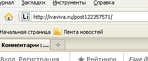
Во-первых, нужно скопировать адрес страницы, на которую ты хочешь сделать ссылку.
Ну хоть на эту, например:
 [306x126]
АДРЕС копируем из адресной строки браузера. Посмотри у себя на экране какой там адрес.
А в моем примере, как видишь, адрес
http://ivaviva.ru/post122357571/
Это и есть адрес той страницы, на которую я буду делать ссылку.
Если его опубликовать в блоге, то он сам по себе должен становиться ссылкой, что легко понять, наведя мышку (мышка превратится в лапку). Но на Ли.ру это почему-то не всегда срабатывает. Какие-то тут защиты стоят от хакеров, наверное...
Ну ладно, мы сделаем ссылку красиво, чтобы человек заранее знал куда идет и что его там ожидает.
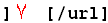
Поэтому в черновике набираем урл, вот такую заготовку из 12 символов:

После знака равенства (я это место отметила красной галочкой), вставляем АДРЕС (тот что копировали в адресной строке браузера).
Обязательно впритык, без просветов.

Получается вот так:
 [492x22]
Теперь между спинками квадратных скобок пишем анкор (слово, нажав на которое человек попадет на нужную страницу).
Анкор у нас будет, например: Сады
Итого получилось так:
 [539x21]
Так это выглядит в черновике.
Если нажать на кнопку «Опубликовать», то вся вспомогательная латинская писанина исчезает, и остается только слово Сады. Но оно теперь кликабельно! Наведи мышку на него и увидишь, что мышка превратилась в лапку. Значит, слово Сады стало ссылкой.
Сады
В анкоре можно писать сколько угодно слов и даже предложений. Лишь бы анкор был написан между "спинками" квадратных скобок.
Когда читаешь инструкцию и не выполняешь, все кажется страшно.
А если выполнять, ну хоть прямо сейчас, то все получится легко!
Ты аж удивишься. Попробуй!
А по ссылке Сады
можешь сходить, если тебя интересует статья «Сады вверх ногами».
Серия сообщений на тему «Возня с компьютером»:
*Как не заблудиться на Ли.ру
*Как комментировать
*Как читать плоховидимый текст
*Как выразить (послать) симпатию
*Как сделать ссылку на друга
*Как вставить картинку - урок для новеньких
*Не суйте в комментарии картинки!
* Как разместить картинку со всплывающим текстом
* Как сделать скрин
*Как делать себе ПиАр
*Как напечатать брошюру на принтере
*Как остановить принтер
*Комментаторы-данайцы
  [370x150] [370x150]    |
[показать]Это цитата сообщения Лариса_Гурьянова Оригинальное сообщение
Как распаковать и создать архив
[показать] ПАМЯТКА НАЧИНАЮЩИМ БЛОГЕРАМ
Источник.
 Необходимость в упаковке и распаковке (архивации и разархивации) возникает у любого пользователя с первых дней работы на компьютере, особенно если он скачивает файлы из сети Интернет. Скачав файл с информацией, в подавляющем большинстве случаев, при его просмотре приходится иметь дело с архивом (сжатым файлом).
Связано это с тем, что файлы, предназначенные для передачи через Интернет, обязательно сжимают. Это уже стало неписанным правилом, т.к. позволяет сократить время скачивания, а соответственно трафик и расходы за него.
Многие программы, которые мы устанавливаем, тоже имеют в своём составе архивы, которые часто распаковываются автоматически без нашего вмешательства, а иногда, прежде чем установить программу её надо распаковать. Ситуации бывают разные.
Это цитата сообщения Veh07 Оригинальное сообщение
Как сделать надпись на фото

Если вы решили подписывать свои фотографии перед тем как размещать их в интернете, но не знаете как это сделать - то эта статья, возможно, поможет вам :)
Расскажу о трех легких способах:
· просто надпись в Paint
· прозрачная выпуклая надпись в Photoshop
· надпись в Picasa
 [показать]
Это цитата сообщения Ikarus Оригинальное сообщение
Про шрифты...
Нашла один полезный сайт Your PC'FontViewer который показывает какие есть шрифты на вашем компьютере и как они выглядят.
Пользоваться им просто, достаточно тыкнуть "CLICK ME!!!"
Это цитата сообщения TamSanna Оригинальное сообщение
Без заголовка
[показать] [700x486]
"Suave Flor"
[показать] [700x560]