Это цитата сообщения Alina_Mix Оригинальное сообщение
Универсальные заправки для салатов от Джеймса Оливера
Универсальные заправки для салатов от Джеймса Оливера
"Всегда добавляйте заправку перед самой подачей к столу. Я обожаю делать заправку в баночках из-под джема: в них можно разглядеть, перемешались ли компоненты, их удобно взбалтывать, а остатки можно прямо в той же банке поставить в холодильник. Здесь я даю четыре основных рецепта заправок, которыми можно поливать многие салаты. За исключением заправки с йогуртом, все они состоят из 3 частей масла и 1 части кислоты, то есть уксуса или лимонного сока".
Французская заправка
Очистите и мелко порубите половину зубчика чеснока. Возьмите банку из-под джема, поместите в нее чеснок, 1 ч. л. дижонской горчицы, 2 ст. л. белого или красного винного уксуса и 6 ст. л. оливкового масла extra virgin, добавьте по щепотке морской соли и свежемолотого черного перца. Закройте крышкой и хорошенько потрясите.
Заправка с йогуртом
Налейте в банку из-под джема 6 ст. л. натурального йогурта, 2 ст. л. белого или красного винного уксуса и 1 ст. л. оливкового масла extra virgin, добавьте по щепотке морской соли и свежемолотого черного перца. Закройте крышкой и хорошенько потрясите.
Лимонная заправка
Налейте в банку из-под джема 6 ст. л. оливкового масла extra virgin, добавьте по щепотке морской соли и свежемолотого черного перца. Выжмите туда же сок 1 лимона. Закройте крышкой и хорошенько потрясите.
Заправка с бальзамическим уксусом
Налейте в банку из-под джема 6 ст л. оливкового масла extra virgin и 2 ст. л. бальзамического уксуса, добавьте по щепотке морской соли и молотого черного перца. Закройте крышкой и хорошенько потрясите.

Это цитата сообщения Ваша_ТАНЯ_идущая_по_Судьбе Оригинальное сообщение
...мне кажется (ПОКАЗАЛОСЬ 06.04.2016г.),что-то на ЛИру ИЗМЕНИТСЯ к ЛУЧШЕМУ
|



Это цитата сообщения ledi-irina Оригинальное сообщение
Моя жена уехала в отпуск.(Дневник мужчины)
 [604x453]
ДЕНЬ 1. Проводил! (Хотел в этом месте смайлик вставить, но не знаю, где его искать на клавиатуре — у меня раньше таких сильных радостей не случалось.) Здравствуй, свобода! Рубашки постираны и поглажены, еды полный холодильник, цветы уж как-нибудь сам полью. Ладно, некогда мне тут дневники всякие вести — за пивом надо бежать.
ДЕНЬ 2. Получил SMS: «Долетела нормально, погоды классная, отель шикарный». Это она типа издевается? Ничего, у нас тут, конечно, не курорт, но жить можно.
ДЕНЬ 3. Кажется, я прокололся. Мужики на работе позвали выпить, я сказал, что не могу — мне надо собачку выгуливать. Они говорят: пусть жена выгуляет. Я отвечаю: жена в отпуске. В общем, выпивать поехали ко мне. Напились не по-детски, а все, что жена мне на две недели наготовила, на закуску пустили. Ладно, мне много не надо, прикуплю сырку-колбаски, пивка там разного…
ДЕНЬ 4. Вечером решил прибраться. Ужас! Тридцать две грязные тарелки — и это на пятерых-то! Что они в них раскладывали, не представляю, но вонища та еще. Я сначала все это загрузил в посудомоечную машину, но потом вспомнил, что не умею ее включать. Надо сегодня пораньше лечь спать, завтра на работе сложный день.
ДЕНЬ 5. Денек еще сложнее оказался, чем я думал. Вдруг позвонили соседи снизу, сказали, что их заливает. Я быстро домой, вижу: вода хлещет из посудомоечной машины. Сантехник посмотрел, сказал, что я, наверное, ее все-таки включил, но таймер передвинул, она сама включилась, когда меня не было, а я то ли дверцу не закрыл, то ли шланг какой-то отсоединил. В общем, не знаю. Схожу лучше за пивом. Сходил, заодно купил пластиковых тарелок одноразовых.
ДЕНЬ 6. Фигня какая-то. Оказалось, она мне оставила только шесть глаженых рубашек. Я сейчас шестую ношу. Остальные надо бы постирать, но я боюсь включать стиральную машину. Вообще-то, конечно, есть у проблемы простое решение: соседка слева, как узнала, что я временно холостякую, как-то задорно на меня поглядывать начала. Может, для начала пусть постирушки устроит? Правда, соседка справа, старая карга, тоже как-то странно косится, все время в коридор выглядывает: «А вы все один да один? А у вас вчера гости были? А когда супруга приезжает?» Контролирует.
ДЕНЬ 7. Пока я думал насчет соседки слева, ко мне подходит Левашов (один из тех, кто у меня на третий день гулял) и говорит: а ничего, если я к тебе вечером заеду? Я ему: опять с компанией? А он: да нет, никакой компании. Я: а что делать будем? Он: насчет тебя не знаю, а я тихонько с девушкой на диване посижу, нам больше негде. Молодец, проникновенно попросил, отказать было неудобно. Ладно, в кино схожу.
ДЕНЬ 8. Скотина он, а не коллега. Всю постель шампанским залил. Полусладким. Простыни я выбросил, но матрас (ортопедический, дорогущий!) все равно пахнет. Теперь ведь и соседку слева не пригласишь. А время-то идет!
ДЕНЬ 9. Этот Левашов даже не скотина, а полный урод. Я через два дня зашел в ванную (умыться решил). Там какая-то помада на видном месте. И расческа странной формы (что-то типа попугая) вся в длинных волосах. Хорошо, жена не сегодня приезжает, вот шуму было бы. Выкинул помаду и расческу. На всякий случай всю квартиру перерыл — вроде никаких следов больше.
ДЕНЬ 10. Решил провести вечер спокойно. Купил пивка, сел перед телевизором. Выяснилось, что пульт куда-то подевался. Первые полчаса ходил к телевизору — вручную программы переключал. После третьей бутылки лень стало, так и сидел весь вечер — «Жертву любви» смотрел. Или «Бездну страсти», не помню точно. 4 серии подряд. Ладно, завтра куплю себе DVD какой-нибудь с эро**кой. Позову соседку слева.
ДЕНЬ 11. Оказалось, пульт собачка к себе в гнездо утащила и там разгрызла в мелкую щепку. Обиделась, наверное, что я три дня с ней не гулял, только на балкон выпускал. Вот вредная тварь! Надо было рыбок заводить. Короче, не до соседки тут. Жаль, последний вечер. Завтра жена приезжает. Надо хоть прибраться по минимуму. А DVD я купил («Безумные оргии плоти», части 4 — 11), потом посмотрю.
ДЕНЬ 12. Отпросился с работы (мужики сильно грустили, когда узнали, по какому поводу), встретил свою, привез домой. Загорелая такая, бодрая. Сразу по хозяйству засуетилась. Посудомоечную машину включила, стиральную. Заглянула в холодильник, удивилась: а что ж ты суп-то не ел, целая кастрюля осталась. А я откуда знал, что в той кастрюле? Ее вообще не видно было из-за пива. Потом в ванную: ой, а ты не видел мою расческу в форме попугая? Увидела «Оргии плоти», заулыбалась сразу: скучал, да? Звонок в дверь, соседка справа пришла, старая карга: ой, как хорошо, что вы приехали, ваш муж тут так скучал, так скучал…
Это цитата сообщения Ваша_ТАНЯ_идущая_по_Судьбе Оригинальное сообщение
НАЙТИ УКРАДЕННЫЙ ТЕЛЕФОН
 [200x345]
 ПУСТЬ с ВАМИ НИКОГДА НЕ СЛУЧИТСЯ ОПИСАННАЯ НИЖЕ СИТУАЦИЯ !!!
Украли телефон? Найти легко!
Лишившись телефона, планшета или ноутбука при помощи кражи или потери, человек сразу задаётся вопросом – “Можно ли найти украденный телефон или другой гаджет ?”. Потеря или кража этих устройств всегда вызывает огорчение хозяина. Помимо того, что некоторые из этих устройств стоят немалых денег, а информация, которая пропадает вместе с устройством порой бывает просто бесценна. Есть ли надежда на то, что потерянная или украденная вещь будет возвращена хозяину? С этой неприятной ситуацией поможет справиться небольшая программа, которую можно скачать бесплатно.
Это цитата сообщения Ваша_ТАНЯ_идущая_по_Судьбе Оригинальное сообщение
ЛИРУШКИН ЛИКБЕЗ - с дополнениями

 [показать]
|


Это цитата сообщения lipa_fv Оригинальное сообщение
БЛУЗА ДЛЯ ПОЛНЕНЬКИХ
Полезный мастер класс - спрячем лишнее...)))
Это цитата сообщения LediLana Оригинальное сообщение
ЗОЛОТЫЕ ЗАПОВЕДИ ЗДОРОВЬЯ ОТ ВОСТОЧНЫХ МУДРЕЦОВ

1. Расчесывайтесь!
Чтобы расчесаться, вы можете использовать как руки, так и массажную расческу. Главное — делайте аккуратные медленные движения по всей длине волос ото лба к макушке. Продолжайте в том же духе 100 раз. Такое нехитрое расчесывание позволяет снять боль и избавиться от лишнего стресса, улучшить кровообращение и нормализовать давление. Рекомендуется делать его с утра (ночью можно слишком сильно взбодриться и не уснуть потом)
2. Вращайте глазами!
Это цитата сообщения Фитнес_красота_здоровье Оригинальное сообщение
Творожная шарлотка!
 [700x466]
Ингредиенты:
яйца - 2 шт
мука - 50 гр
сахар ванильный - 30 гр
яблоки - 2 больших
творог 0% - 1 пачка
разрыхлитель - 1 ч.л.
Это цитата сообщения EFACHKA Оригинальное сообщение
Грелка на чайник: подборка идей для уютных вечеров

Чем не уютнее становится погода за окном, тем больше времени мы проводим дома в кругу семьи. Грелка на чайник была частым гостем на нашем столе, когда я была маленькой. С тех пор я выросла, у меня уже появилась своя семья и теперь я отвечаю за уют в нашем доме.
Я очень люблю вещи ручной работы, выполненные в разных техниках, но в последнее время моё внимание направлено на те из них, которые помимо чисто декоративных функций имеют ещё и практическое значение. Одним из таких предметов, на мой взгляд, является грелка на чайник. Как показало исследование интернета, некоторые из них — это настоящие произведения искусства. Сегодня я хочу поделиться с вами небольшой частью моей подборки грелок в разных техниках и с разными сюжетами. Возможно, кого-то они вдохновят на подвиги. Некоторые из них мне кажутся довольно непрактичными, но это уже дело личных предпочтений.
Это цитата сообщения MerlettKA Оригинальное сообщение
Мега - подборка по съёмным воротничкам ✿ более 50 моделей


Это цитата сообщения irina_rukodelnitsa Оригинальное сообщение
Из журналов: маленькие сумочки и косметички
[показать] [показать] [показать] [показать] [показать] [показать] [показать] [показать] [показать] [показать] [показать] [показать] [показать] [показать] [показать] [показать] [показать] [показать] [показать] [показать] [показать] [показать] [показать] [показать] [показать] [показать] [показать] [показать] [показать] [показать] [показать] [показать] [показать] [показать] [показать] [показать] [показать] [показать] [показать] [показать] [показать] [показать] [показать] [показать] [показать] [показать] [показать] [показать] [показать] [показать] [показать] [показать]

Это цитата сообщения Kamilla4ka Оригинальное сообщение
Скоро лето! Шьем легкие блузы, топы, туники, юбки, брюки...


Это цитата сообщения sharm Оригинальное сообщение
Про эти клавиши вы должны знать
В этом уроке я хочу рассказать Вам о назначении клавиш, при взгляде на которые сразу не понятно, что должно происходить при их нажатии. Это, разумеется, не буквенно-цифровые клавиши, с ними и так всё понятно – что нарисовано, то и отобразится при нажатии. Правда, на некоторых буквенно-цифровых клавишах, нарисовано по три символа, и сразу тоже не понятно как отобразить какой-то из них. О том, как, с помощью каких клавиш и в каких режим отобразить каждый из символов, нарисованных на клавише, я тоже расскажу в этом уроке.
Давайте взглянем на обычную клавиатуру.
 [показать]
Это цитата сообщения Amenika Оригинальное сообщение
Как увидеть пароль вместо звездочек
Как увидеть пароль вместо звездочек
Бывают такие случаи, когда надо ввести свой пароль, чтобы зайти на свою страницу, например, с другого компьютера. Или хотите поменять свой пароль на новый, а старый не помните, так как сохранили пароль в браузере, нажав на кнопку - "Запомнить пароль". Отображается пароль только звездочками, а нам нужен текст.
В Google Chrome
Жмем вверху справа на три полосочки (Настройка и управление). Выбираем "Настройки". Спускаемся в самый низ страницы, жмем на "Показать дополнительные настройки". В разделе "Пароли и формы" кликаем на "Управление сохраненными паролями". Появится окно, где находим нужный сайт, кликаем по нему. Появится окошко с надписью "Показать". Жмем на "Показать" и нужный пароль можно увидеть уже без звездочек.

Это цитата сообщения Joker-6 Оригинальное сообщение
Семь скрытых функций компьютерной мыши
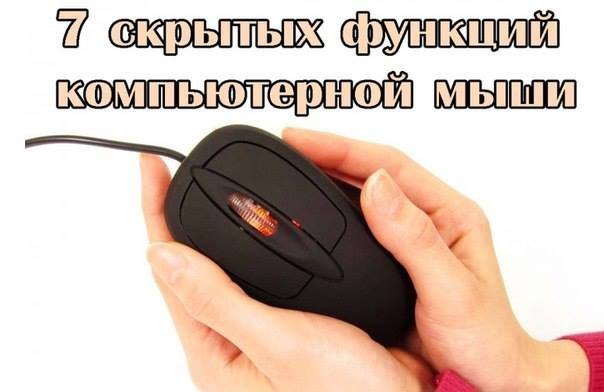
1. Выделение части текста
Мы все знаем, что для выделения текста необходимо зажать левую кнопку мыши и провести курсором по нужному участку текста. Однако, если нам надо выделить текст на длинной странице, то есть с прокруткой, это не всегда удобно. Поэтому используйте следующую комбинацию: щелкните мышкой в начале нужного места, затем перейдите в конец требуемого выделения и щелкните еще раз, но удерживая при этом зажатый Shift. Все пространство между двумя кликами выделится.
2. Переходы назад-вперед в браузере
В браузере для перехода на предыдущую или следующую страницу совсем не обязательно щелкать по соответствующим кнопкам на панели инструментов программы. Можно просто зажать Shift и покрутить колесико мыши вперед или назад.
3. Увеличение и уменьшение масштаба
Вы можете изменять масштаб отображения открытой страницы просто покрутив скролл с зажатой одновременно на клавиатуре кнопкой CTRL. Этот способ работает в большом количестве программ, в том числе во многих просмотрщиках изображений.
4. Двойной и тройной клик
Все знают, что для выделения слова нужно просто два раза быстро по нему щелкнуть мышкой. Но если вы выполните тройной щелчок, то сможете выделить сразу целый абзац текста. Попробуйте, это гораздо удобнее, чем тянуть курсором выделение до конца абзаца.
5. Перетаскивание правой кнопкой мыши
Для того, чтобы переместить файлы в Windows мы используем метод drag’n'drop, то есть берем элемент, перетаскиваем в нужное место и там бросаем. Но можно сделать то же самое правой кнопкой и тогда мы увидим контекстное меню, позволяющее не только переместить, но и скопировать файл, а также создать ярлык в нужном месте.
6. Выбор нескольких фрагментов в тексте
Если вы работаете с длинным текстом, в котором вам необходимо вырезать только интересующие вас фрагменты, то совсем не обязательно делать это поштучно. Можно зажать клавишу CTRL и выделять нужные слова, предложения, абзацы. Затем скопировать все это одним махом в нужное место.
7. Открытие ссылок в новой вкладке
Многие пользователи уже давно привыкли, что для открытия ссылки в новой вкладке можно нажать среднюю кнопку мыши. Однако, если колесико сломалось и не кликает, то полезно вспомнить, что обычный щелчок с зажатой кнопкой CTRL приводит к такому же результату.
Это цитата сообщения принцеска_1 Оригинальное сообщение
Новый сервис удаляет пользователя из любых соцсетей
Текст: Антон Благовещенский
[показать]В интернете начал работу новый сервис под названием Justdelete.me, помогающий пользователям быстро и просто удалить свою учетную запись в той или иной социальной сети. Его создателями стали два программиста из Великобритании, сообщает TechCrunch.
В настоящее время сервис поддерживает работу с более чем 120 различными социальными сетями, блог-платформами и другими сайтами, включая популярную российскую сеть "ВКонтакте". В зависимости от степени сложности удаления пользовательского профиля каждому интернет-ресурсу, включенному в список, присваивается определенный цвет. Зеленый означает, что удалить анкету в этой социальной сети просто, желтый свидетельствует о том, что уровень сложности - средний, красный цвет дает понять, что удаление будет непростым. Черный цвет означает, что удалить учетную запись на данном сайте невозможно.
Наиболее популярные социальные сети, такие как Facebook, Twitter, а также российский сайт "Одноклассники" промаркированы зеленым цветом. В то же время сайты Wikipedia, Wordpress, Netflix, Evernote и некоторые другие относятся к разряду "черных".
http://www.rg.ru/2013/08/27/justdelete-site-anons.html
Это цитата сообщения NEZABUDKA1956 Оригинальное сообщение
КАК СКАЧАТЬ МУЗЫКУ НА КОМПЬЮТЕР
Что можно скачать бесплатно Из блога Егоровой Татьяны |
Серия сообщений "КОМПЬЮТЕРНАЯ АЗБУКА":
Часть 1 - СПЕЦИАЛЬНЫЕ СИМВОЛЫ
Часть 2 - УРОКИ ОФОРМЛЕНИЯ ДНЕВНИКОВ
...
Часть 4 - ДЛЯ МЕНЯ ЧАЙНИКА
Часть 5 - КОДЫ НЕКОТОРЫХ СИМВОЛОВ ИЗ КОММЕНТАРИЕВ ПАВЛА МАЛОГО
Часть 6 - КАК СКАЧАТЬ МУЗЫКУ НА КОМПЬЮТЕР
Часть 7 - МНЕ ЧАЙНИКУ - ПОРА УЧИТЬСЯ - В ПЕРВЫЙ РАЗ
Часть 8 - КОМПЬЮТЕРНАЯ АЗБУКА ДЛЯ ЧАЙНИКА ДЛЯ МЕНЯ ИЗ БЛОГА ТАМАРА СЕРГИНА
...
Часть 14 - АССОРТИ ПРОГРАММ И БРАУЗЕРОВ ДЛЯ КОМПЬЮТЕРОВ
Часть 15 - МНЕ ЧАЙНИКУ - ПОРА УЧИТЬСЯ
Часть 16 - ИЛЛЮСТРИРОВАННЫЙ УЧЕБНИК ДЛЯ ПОЛЬЗОВАТЕЛЕЙ
Это цитата сообщения Putniza_Strannaja Оригинальное сообщение
Для тех у кого нет антивируса или аваст
 [показать]Я понимаю, что не каждый сможет себе позволить вынуть из семейного бюджета тысячу рублей для покупки антивируса. Посему предлагаю абсолютно бесплатную версию "Microsoft Security Essentials". Это НЕреклама.
Я сама юзала его, пока были времена не ахти. Юзают его и мои знакомые. Вернее друзья.
Только, пожалуйста, качаем с официального сайта! .
Лучшим, я считаю доктора Вебера. Каспер - будет тормозить, если у вас низкая производительность или инет медленный.
Да, и не забудьте после отключения аваста прогнать систему бесплатным сканером Dr.Web CureIt. Только его нужно каждый раз свежим скачивать.
И маленький секрет по использованию платного антивира... Покупаем вебера, например за 900 руб. Он идет на год на два компьютера. Один год пользуем первый код, во второй, ага... второй код...Затем продление на сайте и снова ваши 900 на ДВА года)))
(С) 2013 Putniza Strannaja.
Похожие посты:
1. Осторожно Adblock Plus !
2. Крах плагина. Это может произойти с каждым. Просто сохрани себе на всякий случай!
3. Приходят сообщения с коротких номеров. Что делать?
4. Флеш плеер не устанавливается. Полный список причин и решения по выходу.
5. Меняем картинку приветсвия на Windows 7
Серия сообщений "Компьютеры, интернет":Часть 1 - CometBird (очень быстрый браузер с интерфесом сходным с mozilla firefox.
Часть