Это цитата сообщения Милая_странница Оригинальное сообщение
Делюсь своим опытом....
Делюсь своим небольшим опытом!
Всем безумно надоела назойливая реклама на сайтах. Особенно, на РАДИКАЛЕ! И вот появилась такая программа,
которая убирает весь этот мусор!
На Мазилле она давно уже есть, а вот появилась и на Гугль Хроме, чему я обрадовалась и загрузила. Загрузка бесплатная, занимает минуту, зашла на РАДИКАЛ - чистенько, зашла на свой сайт , где я смотрю фильмы онлайн и их невозможно было смотреть из-за этого мусора - ЧИСТОТА И ПОРЯДОК!!!
Вот эта программа - http://adblockplus.org/ru/.
Пользуйтесь на здоровье!!!
P.S. Забыла сказать, на панельке вверху справа должен появиться красный кружок с ладошкой,
рядом с гаечным ключиком!
У меня даже нет рекламы на страничке днева!!!
Если вдруг появится где-то реклама (у меня было такое только 1 раз) надо нажать на эту ладошку и программа спрашивает - ПОЯВИЛАСЬ РЕКЛАМА? сказать - ДА. Программа отвечает - зайдите через минуту. Через минуту заходишь - чистота, как в операционной)))
Программа опять спрашивает - НЕТ РЕКЛАМЫ? Отвечаешь - НЕТ!!!


Это цитата сообщения morela4 Оригинальное сообщение
Убираем стрелки с ярлыков
Убираем стрелки с ярлыков
Многим не нравится, когда на значках рабочего стола есть стрелки. Особенно сильно они бросаются в глаза, если выбран большой размер значков на маленьком дисплее ноутбука.
В сети описано несколько способов, как можно удалить стрелки с ярлыков Windows 7. Но большинство из них в дальнейшем приводит к разным сбоям в работе системы. Например, не закрепляются программы в панели задач, или вместо ярлыков появляются черные квадраты.
Это цитата сообщения Лариса_Гурьянова Оригинальное сообщение
Как разделить клипарт
ПАМЯТКА НАЧИНАЮЩИМ ФОТОШОПЕРАМ.
 [показать]
Сегодня мне задали такой вопрос. Это не сложно. Вот смотрите как это делается.
Открываем наш клипарт.
[показать]Это цитата сообщения Владимир_Шильников Оригинальное сообщение
Как разбить жесткий диск на разделы.
[270x187]
Зачем нужно разбивать диск на два?
У многих пользователей возникает вопрос: нужно ли
разбивать жесткий диск на два раздела (логических диска) или
нет и, если нужно, то зачем?Я рекомендую разбивать
жесткий диск на два диска С и D.
На диск С устанавливается система и программы, а на диске
D нужно хранить все свои ценные
данные (фотографии, музыку, фильмы, видеозаписи и т.д.)
Суть вот в чем. Когда все ваши данные хранятся на том же логическом диске, что и Windows, то в случае краха операционной системы (Windowsне загружается из-за вирусов, программных или аппаратных сбоев) сохранить ваши файлы будет намного сложнее. Если же все ваши данные хранятся на другом логическом диске, то по сути с ними ничего и не случится. После форматирования диска С и переустановкиWindows 7 или Windows XP, все файлы на диске D останутся целы и невредимы.
[показать]Это цитата сообщения SvetlanaT Оригинальное сообщение
Как загрузить картинку БОЛЬШОГО формата.
|


Это цитата сообщения SvetlanaT Оригинальное сообщение
Оформление дневника для начинающих и не только.
 [550x250] Подборка УРОКОВ для начинающих блогеров и не только.... Оформляем свой дневник. Здесь всё самое необходимое, чтобы сделать его красивым и интересным. ♥Оформление дневника новые настройки. ♥Картинки флеш,информеры для оформления дневника. ♥Полезное ДЛЯ НОВИЧКОВ на LiveInternet. ♥Как сделать ПОСТ С КАРТИНКОЙ ♥Как ВСТАВИТЬ КАРТИНКУ в пост. ♥МЕНЯЕМ ДАТУ ПОСТОВ на Лиру. ♥Как вставить ВИДЕО в дневник. ♥Как ЦИТИРОВАТЬ ЧУЖОЙ пост. ♥Как загрузить МУЗЫКУ к себе на Лиру. ♥УЧИМСЯ сами ДЕЛАТЬ свои РАМОЧКИ. ♥Делаем КРАСИВЫЙ ТЕКСТ для оформления дневника. ♥Полезные HTML ТЕГИ для новичков. ♥Как УБРАТЬ ТЕКСТ ПОД КАТ.(свернуть) ♥Делаем ОКОШКО ДЛЯ КОДОВ(флейм). ♥Делаем ТЕКСТОВУЮ ССЫЛКУ. ♥Как расположить КАРТИНКИ С ТЕКСТОМ? ♥ОФФОРМЛЕНИЕ ТЕКСТА в дневнике. ♥ПОЛЕЗНЫЕ ССЫЛКИ для оформления дневника. ♥Делаем ПРИВЕТСТВИЕ-ЭПИГРАФ в дневник? ЗДЕСЬ далее... |
Это цитата сообщения lyudmilakedinova Оригинальное сообщение
Как убрать программы из автозагрузки (автозапуска)? Ускоряем загрузку компьютера
Как убрать программы из автозагрузки (автозапуска)? Ускоряем загрузку компьютера
Привет! Друзья, знаете что я делаю почти на каждом компьютере, который попадает ко мне? Правильно, чищу список автозагрузки программ. Я когда включаю чужой компьютер, то где-то примерно в 80% случаев, мне хочется заплакать :). Я просто не могу наблюдать процесс, когда вместе с включением компьютера, запускается еще 20 программ, и компьютер вроде уже включился, но нужно ждать еще несколько минут, пока можно будет открыть папку и т. д.
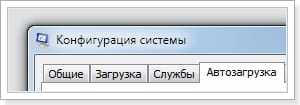
Как вы уже поняли, буду писать о том, как убрать программы из автозагрузки, и тем самым ускорить загрузку компьютера в много раз. В статье Как ускорить загрузку компьютера я тоже писал о автозагрузке программ, и о том как почистить список автозагрузки. Но там я писал как это сделать с помощью программы Total Commander, еще и с дополнительными утилитами, да и такая версия Total Commander есть наверное только у меня :), старая она уже.
Помню я был еще необразованным в компьютерном деле, и у меня сломался компьютер, Windows походу слетел, не помню уже точно. И я повез свой системный блок на ремонт к знакомому. Он мне все сделал, всего за 20 грн. и установил тогда этот Total Commander (кстати установил на автозапуск, я еще долго мучился, пока убрал его оттуда :)) и с тех пор я им пользуюсь, правда пользуюсь только для очистки системы, там есть хорошая утилита. Ладно, хватит воспоминаний :), дальше по делу.
Значит в этой статье буду писать о том, как убрать программы из автозапуска с помощью стандартной
Это цитата сообщения Ваша_ТАНЯ_идущая_по_Судьбе Оригинальное сообщение
БЛОКНОТ Blogger*a - УРОКИ для Вас
Это цитата сообщения SvetlanaT Оригинальное сообщение
Компьютерные курсы для начинающих
|


Это цитата сообщения Мила-Милена Оригинальное сообщение
Очистка кэш-пямяти.
|
Это цитата сообщения Владимир_Шильников Оригинальное сообщение
Как разбить жесткий диск на разделы в Windows.
Все возможные манипуляции с жесткими дисками в операционной системе Windows 7 и Windows 8 производятся из оснастки управления дисками. Зайдем туда. На пункте Компьютер в главном меню Пуск жмем правой кнопкой мышки и выбираем Управление. В открывшемся окошке слева выбираем раздел Запоминающие устройства и там Управление дисками.
[показать]Это цитата сообщения Владимир_Шильников Оригинальное сообщение
Как переместить папку "Мои документы"?
[210x240]
Многие пользователи (и не только новички) хранят набранные документы и файлы, скаченные из Интернета, именно в этой папке.
Почему?
В силу природной лени, поскольку система сама предлагает ее для сохранения файлов.
Конечно, документы и другие файлы можно сохранять в других папках, но для этого нужно сделать несколько лишних движений мышкой.
Но давайте вернемся к теме нашей статьи.
По умолчанию папка Мои документы находится по адресу «C:\Documents and Settings\имя пользователя\Мои документы».
Вы можете без проблем поменять этот адрес, на тот который вам больше подходит.
Например, полезно переместить папку Мои документы на другой диск, то есть, чтобы папка хранилась не на системном диске «С», а на другом, допустим «D», при условии, что ваш жесткий диск разбит на несколько логических дисков.
Это позволит вам сохранить все данные, которые хранятся в папке Мои документы, в случае если понадобится переустановить систему.
Давайте изменим местоположение папки Мои документы:
[показать]Это цитата сообщения Ваша_ТАНЯ_идущая_по_Судьбе Оригинальное сообщение
ДЕЛАЕМ СКРИНШОТ-СНИМОК с ЭКРАНА МОНИТОРА САМЫМ ПРОСТЫМ СПОСОБОМ
снимок с экрана монитора - СКРИНШОТ или скрин
...как сделать картинку-фото с экрана монитора СКРИНШОТ...и,хотя это не сложно,некоторые непременно подумают,а мне-то это зачем,мне не надо... НАДО , это очень нужная "штука" и может пригодиться даже и в реальной жизни.
... и так,вникайте...
1.для того,чтобы сделать СНИМОК с ЭКРАНА,достаточно нажать на кнопку Print Screen на Вашей клавиатуре

Серия сообщений "СКРИНШОТ-СНИМОК с экрана":
Часть 1 - Урок по работе с программой FastStone Capture (СКРИНЫ)
Часть 2 - Clip2net – программа для снятия скриншотов и захвата видео
...
Часть 6 - Создаем скриншот экрана и выкладываем его в интернет
Часть 7 - как сделать скриншот
Часть 8 - ДЕЛАЕМ СКРИНШОТ-СНИМОК с ЭКРАНА МОНИТОРА САМЫМ ПРОСТЫМ СПОСОБОМ
Серия сообщений "МОИ ПОДСКАЗКИ":
Часть 1 - как СОХРАНИТЬ КАРТИНКУ на свой комп
Часть 2 - фоны для Вас
...
Часть 26 - з-х СЛОЙНАЯ РАМКА , как дополнительное оформление и защита картинок от копирования
Часть 27 - КОЛЛАЖ - рамка из HTML
Часть 28 - ДЕЛАЕМ СКРИНШОТ-СНИМОК с ЭКРАНА МОНИТОРА САМЫМ ПРОСТЫМ СПОСОБОМ
Часть 29 - ЛИНЕЕЧКИ ВРЕМЕНИ
Часть 30 - в ПАМЯТЬ о БЛОГАХ mail.ru
...
Часть 32 - УРОКИ по стандартной программе PAINT
Часть 33 - уроки по стандартной компьютерной программе PAINT
Часть 34 - ОБУЧЕНИЕ МЕТОДОМ "НАУЧНОГО ТЫКА"
Это цитата сообщения _Lyubasha_K_ Оригинальное сообщение
Сжимаем картинки без потери качества
|


Серия сообщений "optimakomp.ru":
Часть 1 - Компьютерная помощь для вас
Часть 2 - Защитник наших браузеров - читать всем
Часть 3 - Сжимаем картинки без потери качества
Часть 4 - OPSWAT — оценка защиты Вашего компьютера
Часть 5 - Чистильщик для нашего компа
...
Часть 18 - Программа для проверки надёжности фаервола
Часть 19 - Программа Unchecky
Часть 20 - Детский браузер Гогуль
Это цитата сообщения Владимир_Шильников Оригинальное сообщение
Как ускорить браузер Google Chrome (Часть 2).
[275x183]
Это вторая часть урока по ускорению браузера Google Chrome и ещё 5 действенных советов.
Итак, вот ещё 5 советов, как ускорить браузер Google Chrome.
6. Установить Adblock Plus
Одно из немногих расширений способное ускорить загрузку страниц является Adblock Plus. Увеличение скорости достигается тем, что Adblock Plus отключает рекламу на сайтах.
7. Очистка истории (Кэша)
По мере использования браузера накапливается много разного мусора, это может немного тормозить работу браузера, поэтому следует регулярно чистить Кеш. Чтобы это сделать нужно открыть браузер и нажать комбинацию клавиш Ctrl+Shift+Delete,(как работать с комбинациями клавиш, мы разбирались в прошлых уроках).
[показать]Это цитата сообщения SvetlanaT Оригинальное сообщение
Верхняя панель настроек. Оформляем дневник.
|

Это цитата сообщения Владимир_Шильников Оригинальное сообщение
Как исправить сбой Shockwave Flash в Google Chrome.
Больше чем все остальные браузеры Google Chrome восприимчив к специфическим, но не очень частым ситуациям в которых он не может подружиться с Adobe Flash, как результат медленная работа, возникают ошибки и аварии. В этой статье мы покажем вам как вернуть назад его быстродействие и исправить сбой Shockwave Flash Google Chrome.
Что вызывает эту проблему?
[показать]Это цитата сообщения Владимир_Шильников Оригинальное сообщение
Как ускорить браузер Google Chrome (Часть 1).
Думаю многие сталкивались с такой проблемой, что вроде вроде скорость Интернета довольно высокая, но странички грузятся довольно долго. Скорее всего дело в вашем браузере, а точнее в том как Вы им пользуетесь.
Сейчас я расскажу вам несколько методик, которые помогут Вам максимально ускорить браузер Google Chrome.
1. Версия браузера
Не секрет, что браузер Google Chrome постоянно совершенствуется и становится всё быстрее, поэтому будет разумнее установить его последнюю версию.
 [показать]
Это цитата сообщения Mademoiselle_Viv Оригинальное сообщение
Как сделать скриншот (скрин), снимок с экрана монитора
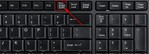
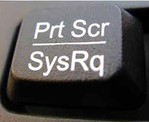
[показать]1. Нажать на клавиатуре клавишу Prt Scr ( “Print Screen” на некоторых клавиатурах она подписана как “PrtSc”, а находится как правило где то рядом с клавишей “insert” и “del”.)
 [700x254]
В общем, где-то справа (на разных клавиатурах по разному), но выглядит она так
 [360x295]
2. Открываете фотошоп и, когда он будет запущен, создаете новый документ и нажимаете комбинацию клавиш “Ctrl” + “V”.
Теперь Вы можете вырезать нужный кусок из фотографии экрана (выделить его прямоугольным выделением и Изображение / Кадрировать).
ВСЕ ! Скриншот готов.
Но вот в моем фотошопе это не проходит (не знаю, почему), тогда
Если в фотошопе не получается вставить изображение.
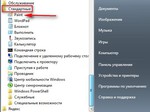
Нажимаем на кнопку пуска

и выбираем в Стандартных программах Paint
 [484x362]
Открываем ее двойным кликом.
Нажимаем кнопку Вставить.
 [548x134]
Когда картинка появится,
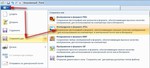
Нажимаем Обрезать (там же) выделяем нужную часть и еще раз Обрезать
ВСЕ, можно сохранять.
 [700x318]