Это цитата сообщения Legionary Оригинальное сообщение
Впервые на Ли Ру?
Вы только, только пришли на просторы дневников liveinternet и естественно возникает сразу же масса вопросов. Кто-то разбирается сам - "методом особо научного тыка", кто-то спрашивает у более опытных пользователей, а кто-то просто плюет и уходит... что грустно:-(
Так вот, этот пост именно для того, чтоб "новичок" не чувствовал себя не в своей тарелке, а быстро освоился и полюбил ЛиРу:-) Наверно не мне первому пришла в голову идея такого поста, но это не столь важно,главное,- чтоб он кому-то пригодился:)
Итак начнем с самого простого, с объяснения некоторых терминов:
Пост - запись в вашем дневнике, ну вот захотелось, что-то написали (выложили,сцитировали и т.д.)
ПЧ - постоянный читатель. Человек, которому понравился Ваш дневник и он стал ПЧ ( ему приходят сообщения о новых записях в вашем дневнике-например на почту)
Друг - человек, у которого Вы являетесь ПЧ
Взаимный друг - и он у Вас ПЧ и Вы у него
Для начала, думаю хватит:)
Естественно возникает вопрос - а как найти этих самых "ПЧ"?
Конечно в первый же день может прийти масса приглашений в дневники других пользователей. И Вы довольны и счастливы, что от одной записи у Вас а ля - "Я крутой перец Гыыы" нашлись люди искренне захотевшие читать Вас и дальше:)
Но конечно не все так просто, вот эти самые первые приглашения, обычно, это Вас зовут к себе, и никак не собираются читать Вас:-)
Если дневник интересен, то можно и согласиться конечно, ничего плохого в этом нет:-)
Просто дело в том, что у дневника может быть неограниченное кол-во ПЧ, а вот друзей только до 500:(
Но и все же, как же к себе привлечь внимание то?
Да все просто-будьте активными,ходите по другим дневникам, комментируйте интересные Вам записи, высылайте приглашения понравившимся Вам людям. Сидеть на месте и ждать, бесполезно:-)
И не надо стесняться, все и пришли на просторы дневников ради общения:)
Теперь немного о внешнем виде, чтоб Вы знали что есть что:)
Листаем до самого верха вашу страницу и видим список кнопок:
 [449x43]
Что сие означает, рассмотрим по частям:
Смотрим > > >
Это цитата сообщения Legionary Оригинальное сообщение
ЛиРу - продолжение
ЛиРу - продолжение
Как и обещал,- вот продолжение поста Для новичков ЛиРу .
Сразу немного отойду от темы, может кому не понятно:-)
Наши дневники находятся на сайте www.liveinternet.ru, от этого и краткое "сленговое" имя - ЛиРу :-) Так же - "днев,дневник,журнал,блог и т.д."
Ну а теперь по теме, попытаемся разобраться дальше в значках, кнопках и функциях:
[454x60]
1. Ваш ник (имя),- при нажатии на него Вы попадете в свой профиль. "Дубликатов" этой кнопки довольно много (в том числе и в комментариях),- например над Вашей аватаркой:
[236x195]
Т.е. в любом случае при нажатии Вы попадаете в свой профиль.
2. Две кнопки - "сменить" и "выйти"
Сменить - если у Вас не один дневник, а два и более, жмете "сменить" вводите логин и пароль и попадаете (заходите) в свой другой дневник.
Выйти - закончили работу, пообщались, пора и в реальную жизнь уходить, вот и нажимайте "выйти",- тут все просто :-)
Теперь подробнее про кнопки, о которых я писал ТуТ
Вот они:
Смотрим > > >
Это цитата сообщения Kailash Оригинальное сообщение
Детальная инфа про каждую клавишу на КЛАВИАТУРЕ
Часто мы пользуемся клавиатурой только для того, чтобы напечатать текст в блоге и вбить адрес в строке браузера. А вот флешка, которая детально объясняет что за клавиши имеются у нас на стандартной клавиатуре. А тут текстовая расшифровка
Искренне ваш Kailash
Это цитата сообщения Lemniscata Оригинальное сообщение
Вся правда о букве С в скобках
Я смотрю, на лирушке почти никто не знает всей правды о букве С в скобках!
Ну или так - (с).
По-наукоёмкому сия закорючка подразумевает "знак копирайта", или "знак охраны авторского права". Он имеет сугубо информационное значение -- информирует всех заинтересованных о принадлежности прав по использованию конкретного произведения.
Хотя мы, общаясь при помощи клавы, ставим этот знак когда хотим показать, что это уже было изречено кем-то известным.)))
Для того, чтобы этот знак выглядел правильно и красиво, вот так - ©, надо сделать следующее: держа нажатой клавишу < Аlt >, на правой части клавы набрать цифры 0169, и появится буковка С в кружочке.
Правда этот фокус не выходит на некоторых ноутбуках, но зато прекрасно получается на обычных компах.
Это цитата сообщения Kailash Оригинальное сообщение
То, чего я не знал про WINDOWS
[400x400]
1.
В некоторых программах, которыми мы пользуемся ежедневно, есть кнопка со значком круглой стрелки, которая служит для того, чтобы отменить последнее действие.
Функция отката последнего действия встречается, например в Microsoft Office, но о том, что эта функция есть в Windows (начиная с Windows 2000) знают не все.
Если вы случайно переместили документ (или удалили его) и сразу же поняли, что это было сделано неправильно, то восстановить всё на своё место можно простым нажатием комбинации Ctrl + Z (раскладка клавиатуры должна быть английская). Последнее ваше действие будет отменено и удалённый или перемещённый документ вернётся на своё место.
Помните об этой функции и пользуйтесь ею чаще, ведь гораздо быстрее и проще нажать Ctrl + Z, чем искать потерянный файл и восстанавливать его с помощью специальных команд.
Это цитата сообщения Mages_Queen Оригинальное сообщение
Фотошоп онлайн: 13 сервисов для обработки фотографий
Данная подборка «онлайновых фотошопов» призвана показать, что для несложных операций с фотографиями не обязательно качать сотни мегабайт вареза от Adobe или привыкать к сторонним программам. С такими задачами успешно справляются онлайновые фоторедакторы, не требующие установки громоздкого ПО и углубленных знаний.
Это цитата сообщения Die_Gelassenheit Оригинальное сообщение
Как правильно и легально украшать свои посты: 17 решений
Все мы с вами знаем, что пост, проиллюстрированный какой-либо картинкой привлечет гораздо больше внимания, чем просто текст - увы, таковы законы человеческого внимания. Поэтому многие из нас подсознательно это понимают и прикрепляют к своим постам разные картинки по теме - просто вбив запрос в яндекс или гугл, и выбрав нужное. Однако они забывают об авторском праве, и, не спрашивая фотографа, берут его работу в качестве иллюстрации. Это нехорошо.
Для тех же, кто хочет иллюстрировать свои посты, не нарушая ничьих авторских прав, и иметь чистую совесть, могу предложить небольшую подборку бесплатных банков изображений, так называемых фотобанков. Подборка будет полезна тем, кто занимается дизайном, кто делает аватары, кто ищет красивые фотографии, фоны для дневника, фотографии для эпиграфа, и так далее. Итак, поехали:
Для того чтобы скачать бесплатные качественные фотографии с высоким разрешением и различные текстуры вам понадобится зарегистрироваться в этом фотостоке. Это не так сложно, тем более, что взамен получите изображения размером как минимум 2400 x 1600 пикселей, которые могут быть использовании как для личных, так и коммерческих проектов. Для обоев тоже подойдет.
Это цитата сообщения Амазонка1 Оригинальное сообщение
Как сделать скриншот (снимок с экрана)?
Не знаю может это и не нужно ни кому,но у меня многие спрашивают !
Прежде чем приступить непосредственно к созданию скриншотов, обратите внимание на клавиатуру. Все современные клавиатуры, использующиеся в операционной системе Windows, оснащены рядом дополнительных клавиш. Одной из таких клавиш является PrintScreen - именно она позволит нам быстро и качественно создать скриншот.
Итак, откройте нужное окно или программу. Для того, чтобы сохранить в памяти компьютера изображение экрана, нажмите клавишу PrintScreen или Prt Scr SysRq
[показать]
Ничего не произошло? Правильно, вы не увидите моментально готового скриншота, он пока еще только занесен в, так называемый, буфер обмена, то есть в память вашего ПК. Для того, чтобы сохранить это изображение в файле, откройте любой графический редактор. Начинающим пользователям вполне подойдет встроенный в Windows графический редактор Paint, который вы сможете запустить из меню Пуск - Все программы - Стандартные - Paint.
Справа расположена Панель управления, на которой расположены кнопки форматирования и рисования. Выберите кнопку Выделение, переведите курсор на рабочую область программы (белый экран) и нажмите правой клавишей мыши. В открывшемся меню выберите функцию Вставить.
[показать]
Вот теперь вы увидите ваш снимок!
[показать]
 Амазонка1
источник
Это цитата сообщения marisha54 Оригинальное сообщение
Для тех, кто недавно на ЛиРу. Мои маленткие заметки.
Доброго дня и хорошего настроения!
Буду рада , если Вам эти разъяснения помогут быстрее освоится на ЛиРу.
Для начала. Что можно узнать из заголовка?
Пример привожу на предыдущем сообщении моего дневника.
Итак, Вы зашли на мою страницу и увидели заголовок такого сообщения.
[598x270]
Смотрим внимательно!
1. Название.
2. дата, когда запись была сделана в ЭТОТ дневник.
3. (ссылка)редактировать + в цитатник или сообщество +поставить ссылку (об этом чуть позже...
4. Прочитало: 3 за час / 3 за сутки / 3 за неделю / 3 за месяц (тут все понятно, я надеюсь)
5.Цитата сообщения AnnaVS
Прочитать целиком В свой цитатник или сообщество!
Я обвела это на фото не случайно.
Если эти слова Вы видите в моем сообщении, то это значит, что автор - НЕ Я!
а) Автор указан : AnnaVS
Нажав на имя автора, Вы оказываетесь в дневнике у него.
б) Прочитать целиком
Нажав на эти слова , Вы переходите К ЭТОМУ СООБЩЕНИЮ в дневнике АВТОРА.
в) В свой цитатник или сообщество! Нажав на эту подпись ( она еще называется КНОПКА) , выможете добавить запись в СВОЙ ДНЕВНИК.
Не всегда это получается, предупреждаю сразу...
Администрация ЛиРу пишет:
Когда человеку очень нравится какое либо сообщение или комментарий, он может нажать рядом с ним ссылку "Добавить в цитатник", и это сообщение сохранится у него.
НО! Есть записи, которые АВТОР не разрешает цитировать, или ограничивает цитирования ТОЛЬКО ДЛЯ ДРУЗЕЙ и т.п.
Это его право.
Но что бы запись не потерялась, Вы можете нажать другую кнопочку +поставить ссылку И тогда ссылка на этот пост сохраниться у ВАС в дневнике.
На сегодня всё. Надеюсь, что это поможет Вам в странствиях по ЛиРу и создании Ваших замечательных дневников.
PS Когда Вы пишите комментарий МНЕ за проЦИТИРОВАННОЕ сообщение, уведомление об этом отправляется и АВТОРУ. Так что выбирать Вам, кого благодарить.
Хорошего дня всем читателям!

Это цитата сообщения marisha54 Оригинальное сообщение
Для тех, кто недавно на ЛиРу. Мои маленткие заметки.Тема 2.
Доброго дня!
Для тех, кому интересно, продолжаю.
Вчера мы УЖЕ нажали на кнопочку и добавили цитату.
Вернее сказать, мы пока только перенесли ее на свою страницу.
Поэтому начинаем ВНИМАТЕЛЬНО смотреть на страницу и выискивать : А что же еще мы сможем сделать с этой записью?
начинаем с самого верха.
[600x401]
И что мы видим?

Это цитата сообщения Дом_советов Оригинальное сообщение
Как пользоваться настройками дневника?
Смотрите также:Как пользоваться разделом "Почтовые уведомления"?
Что такое расширенный редактор? и Как им пользоваться?
ЛиРу - работа с простым редактором и ЛиРу - работа в расширенном редакторе
И, конечно же, наш популярный Учебник ЛиРу.
Несколько наших читателей написали нам, что не понимают, как пользоваться настройками дневника. Логично. Практически нигде подобную информацию не получить. А те, кто знает эти премудрости, уже подзабыл, как вначале сам тыкался словно слепой котёнок в разные непонятные пункты настроек. Итак, сегодня - первые три раздела настроек, которые популярно разъясняетRost.

Часть 1. Общие настройки.
Если вы нажмёте на ссылку "настройки" вверху дневника, то попадёте в "Общие настройки". В них можно попасть также нажав у себя в дневнике в настройках на эту ссылку:

Первая графа "Название дневника":
 [510x84]
Здесь можно задать название вашего дневника.
Вторая графа "Название фотоальбома".
Здесь можно задать название фотоальбома в вашем дневнике.
Третья графа "Показывать в главной ленте дневника":
 [528x49]
Тут возможно 2 варианта, как вы видите.
|
Вариант №1. "все типы записей" |
Вариант №2. "только записи дневника" |
Что выбрать?
Для начала объясню, что такое "главная лента дневника".
"Главная лента дневника" - это то, что показывается в вашем дневнике по умолчанию. Если вы хотите, чтобы всю музыку, видео, цитаты и т.д., которые вы добавили, показывались в главной ленте, выберите первый (верхний вариант). Если хотите, чтобы показывалиcь только текстовые записи - нижний.
Я рекомендую вариант №2: "только записи дневника"
Новички и "чайники" ЛиРу! Внимание - этот пост для вас!
Знатоки - обновите свои знания. >>>
Это цитата сообщения ValeZ Оригинальное сообщение
Тестируем новшества: кнопка "Понравилось" + интеграция с Evernote
Не успели нарадоваться на новую красивую панель внизу записи, которая позволяет поделиться ссылкой на запись в социальных сетях, как мы выложили её новую версию, в которой появилось много еще более полезных новшеств:

Для начала - кнопка "Понравилось!" , нажав на неё можно сказать "Спасибо" автору, а также пометить это сообщение как интересное для своих друзей. В ближайшие дни появится еще одна версия "ленты друзей", которая будет целиком состоять из записей, которые понравились Вашим друзьям, в любых дневниках и сообществах, таким образом находить интересные дневники и сообщения можно будет гораздо быстрее.
Ссылки "добавить цитату" и "добавить ссылку" переместились в табличку, где более компактно и удобно видно количество цитат и ссылок на сообщение.
Новая незнакомая возможность с иконочкой зеленого слоника - это тестирование замечательной интеграции с сервисом Evernote, который помогает запоминать понравившуюся информацию, от одного сообщения до целых дневников (или рубрик дневников, например рецептов завтрака) в свою базу, которая доступна с любого компьютера или мобильного устройства. Опытные пользователи могут уже сейчас начать использовать доступные возможности интеграции. Для тех же, кому это совсем в новинку, в ближайшие дни будет написаны подробные объяснения и инструкции. Подключив к дневнику аккаунт Evernote в настройках дневника

можно будет иметь доступ к процитированным сообщениям, к сообщениям которые сохраняются нажатием на кнопку в панельке, а также редактировать в любое время в любом месте черновики своих записей. А если у записи в блокноте Черновик поставить тег "Опубликовать", то она будет опубликована в дневнике, также с любого места и устройства, со всем удобством, которое дает Evernote.
В ближайшие дни, после небольшого тестирования, сделаем совместный пресс-релиз с Evernote, а также пополняется информация в официальном блоге  Evernote_ru, подписывайтесь.
Это цитата сообщения Sweets_Cherry Оригинальное сообщение
Оформляем текст и картинки
|
Картинка обтекаемая текстом [показать] Не забывайте, что картинка должна быть не очень большой, иначе текст просто выдавит ее вверх. цифровые значения vspace="10" и hspace="10"- это всего навсего расстояние от картинки к тексту вправо и вниз, можно их менять, по вашему вкусу. |
Код обтекания картинки текстом <img src="httр:адрес картинки" align="left" vspace="10" hspace="30" alt=>"здесь нет картинки, хотя должно быть изображение. Какое оно будет, решать вам" |
|||
|
Картинка слева от текста [показать]Снова пишем свой текст. Если картинка длинная, бордюрного типа, то и весь текст будет вдоль нее. Если не очень большая, то продолжится ниже. Снова предупреждение в постах, картинка не должна превышать размер 200 в ширину иначе просто снова уйдет вверх. |
Код картинки слева <img src="URL адрес картинки" align="left" border="0"> И снова пишем свой текст, или стихотворение, или.... придумали? молодцы! |
|||
|
Картинка справа от текста: [показать] Все правила написания для правой стороны такие же , как и для левой. |
Код для картинки с права: <img src="URL адрес картинки" align="right" border="0">Пишем свой текст, что напишем, то и увидим |
|||
|
Картинка в центре текста: Обратите внимание, что текст пишется перед кодом и после кода. Это для того, чтобы обтекание было полноценным, [показать] и как бы обкутывало вашу картинку. Поэтому, часть текста вверху, часть внизу и создают такой эффект. |
Код для картинки в центре текста: Первая часть текста <img src="URL адрес картинки" align="middle" border="0"> Вторая часть текста. |
|||
Текст между двух картинок
|
Код для текста между двух картинок |
Это цитата сообщения marisha54 Оригинальное сообщение
Кто ходит в гости в интернет... Для совсем новеньких.
Раз Вы меня читаете, что значит, Вы уже слегка освоились и со своим ПК и немного -на ЛиРу
Сегодня хочу Вам рассказать о том, как из тесных рамок дневников ходить в гости.
Почти в каждом моем посте есть ссылка ( это вот такая длинная или короткая тарабарщина http://my.mail.ru/community/magij_rukodelij/journal/#1373533FF8F9F1ED ) Или она может выглядеть так МАДАМ ЖАДИНА ЖИВЕТ ЗДЕСЬ
При наведении на такую запись Ваш курсор-стрелочка превращается в ладошку (или что там у Вас лично установлено?)
Это значит, что нажав на такое название, Вы переходите на другую запись, в другой блог или сайт.
Ну с этим всем все понятно, я надеюсь.
Сразу предупреждаю, что практически ВСЕ ссылки в своем дневнике я проверяю . И угрозы безопасности Вашему компьютеру практически нет.
Итак!
Давно хотела пригласить Вас на сайт, на котором была уже не один раз и на который давала ссылки.
Называется он.... да да! Он так и называется!
[400x116]
Итак Вы нажали на мою ссылку и попали на сайт.
Это цитата сообщения Rost Оригинальное сообщение
Что есть что в верхней панели ЛиРу?
[показать]Верхняя панель - это роскошь, которую видят пользователи блогосервиса ЛиРу, когда находятся в блогах ЛиРу на некоторых доменах.
Левая часть панели выглядит примерно так:
 [показать]
Правая часть панели выглядит примерно так:
 [показать]
Если же вы не вошли в свой аккаунт на ЛиРу, панель выглядит примерно так:
 [показать]
В этом сообщении постараюсь объяснить, для чего нужна эта верхняя панель и как ею пользоваться.
Кому интересно
Продолжение.
Что есть что в нижней панели?
LI 5.09.15
Это цитата сообщения marisha54 Оригинальное сообщение
Как написать сообщение с картинками и ссылками?
Спасибо большое читателям моего дневника за лестные отзывы по оформлению моих сообщений.
Для тех, кому интересно.
Хочу поделиться с Вами тем, как я их делаю.
Самое первое.
Я их делаю В ЧЕРНОВИКЕ
Когда у меня появляется большое количество интересных ссылок,я собираю их для удобства в свои сообщения.
Так мне проще их искать и места они много не занимают.
Кроме того сообщения в черновике не видны никому, кроме меня. И я могу постепенно добавлять к ним другие ссылки и материалы. Редактировать записи в черновике можно так же легко.
Где искать черновик?
Везде.
Он есть наверху Вашего дневника.
[600x115]
Вы можете , делая запись нажать кнопочку
Это цитата сообщения marisha54 Оригинальное сообщение
Как написать самое простое сообщение в свой ДНЕВНИК.
Все предельно просто.
Показываю в картинках.
На самом верху Вашего невника нажимаете:
[600x77]
Открывается окно
[600x241]
Пишем сообщение
Это цитата сообщения marisha54 Оригинальное сообщение
О ссылка работающих и не работающих...
Мне часто пишут, что мои ссылки НЕ ОТКРЫВАЮТСЯ.
Давайте разберемся, что такое ссылка.
Ссылка рабочая может выглядеть так http://www.liveinternet.ru/users/marisha54/post149764083/
Она может выглядеть ТАК К ДНЮ ВСЕХ ВЛЮБЛЕННЫХ
Или быть ссылкой -картинкой
[показать](Ссылкой-картинкой я практически сама не пользуюсь.
Она отнимает в два раза больше времени.)
При наведении на такую РАБОЧУЮ ссылку Ваш курсор превращается в ручку или пальчик или еще что то.
Но есть ссылки НЕ РАБОЧИЕ.
При наведении на них курсора стрелочка остается стрелочкой.
Так какие ссылки из моего дневника у ВАС не работают?
Это цитата сообщения ValeZ Оригинальное сообщение
Обновленный расширенный редактор + встроенная пакетная загрузка фотографий
Выбирая из возможных начал этого сообщения - "Свершилось" "Наконец-таки" или "Я так давно этого ждал" я ограничусь простой констатацией: теперь при добавлении и редактировании сообщения можно легко и быстро закачать как угодно много фотографий. Фотографии перед отправкой ужимаются, поэтому грузиться будет достаточно быстро. Работает во всех браузерах, используя в каждом наиболее быструю технологию.
Итак, первое: обновленная версия расширенного редактора, он должен работать быстрее и стабильнее, он легче и современнее.

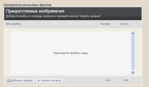
Второе: под редактором можно нажать на ссылку "Прикрепить несколько файлов" и откроется загрузчик, в поле которого можно и перетащить картинки мышкой из папки и выбрать их разом в окне выбора, потом одним нажатием всех закачать и опубликовать.
Радуемся, пробуем, тестируем, пишем комментарии!:)