Это цитата сообщения НаталинаЯ Оригинальное сообщение
картинки с кодами ДОБРЫЙ ВЕЧЕР!
 [показать] [показать] [показать]
Это цитата сообщения nataliya_bezushko Оригинальное сообщение
ДЕЛАЕМ НАДПИСЬ НА КАРТИНКЕ.
| [290x120] Я всегда рада видеть Вас в моем блоге! |
Скопируйте эту формулу и вставьте СВОИ параметры ЛЮБОЙ картинки!
Если вам надо опустить чуть ниже текст
то перед текстом нужно поставить несколько вот таких тегов
Например, размер букв font size="4". Если цифру 4 изменить на большую, то и буквы в тексте станут больше, если поставить цифру меньше, то и размер букв станет меньше. Цвет букв font color="#000000". Если вместо 000000 (так обозначается черный цвет), поставить ffffff (так обозначается белый цвет), то и буквы станут белого цвета. Шрифт написания букв face="Monotype Corsiva". Если вместо названия шрифта Monotype Corsiva написать Arial или Georgia то написание букв изменится.
Теги center - картинка или текст распологаются по центру.
ПРИВЕТИК! |
ЖЕЛАЮ УДАЧИ! |
 Дневник Nataliya_Bezyshko
Серия сообщений "МОИ УРОКИ":
Часть 1 - Урок 1. Делаем простую рамочку из 2-х слоев.
Часть 2 - Как скопировать код рамки из окошка и перенести рамку в свой дневник.
...
Часть 7 - Урок 5. Делаем вместе рамку с уголками.
Часть 8 - ДЕЛАЕМ ОКОШКО ДЛЯ КОДА.
Часть 9 - ДЕЛАЕМ НАДПИСЬ НА КАРТИНКЕ.
Часть 10 - Делаем сами музыкальную открытку.
Часть 11 - Как сделать самому баннер.
...
Часть 18 - Шпаргалка для оформления постов.
Часть 19 - Урок. Ваш компьютер не читает программы на русском языке? Как это исправить?
Часть 20 - УРОК. РАМКА В РАМКЕ...
Это цитата сообщения НаталинаЯ Оригинальное сообщение
Открытки- пожелания (с кодами)
|
 [показать]
Это цитата сообщения НаталинаЯ Оригинальное сообщение
Открытки с кодами
|

Это цитата сообщения Legionary Оригинальное сообщение
ЛиРу - как вставить в пост большое количество картинок (4 способа)
ЛиРу - как вставить в пост большое количество картинок.
Способов бесчисленное множество, разберем несколько из них:
Способ № 1 :
Самый простой, но и самый неудобный, наверно:
Идем в простой редактор сообщения ( если что, инструкция о нем ТуТ )
Внизу справа видим окошко для загрузки картинки :
[454x274]Жмем кнопку "обзор", после чего,- вылезет окошко с папками, находящимися на Вашем компьтере:
Смотрим дальше > > >
Это цитата сообщения Rost Оригинальное сообщение
«Управление аватарами» (Цикл «Все настройки ЛиРу в картинках»)
Джеймс Кэмерон
[255x60] [показать]Часть 12. Управление аватарами. Начну с предупреждения:
Внимание! Если у вас в «Основных настройках» установлено "Выбор аватаров в комментариях" - "Пользователем", ни в коем случае не удаляйте старые аватары! Вместо них появится стандартный аватар с надписью "Аватар не задан" (см. справа)
Другие тонкости управления аватарами можно прочесть ниже.
Для тех, кому интересно
LI 5.09.15
Делаем схемы!
Полезная информация для тех, кто хочет делать схемы самостоятельно или вообще разобраться в настройках дизайна:
Сохраняем себе понравившуюся схему:
http://www.liveinternet.ru/users/2670115/post125612070/
Как удалить схему из каталога схем:
http://www.liveinternet.ru/users/2670115/post115159528
ДЕЛАЕМ СХЕМУ САМОСТОЯТЕЛЬНО:
http://www.liveinternet.ru/users/2670115/post117543311
Что такое фон и что такое схема:
http://www.liveinternet.ru/users/2670115/post122220717
Меняем элементы дизайна уже готовой схемы:
http://www.liveinternet.ru/users/2670115/post117626255.
Это цитата сообщения tanya-vamp0810 Оригинальное сообщение
как уменьшить фото за одну минуту
Идем вот на этот сайт: http://www.freeonlinephotoeditor.com/index.php
Нажимаем ОБЗОР, выбираем фото и жмем Upload. Когда фотография загрузится,жмем на панели на Resize. Передвигая ползунок,уменьшаем изображение до нужного размера. Жмём внизу на Resize.
Кликаем на изображение правой кнопкой мышки - СОХРАНИТЬ РИСУНОК КАК...
Если хочется обрезать лишнее на фото, жмем на панели на Crop. Теперь наводим курсор на нужную точку на фото (туда,откуда будем выделять нужный участок изображения), зажимаем левую кнопку мышки, выделяем то, что нам надо вырезать и жмём внизу на Apply. И так же сохраняем.
Готово!
Это цитата сообщения уроки Оригинальное сообщение
Учимся делать рамочки
Для начала возмем однослойную рамочку и разберем ее что к чему и для чего.
Ваш текст |
Это цитата сообщения НАТАЛИЯ_КОНОВАЛЕНКО Оригинальное сообщение
Как вставить музыку в свое сообщение.
Как вставить музыку в свое сообщение.
У меня часто спрашивают, как вставить мелодию в свой пост. Знаю по себе, что это очень кажется непонятным сначала. Я также мучалась, пока научилась всем этим примудростям.Поэтому хочу облегчить вам вашу жизнь.
Постараюсь объяснить.
1. После того, как вы добавите текст в свое сообщение.Надо загрузить мелодию. Это делается при помощи кнопки
[показать]
2.После загрузки мелодия в вашем сообщении появляется в виде вот такого проигрывателя.
[показать]
Можно и так слушать мелодию, но хочется, чтобы было удобно и красиво. Тогда следующий этап.
3.Нажимаем на Редактировать. Появляется вот такой код.
[показать]
Но нам нужно выделить код самой мелодии, чтобы потом вставить в плеер.Он выглядит вот так.
[показать]
Копируете его.
Да, а этот не забудьте удалить.Он нам уже не нужен...
4.Коды плееров можно взять
5.Вставляете код песни в URL Аудио-файла
[показать]
Да, еще можно менять цвет вашего плеера.
[показать]
6.Получаете код плеера и вставляете его в любое место вашего поста.
7.Желаю удачи. Если что-то не понятно, обращайтесь, помогу.
Вот что у меня получилось, буквально за 5-7 минут.

Это цитата сообщения девушка_нежная Оригинальное сообщение
Как вставить сразу большое количество картинок в дневник...
Как вставить сразу большое количество картинок в дневник...
1. заходим в "новая запись"
2. выбираем расширенный редактор
3. находим и заходим в "вставить и редактировать изображение"
4. после того как на него нажали, выбираем закачать и закачиваем картинку к себе в сообщение
5. после этого у вас появилась картинка в сообщение, потом если вы хотите что-бы следующая картинка была ниже, то надо будет нажать "Enter" и проделать снова пункт №4 и так до тех пор пока у вас не закончатся картинки
6. после этого нажать опубликовать
Это цитата сообщения Милолика_Покровская Оригинальное сообщение
Делаем Текстовую ссылку.
|

Это цитата сообщения Милолика_Покровская Оригинальное сообщение
Делаем кликабельную Картинку- ссылку.
|
Это цитата сообщения Нина_Гуревич Оригинальное сообщение
Как легко найти и вставить музыку в дневник
Заходим на сайт просто плеер [показать] [показать] [показать] [показать]
Нина Гуревич
F.A.Q. по ли.ру Эти ссылки взяты из сообщества Сама_овца - буду читать", чтоб постепенно разобраться, что тут и как.А этот пост будут у меня для обучения.Этакое собрание самых распространенных вопросов на Лиру.Общие вопросы Что такое "блог...
Это цитата сообщения AnnaDu Оригинальное сообщение
Как сделать анимированную картинку за 3 минуты
Очень легко и просто, но только онлайн!
Шаг 1.
Выбери из нижележащих превью ту розу, которая тебе понравилась и клики на неё.
Шаг 2.
Сохрани картинку на твой компьютер
 [показать]
Читать дальше!
Это цитата сообщения Милолика_Покровская Оригинальное сообщение
Как вставить ВИДЕО в дневник на Лиру.С разных сайтов.
Ещё один урок по просьбе моих дорогих Пчёлок.
Попробую сделать расширенный урок не только с ЮТУБ,
но и с других сайтов.
Итак вот ссылочка как попасть на Ютуб. Жмём.youtube.
Набиваем название,что вы ищите,какое видео.И нажали поиск.
 [648x69]
Читаем далее...
дневник Милолика Покровская
Это цитата сообщения Legionary Оригинальное сообщение
ЛиРу - основы работы в расширенном редакторе ( часть 1-ая).
ЛиРу - основы работы в расширенном редакторе ( часть 1-ая).
Вообще не очень люблю расширенный редактор,- привык все ручками писать, как говорится:-) Плюс бывают у него не очень понятные завихрения в работе:-)) Но все же, начнемс:-)
Как зайти в обычный редактор, надеюсь вы уже знаете. Зашли, теперь надо перейти в "расширенный редактор". Вверху страницы видим надпись "расширенный", жмем ее, а в выползшем потом окошке жмем "ок":
[386x65]Все, теперь нам открылся расширенный редактор ( чтобы вернуться в "простой редактор, там же жмем надпись "простой").
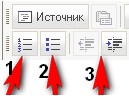
Теперь по пунктам, т.е. по значкам в редакторе, смотрим:
[246x91]1. - "Источник" - эта кнопка для ввода html. Т.е. не нажимая ее, вы просто пишете текст, ссылки там всякие вставляете, а если вам надо вставить html код, то надо нажать вот эту кнопочку, а потом уже в поле ввода сообщение вставить код. Потом надо не забыть переключиться обратно ( еще раз нажать "источник").
2. - "Свойства документа" - честно говоря, так и не понял что сие означает. Ни разу не загорелось:-)) так что опустим этот пункт за ненадобностью:-)
3. - "Новая страница" - у нас это просто все стирается в редакторе ( все что вы написали), и можно начать все заново:-)
Читать дальше > > >
Это цитата сообщения Tatjana_Weiman Оригинальное сообщение
Помошник...
|
Это цитата сообщения BraveDefender Оригинальное сообщение
Программа для увеличения фото без потери качества (PhotoZoom Pro 3.0.6)
Скачать PhotoZoom Pro 3.0.6 (8.18 МБ)
BenVista Photo Zoom Pro – отличная программа, которая позволяет увеличивать изображение практически без потери качества исходника. Зачастую увеличение фотографий становится проблемой. Даже при использовании известного профессионального высококлассного программного обеспечения, на фотографии проявляются пиксели, или же снимки становятся нечеткими. Такие явления также случаются, когда вы пользуетесь цифровым зумом фотокамеры.