Это цитата сообщения Katra_I Оригинальное сообщение
Говорящая кнопка
Так, сегодня делаем кнопку со звуком! Потому что мне сегодня выломали руки и принудили с особой жестокостью поступило несколько просьб и предложений рассказать о том, как сделать "говорящую" кнопку выключения компьютера. Да, собственно, мы можем не только ее озвучить, можно вообще сделать так, что на каждый чих ваш компьютер отвечать будет.
Что для этого надо? Во-первых, найти и скачать подходящие звуки для Windows в формате WAV. Если погуглить, много чего можно найти. Для примера покажу совсем простенькое, для тренировки, вот здесь http://7ba.ru/ex/showfile/214447/sistemnye-zvuki---privet--poka.html можно скачать нечто совершенно простое: Привет и Пока. А почему бы и нет, приятный женский голос, нормальные фразы - Привет - запуск, Пока - завершение работы, то есть поздороваться, попрощаться, и вот уже первый шаг к осмысленной речи вашим компом уже освоен!
Скачали? А теперь сохраните эти звуки в папку Windows > Media

Сохранили?
Это цитата сообщения Alina_RU_ Оригинальное сообщение
Как скопировать защищённый от копирования текст?
 [270x130]
".. И если вы знаете и понимаете, что использовать копию текста в интернете без ссылки на первоисточник нехорошо, значит, вы сможете сделать рерайт исходного текста и применить его по своему усмотрению.
Итак, вы находитесь на некой Web странице. Наводите курсор мышки на нужный вам фрагмент текста и пытаетесь его выделить, а он не выделяется. Или текст выделился, а функция скопировать текст не появляется или не функциональна. Читать далее.

Серия сообщений "Горячие Клавиши Windows":
Часть 1 - Горячие Клавиши Windows и слепой десятипальцевый набор.
Часть 2 - Горячие клавиши. Для тех, кто желает владеть не только "мышиной."
...
Часть 8 - Как вводить символы, отсутствующие на клавиатуре?
Часть 9 - Подсказки значений клавиш клавиатуры.
Часть 10 - Как скопировать защищённый от копирования текст?
Это цитата сообщения RemDomTeh Оригинальное сообщение
Пользователей Skype атаковал агрессивный вирус
 [показать]
Сегодня пользователи Skype получили странные сообщения, в которых было упоминание о фотографии и ссылки на какой-то сайт.
После того, как пользователь открывает сайт, Skype прекращает свою работу.
При этом, другие могут видеть пользователя онлайн, однако зайти в свой аккаунт невозможно.
Кроме того, с аккаунта отправляются автоматически сообщение с вирусом другим пользователям.
Если вам в скайп пришло сообщение- это новый аватар вашего профиля?))шttp://goo.gl/QYV5H?img=nick или ey, eto vash skype ris profil'?))ttp://goo.gl/QYV5H?img=nick[/url], а 23.05.2013 появилось еще - это очень хорошая фотография вы шттп:///uqfHnA?id=pk-help.com, человек его приславший заражен вирусом (точнее троянцем), а если вы нажали на ссылку, то и вы заразились - с вашего профиля будут отправляться сообщения это новый аватар вашего профиля?))шttp://goo.gl/QYV5H?img=nick[/url], ey, eto vash skype ris profil'?))шttp://goo.gl/QYV5H?img=nick или это очень хорошая фотография вы шттп:///uqfHnA?id=pk-help.com всем контактам Skype.
Однако не стоит паниковать, вирус достаточно легко удалить, для этого запускаем Skype, нажимаем сверху на кнопку "Настройки".
[показать]Затем открываем дополнительные настройки, нажимаем кнопку "Дополнительно".
[показать]После этого нажимаем "Расширенные Настройки" и "Контроль доступа других программ Skype".
[показать]Откроется окно "Контроль доступа других программ Skype", вы увидите вирусы, которые отправляют те самые сообщения- это новый аватар вашего профиля?))ttp://goo.gl/QYV5H?img=nick или это очень хорошая фотография вы шттп:///uqfHnA?id=pk-help.com, нажимаем кнопку "Удалить" и удаляем все вирусы.
[показать]После этого нажмите "ОК" и "Сохранить".
Теперь необходимо удалить тело вирус, его EXE-шники, для этого заходим по пути:
для Windows 7- C:\Users\<профиль пользователя>\AppData\Roaming
для Windows XP -C:\Documents and Settings\<профиль пользователя>\Application Data
Удаляем все EXE файлы, которые находятся в корне этих папок.
[показать]Далее заходим на диск С в папку "Пользователь- <имя пользователя>- Загрузки" и удаляем все не нужные файлы.
Необходимо зайти на системный диск (диск С) в папку ProgramData и удалить подозрительные EXE-шники.
[показать]Необходимо зайти на диск С в папку "Пользователь- <имя пользователя>- Загрузки" и удалить все подозрительные файлы, поскольку системных файлов там нет, можете просмотреть есть ли нужные файлы, если таковые есть- скопируйте их в другое место, а с этой папки все удалите.
[показать]После всех процедур перезагружаете компьютер, меняете пароль на скайп и проверяете его на вирусы любым антивирусом.
P.S. Как вариант для тех, кто умеет это делать, можно попробовать "откатить" систему на несколько дней назад. При условии, что в настройках включено "Резервное копирование".
ВНИМАНИЕ!!! Убедительная просьба, если вам пришло сообщение -это новый аватар вашего профиля?))http://goo.gl/QYV5H?img=nick или это очень хорошая фотография вы http:///uqfHnA?id=pk-help.com, отправить контакту приславшего его ссылку на эту статью.
По материалам отсюда
В Украине и СНГ выявлена массовая вредоносная спам-рассылка через Skype, которая вызвана формированием хакерами сети зараженных компьютеров. 23 мая стартовала массовая рассылка троянской программы среди пользователей Skype.
Рассылка происходит путем спам-рассылки сообщения, которое предлагает получившему его пользователю перейти по ссылке и взглянуть на фото в Facebook.
Переход по ссылке провоцирует загрузку с файлообменных сервисов 4shared.com или dropbox.com архива facebook_profile.zip, в котором находится вредоносная исполняемая программа под именем profile-facebook_23052013_img.exe.
Типичная фраза, с которой присылают вредоносную ссылку, выглядит как "это очень хорошая фотография вы http://bit.ly/10UCanc?id=ххх", где ххх - Skype-логин получателя. Сообщения с вредоносной ссылкой приходят от пользователей, которые включены в контакт-лист получателя.
Первые сообщения от пользователей, которые получили подозрительные сообщения, начали поступать поступили около 11 часов дня 23 мая. "Лаборатория Касперского" заявила, что начало атаки
Это цитата сообщения Joker-6 Оригинальное сообщение
Семь скрытых функций компьютерной мыши
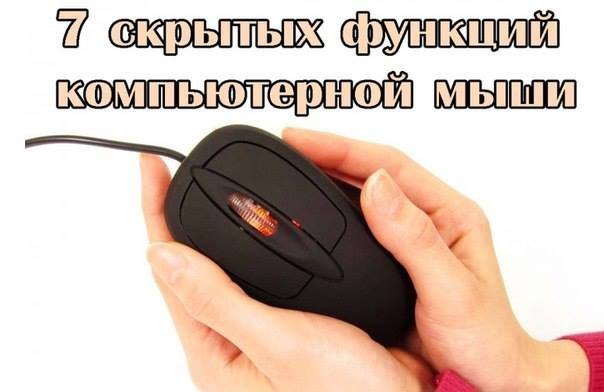
1. Выделение части текста
Мы все знаем, что для выделения текста необходимо зажать левую кнопку мыши и провести курсором по нужному участку текста. Однако, если нам надо выделить текст на длинной странице, то есть с прокруткой, это не всегда удобно. Поэтому используйте следующую комбинацию: щелкните мышкой в начале нужного места, затем перейдите в конец требуемого выделения и щелкните еще раз, но удерживая при этом зажатый Shift. Все пространство между двумя кликами выделится.
2. Переходы назад-вперед в браузере
В браузере для перехода на предыдущую или следующую страницу совсем не обязательно щелкать по соответствующим кнопкам на панели инструментов программы. Можно просто зажать Shift и покрутить колесико мыши вперед или назад.
3. Увеличение и уменьшение масштаба
Вы можете изменять масштаб отображения открытой страницы просто покрутив скролл с зажатой одновременно на клавиатуре кнопкой CTRL. Этот способ работает в большом количестве программ, в том числе во многих просмотрщиках изображений.
4. Двойной и тройной клик
Все знают, что для выделения слова нужно просто два раза быстро по нему щелкнуть мышкой. Но если вы выполните тройной щелчок, то сможете выделить сразу целый абзац текста. Попробуйте, это гораздо удобнее, чем тянуть курсором выделение до конца абзаца.
5. Перетаскивание правой кнопкой мыши
Для того, чтобы переместить файлы в Windows мы используем метод drag’n'drop, то есть берем элемент, перетаскиваем в нужное место и там бросаем. Но можно сделать то же самое правой кнопкой и тогда мы увидим контекстное меню, позволяющее не только переместить, но и скопировать файл, а также создать ярлык в нужном месте.
6. Выбор нескольких фрагментов в тексте
Если вы работаете с длинным текстом, в котором вам необходимо вырезать только интересующие вас фрагменты, то совсем не обязательно делать это поштучно. Можно зажать клавишу CTRL и выделять нужные слова, предложения, абзацы. Затем скопировать все это одним махом в нужное место.
7. Открытие ссылок в новой вкладке
Многие пользователи уже давно привыкли, что для открытия ссылки в новой вкладке можно нажать среднюю кнопку мыши. Однако, если колесико сломалось и не кликает, то полезно вспомнить, что обычный щелчок с зажатой кнопкой CTRL приводит к такому же результату.
Это цитата сообщения Joker-6 Оригинальное сообщение
Кнопка Win. 22 полезные функции
Возможности клавиши Win далеко выходят за рамки простого вызова меню Start. C ее помощью можно вызывать самые разные системные утилиты, управлять окнами, блокировать компьютер и многое другое.
Особенно актуально освежить знания об этих горячих клавишах в связи с выходом Windows 8, где из-за отсутствия привычной кнопки Пуск, именно использование клавиатурных сочетаний является самым удобным способом выполнения многих операций!

Это цитата сообщения lach Оригинальное сообщение
Развлечения в сети. Cсылки
ВИРТУАЛЬНЫЙ ПИТОМЕЦ
СОЗДАЙ ПРО СЕБЯ КЛИП:
ПОДБОР ПРИЧЕСКИ
НАЙДИТЕ ВАШЕ МЕСТОПОЛОЖЕНИЕ:
Это цитата сообщения Alina_Mix Оригинальное сообщение
Полезные клавиши
Полезное сочетание клавиш
Работа с вкладками :
- Ctrl+1-8 – Переключение на вкладку, положение которой на панели вкладок соответствует нажатой вами цифре.
- Ctrl+9 – Переключение на последнюю вкладку независимо от ее номера.
- Ctrl+Tab – Переключение на следующую вкладку, то есть на одну вправо.
- Ctrl+Shift+Tab – Переключение на предыдущую вкладку, то есть на одну влево.
- Ctrl+W, Ctrl+F4 – Закрыть текущую вкладку.
- Ctrl+Shift+T – Открыть повторно последнюю закрытую вкладку.
- Ctrl+T – Открыть новую вкладку.
- Ctrl+N – Открыть новое окно браузера.
Это цитата сообщения _Lyubasha_K_ Оригинальное сообщение
Уроки по Мозилле 13
 |
|
Это цитата сообщения Mages_Queen Оригинальное сообщение
Горячие клавиши на все случаи жизни

Полезные сочетания клавиш для:
Это цитата сообщения sharm Оригинальное сообщение
Полезные советы по поиску в Google
Со стороны многое кажется предельно простым и понятным, любая проблема — пустяковой, а задача — решаемой. Но стоит взяться за дело самому, как тут же возникает куча подводных камней и всяческих непоняток. Вот взять хотя бы поиск в интернете: что может быть проще? Каждый может ввести в браузере www.google.com и воспользоваться прелестями поисковой системы, но почему-то найти то, что надо, удается далеко не всем. А все потому, что любой инструмент нужно использовать со знанием дела и подчас самый простой из них оказывается намного мощнее, чем все думают. Да тот же самый Google!
Можно легко найти реферат по биологии, не особо заморачиваясь по поводу ключевых слов и не имея даже малейшего представления о модификаторах, кардинально влияющих на результаты поиска. Но если речь идет о чем-то специфическом, а времени на поиск катастрофически мало, забывать о тонкостях поисковой системы просто непростительно. Впрочем, хитрости поиска — это далеко не все.
Это цитата сообщения Джек_Северянин Оригинальное сообщение
Командир счастливой «Щуки» (1972)
 [320x414]
Командир счастливой «Щуки»
Длительность: 101 мин.
Рубрики: Боевик, Война, Драма, Отечественные
Год: 1972
Производство: СССР
Режиссёр: Борис Волчек.
Актёры: Александр Борисов, Георгий Дворников, Станислав Бородокин, Константин Райкин, Евгений Евстигнеев, Владимир Иванов, Михаил Волков, Светлана Суховей, Борис Белов, Никита Астахов, Павел Махотин, Елена Добронравова, Е. Зосимов, Александр Демьяненко, Пётр Вельяминов, Донатас Банионис, Владимир Кашпур, Шота Мшвениеридзе.
Сценарий: Борис Волчек, Владимир Валуцкий, Александр Молдавский.
Оператор: Валентин Макаров, Борис Волчек.
Композитор: Александр Зацепин.
Художник: Владимир Аронин.
Фильм о моряках-подводниках Северного флота, осуществляющих в годы войны успешные боевые рейды в полярных широтах. За советской сумбариной «Щ-721», потопившей немало вражеских кораблей, фашисты вели долгую охоту.
В конце концов она оказывается в почти безвыходной ситуации. Однако командиру и в этот раз удается спасти подлодку - правда, ценой собственной жизни...
Это цитата сообщения Джек_Северянин Оригинальное сообщение
Объект рядом с Международной Космической Станцией вызвал панику в центре управления НАСА
[показать]Междунаро́дная косми́ческая ста́нция, сокр. МКС (англ. International Space Station, сокр. ISS) — пилотируемая орбитальная станция, используемая как многоцелевой космический исследовательский комплекс. МКС — совместный международный проект, в котором участвуют 15 стран (в алфавитном порядке): Бельгия, Бразилия, Германия, Дания, Испания, Италия, Канада, Нидерланды, Норвегия, Россия, США, Франция, Швейцария, Швеция, Япония.
Управление МКС осуществляется: российским сегментом — из Центра управления космическими полётами в Королёве, американским сегментом — из Центра управления полётами в Хьюстоне. Между Центрами идёт ежедневный обмен информацией.
И вот как- то раз ....
Впрочем смотрите видео.
http://vseneobichnoe.livejournal.com/1682211.html
Это цитата сообщения SEOdrom Оригинальное сообщение
Как бесплатно поднять ТИЦ и посещаемость сайта. Оптимизаторам на заметку
Когда Яша и Гугль упорно и долго не желают замечать ваши сайты с вполне грамотным и уникальным контентом, вы начинаете искать выход - "Что же делать?!!"
Метался с несколькими своими проектами и я. И обновлял регулярно, и анонсировал в соцсетях, и красиво преподносил ссылки по смыслу в форумах - бесполезно. И совершенно случайно наткнулся на информационный сайт одного человека (жму руку!) который подсказал гениальный и простой выход - коммент-постинг в блогах с высокими показателями. На многих из них отсутствует премодерация, в поле "Сайт" можно смело прописывать свой урл - результат не замедлит сказаться. Я откомментился не более, чем в 15 блогах из этого списка, и в первый же ап получил на некоторые мои проекты 0<ТИЦ 10.
Скажем честно и прямо: тематический индекс цитирования сейчас — инструмент спекулятивной и не всегда правдоподобной популярности сайта в России. Яндекс всеми доступными методами пытается очищать свой стан от негативных явлений, имеющих место в сфере прироста ТИЦ. Как поднять этот параметр без риска получить санкции самой крупной поисковой системы России? И как получить ТИЦ Яндекс в нашем случае?
Список dofollow блогов привожу ниже:
Список DoFollow-блогов, в которых ссылки не закрываются даже в теги
Это цитата сообщения Мечтающая_Ирина Оригинальное сообщение
Ссылки на то,что может пригодиться
Кликайте на ссылку,чтобы попасть на нужную запись
Это цитата сообщения Владимир_Шильников Оригинальное сообщение
Сочетания клавиш со значком Windows
[250x183]Полезно знать сочетания клавиш. Это ускоряет и упрощает работу. Конечно, сразу запомнить все сочетания сложно. Но если использовать и применять их по необходимости, как можно чаще, то со временем сможете делать это автоматически, даже не задумываясь. Итак:
Что бы открыть или закрыть меню «Пуск» нажимаем клавишу


Это цитата сообщения Марина_Кузьмина Оригинальное сообщение
поставить кнопку в пост
[показать] [показать] [показать] [показать] 

 [показать]
  [показать]


[показать] [показать] [показать] [показать]  [показать]



 [показать]
  [показать] [показать] [показать]


[показать]


Это цитата сообщения Verchitel22 Оригинальное сообщение
Как правильно скачивать с интернета
В этом уроке я хочу приоткрыть Вам кулису технологии
скачивания информации из Интернета. Мне каждый день на
почту приходят письма от подписчиков, в которых они меня
просят что-то найти или скачать им из Интернета. На самом
деле я понимаю, что люди просто не умеют пользоваться
поисковиками и как минимум той технологией, которой я и
хочу поделиться с Вами в этом уроке.
Речь пойдёт о торрент-трекерах.
Если Вы уже пользуетесь данными сервисами, то честь Вам и
хвала! На них действительно очень легко и просто найти и
скачать нужную Вам информацию.
Если же Вы впервые слышите от меня данное, не понятное
слово "торрент-трекер" и понятия не имеете, как им
пользоваться, тогда этот урок для Вас!
Перейти к уроку: http://www.pc-shporgalka.com/read-article188.html
Приятного обучения, буду рад Вашим комментариям к уроку.
До скорой встречи, Наталья!
С уважением, Влад Щепелев руководитель проектов:
Школа Компьютерной Грамотности http://www.pc-shporgalka.com/
Быстрый старт для начинающего пользователя ПК -
http://www.pc-shporgalka.com/kurs/
Как правильно скачивать с интернета - http://www.master-download.info/
Учимся правильно искать и скачивать с интернета любую
информацию - http://www.master-download.info/kurs/
Это цитата сообщения Liudmila_Sceglova Оригинальное сообщение
Генераторы
|
Это цитата сообщения Novichok56 Оригинальное сообщение
КАК ВСТАВИТЬ МЕЛОДИЮ В ПЛЕЕР.
|

 [показать]
Это цитата сообщения Владимир_Шильников Оригинальное сообщение
Вы хотите посмотреть Видео без тормозов?
Вы решили посмотреть видео на своём ещё совсем недавно мощном компьютере, но нормально смотреть его не получается. Видео прерывается и дёргается – это называется тормозит. Точно такой же эффект можно наблюдать на маломощных нетбуках и ноутбуках. Вы покупаете компьютер в надежде на то, что он будет служить вам верой и правдой несколько лет. Компьютер вас полностью удовлетворяет. Он на хорошем уровне делает всё то, для чего он покупался, но вот современное видео высокой чёткости, хоть онлайн, хоть на вашем компьютере ему удаётся не без проблем. Но думать о замене своего электронного помощника или апгрейде компьютера ещё рано. В этой статье вы найдёте советы о том, как смотреть видео без тормозов на слабом компьютере и о видео-онлайн вы узнаете достаточно. Здесь вы сможете прочитать о том, как настроить кодеки и различные медиаплееры, чтобы видео воспроизводилось без задержек и притормаживаний даже в том случае, если ваш компьютер, это маломощный нетбук.