Это цитата сообщения Оксана_Лютова Оригинальное сообщение
САЛАТ С КУКУРУЗОЙ И КУРИЦЕЙ
Это цитата сообщения Оксана_Лютова Оригинальное сообщение
ПРАЗДНИК ДЛЯ ЖИВОТА: ПЕЧЕНОЧНЫЙ ТОРТ ИЗ КУРИНОЙ ПЕЧЕНИ С ГРИБАМИ И МОРКОВЬЮ
Это цитата сообщения Оксана_Лютова Оригинальное сообщение
СЛОЕНЫЙ ЗАКУСОЧНЫЙ ТОРТ С КОПЧЁНОЙ КУРИЦЕЙ, ЧЕРНОСЛИВОМ И ШАМПИНЬОНАМИ...
Это цитата сообщения Оксана_Лютова Оригинальное сообщение
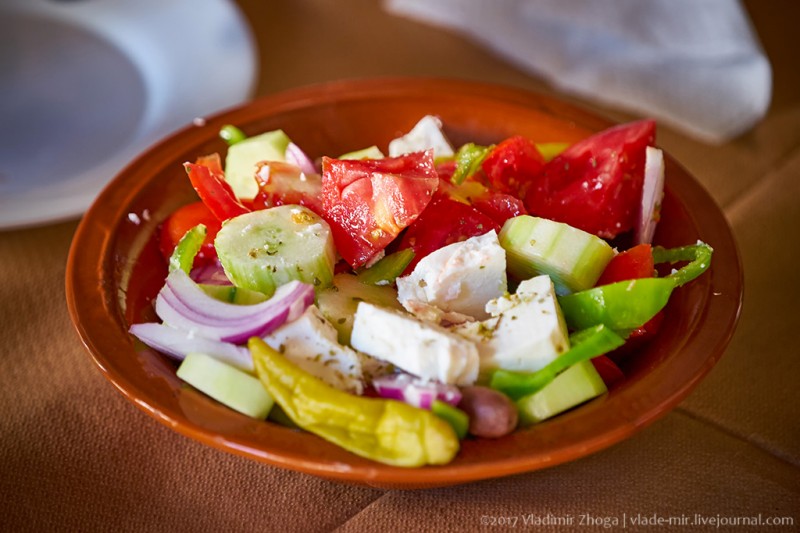
ЧТО ТАКОЕ НАСТОЯЩИЙ "ГРЕЧЕСКИЙ САЛАТ"
Это цитата сообщения Else5 Оригинальное сообщение
Cхема оформления дневника, как её редактировать и удалить?
Это продолжение, для понимания сути описываемого смотрите Что такое схема оформления дневника, как её сохранить и использовать?
Итак, сохранили и применили вы себе готовую схему, и она вас почти всем устраивает, за исключением некоторых мелочей –ну например, с вашей точки зрения не подходит цвет или скажем размер шрифта. Схемку оформления дневника в этом случае можно откорректировать!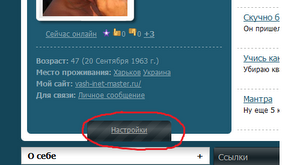
Для этого необходимо зайти в раздел "Настройки"(см. картинку слева) и далее - "Настройки дизайна"( см. картинку справа).
Там вы увидите набор фонов, которые и составляют вашу схему. Также там находятся и других уже заданные параметры схемы - в том числе, цвет и размер шрифтов в разделе "Шрифты".
Чтобы изменить тип, размер и стиль начертания шрифта, просто поменяйте значение в соответствующем окошечке.
На картинке эти окошечки подчеркнуты красным:

Обращаю внимание, что данную процедуру нужно проделать в том разделе который вы хотите откорректировать.
 Когда вы изменили настройки, не забудьте их нужно сохранить! Для этого, в самом низу страницы есть окошечко предварительного просмотра схемы (см слева), а под ним - графа для введения названия схемы. Напишите в нём своё название нового варианта схемы, поставьте галочку в квадратике справа от названия (подчеркнуто красным) и нажмите "Внести изменения".
Точно по этой же методике можно поменять и другие настройки готовой схемы - например, загрузить другой фон и заменить им существующий – в том разделе который по вашему мнению подлежит корректировке.
Откорректированная схема будет храниться в подразделе "Управление схемами" под тем названием которое вы ей дали.
 Как удалить схему?
Вы случайно сохранили себе какую-то схему, или сохраненная схема вам разонравилась и вы хотите ее удалить из вашего каталога схем. Сделать это не сложно! Нужно зайти в: "Настройки" - "Настройки дизайна" - "Управление схемами", выбрать желаемую схему из перечня, поставить галочку возле "Действительно удалить" (отмечено красным) и нажать кнопку "Удалить схему".

Это цитата сообщения Nelya_Gerbekova Оригинальное сообщение
Для тех, кто еще не знает! Глюки или новшество? Как вернуть схему в дневнике?
С недавних пор на Лиру стали пропадать схемы, другими словами, вместо красивых дизайнерских схем дневник облачился в серо-белый лист. У меня в это же время начались проблемы с компьютером и я не придала этому значения, тем более, что знаю как вернуть свою и чужую схему, как обычно и делала . Несколько постоянных читателей, уже ставшие друзьями, с которыми я общаюсь в Mail.ru Agent написали сообщение , что у них тоже пропали схемы, но по моему совету, в два клика, проблема была устранена. Оказалось, что это не глюки, а новшество, введенное администрацией сервиса. Вот что пишет по этому поводу  Valez в комментариях к своему посту " О возобладавшей везде "Стандартной" схеме оформления"


Это цитата сообщения Litizija Оригинальное сообщение
Урок по использованию рамочек от Летиция
|




Для тех кто не умеет вставлять картинку в рамочку урок прилагается ниже, идите по ссылке:
Это цитата сообщения Rost Оригинальное сообщение
«Настройки дизайна». Глава 5. Управление схемами оформления.
Краткое содержание Главы 1 «Цвета фона».
В дневнике на ЛиРу есть 4-ре области, фон которых можно менять.
Краткое содержание Главы 2 «Картинка фона».
В качестве фона любой области дневника можно поставить рисунок.
Краткое содержание Главы 3 «Цвет текста и рамок».
Цветами текста и рамок каждой области дневника можно управлять.
Краткое содержание Главы 4 «Параметры шрифтов».
Написание шрифтов в дневнике легко изменяется.
Часть 10. Настройки дизайна. Глава 5. Управление схемами оформления.
Кому интересно
Вот собственно всё про управление схемами оформление дневника. Вопросы жду в комментариях.
LI 5.09.15
Это цитата сообщения ДЖАКОНДА-2 Оригинальное сообщение
Меню сохрани-пригодиться. Полезные ссылки.









Это цитата сообщения Veta-z Оригинальное сообщение
Бродилочка


 [показать] [показать]
Пустые папки смотрим в альбоме «БРОДИЛКИ-кликабельно!», автор z-z.zh на Яндекс.Фотках


Это цитата сообщения SvetlanaT Оригинальное сообщение
Для всех, у кого Золотые руки. Рукоделия.
|



Это цитата сообщения Ванда Оригинальное сообщение
Генеральная уборка дома
|





Это цитата сообщения anohina-63 Оригинальное сообщение
Ссылка-Бродилка
Дорогие мои!
Мне не очень нравится,когда ссылка меняет цвет
и при неоднократном нажатии становится практически незаметной
Вот потому я и сделала ссылкой не текст,
а звездочку рядом с ним
Коснитесь звездочки рядом с пояснительным текстом
Получилось?
Мне лично так больше нравится...

|
Это цитата сообщения Алевтина_Серова Оригинальное сообщение
Путеводитель по дневнику. Оглавление.
Нажмите на картинку и попадёте в оглавление данного раздела дневника.


Это цитата сообщения Ольга_Фадейкина Оригинальное сообщение
СЛУШАЙТЕ.....ПРОЕКТ"НАРОДНЫЙ МАХОР".
Это проект Александра Кузьмина (брат Владимира) "Народный Махор", поиск талантов, самородков по кабакам. Идет отбор, потом конкурсный концерт. В этот проект вкладываются большие деньги. Ярослав Сумишевский для меня тоже стал открытием. Хотя у него два высших музыкальных образования, он давно участвует в конкурсах, интересно посмотреть на Ютубе его ранние записи, начиная с детства, но благодаря "Народному Махору" мы имеет вот такое удовольствие, слышать эти новые прекрасные голоса!
Это цитата сообщения Rost Оригинальное сообщение
Музыкальный плеер для вашего блога на ЛиРу
"Скоро научусь вставлять крутые плеера. С плейлистами и т.д."Как то обмолвился у себя в блоге 21 Января 2009 года. Теперь вы понимаете, почему этот пост - это...
Долгожданное дополнение в

Хотите вместо "стандартного" музыкального плеера получить в ваш дневник примерно вот такой плеер?
Нет ничего проще! Прочитайте это сообщение и сделайте такой плеер себе!
Небольшое лирическое отступление.Кому интересно
Давным-давно рассказал бы вам про такой плеер. Но к моему большому сожалению, все плеера, которые встречал, отличались крайней сложностью в составлении плейлистов. Но кто ищет, тот, как правило, находит. Вот и мне удалось найти плеер, очень простой с точки зрения как настройки, так и создания плейлистов для него. Вот сегодня про него и расскажу.
P.S. Очень буду благодарен за цитирование этого поста. Поверьте, труда в него было вложено немало.
LI 5.09.15
Это цитата сообщения Rost Оригинальное сообщение
Самый простой способ сохранить видео и музыку с ЛиРу
http://savefrom.net/
, а реально полезная всем ссылка.Многие часто задают примерно такие вопросы:
- "Как сохранить музыку с ЛиРу?"
- "Как сохранить видео с ЛиРу?"
- "Как скачать видео с YouTube и подобных сайтов?"
- "Как скачать видео с YouTube в высоком качестве?"
- "Как получите прямые ссылки на файлы для их скачки с filefactory.com, friendlyfiles.net, bitroad.net, shareonall.com, uploading.com, zshare.net, sendspace.com, mediafire.com?"
- "Как скачать видео и музыку с livejournal.com, vkontakte.ru, myspace.com, zaycev.net?"
Много вопросов, не так ли. И всего один ответ:
"Надо использовать сайт "Save From Net"!" ("Сохрани из сети")
А главное, что им очень просто пользоваться! Надо просто добавить "savefrom.net/" перед URL-адресом страницы (например, кликабельно : savefrom.net/http://www.aliveinternet.ru/post147258281/) и нажать "Enter" (такая кнопка на клавиатуре). А сайт вам просто выдаст ссылку на то, что вы хотите! Остаётся только сохранить нужное вам по этой ссылке.