Это цитата сообщения Mages_Queen Оригинальное сообщение
На пшеничном поле в Германии появились загадочные круги

Это цитата сообщения Mages_Queen Оригинальное сообщение
Эйвбери. Тайна, покрытая камнем

Это цитата сообщения Nonna123 Оригинальное сообщение
"Раздача wifi с ноутбука".

В этом небольшом уроке хочу показать, как можно в операционной системе Windows 10 буквально за минуту создать виртуальную точку доступа Wi-Fi.
Но для начала пару слов о том, для чего это нужно и когда может нам пригодиться.
Вот 2 самые простые ситуации, когда такая виртуальная точка доступа может выручить:
1 - В вашу квартиру заведен кабель с интернетом и подключен напрямую к ноутбуку. Но у вас помимо ноутбука есть и другие устройства, к которым хотелось бы подвести интернет, например, тот же смартфон, планшет или др. И при этом у вас нет желания тратить деньги на покупку роутера. Тогда можно сделать так, чтобы ноутбук раздавал интернет почти также, как если бы это делал роутер.
2 - У вас есть роутер, он раздает интернет по Wi-Fi, но радиус действия у него не очень большой и поэтому сигнал не достает во все углы вашей квартиры. В этом случае можно попробовать расширить радиус сигнала, создав с помощью ноутбука дополнительную точку раздающую интернет.
То есть смысл я думаю примерно понятен - имея ноутбук с подведенным к нему интернетом (не важно по Wi-Fi или кабелю) можно сделать так, чтобы этот ноутбук не просто принимал интернет сигнал, но и раздавал его (по Wi-Fi) для других устройств.
Сразу отмечу, что сделать это можно и в Windows 7 и в Windows 8, но в этих системах процесс несколько сложнее - для запуска такой точки нужно прописывать специальные команды в командной строке Windows. Для новичка это часто кажется чем-то страшным и непонятным.
А вот в последних версиях Windows 10 процесс стал до предела элементарным - нужно всего лишь включить один единственный переключатель.
Просто открываем меню Пуск и жмем на иконку с шестеренкой:

В окне Параметры переходим в раздел Сеть и Интернет:

Это цитата сообщения Владимир_Шильников Оригинальное сообщение
Русификация шрифта - это просто!
[показать]Русификация шрифта весьма полезная штука для тех, кто увлекается графическим дизайном, версткой или занимается этим профессионально. Наверняка вы сталкивались с ситуацией, когда подбирая шрифт для какого-то своего проекта, вам попадался некий оригинальный, интересный вариант, но в нем отсутствовали русские символы.
Как же быть в такой ситуации? Можно вручную дорисовать на основе латинских символов недостающие русские, для конкретного текста, в виде векторных кривых и ограничиться этим (об этом способе я писал ранее).
Но можно полностью русифицировать шрифт, раз и навсегда, и добавить его в свою коллекцию шрифтов, для последующего неоднократного использования (то есть создать не просто картинки, а именно новый шрифт с поддержкой русских символов).
Согласитесь, второй способ выглядит более привлекательно.
Естественно, русификация шрифта это более трудоемкий процесс, требующий некоторых навыков работы с графикой, но зато вы работаете с русификацией один раз и расширяете свои возможности в использовании необычных шрифтов.
Это цитата сообщения Nonna123 Оригинальное сообщение
Как сделать скриншот (снимок экрана).
«Скриншот – это снимок экрана (от англ. «screenshot»: screen – экран, shot - снимок).
Скриншоты позволяют наглядно показать ту или иную ситуацию, которая возникла на экране и, как правило, применяются совместно с текстовым описанием этой ситуации.
Примеры скриншотов вы видели в прошлых уроках этого курса, где я с их помощью показывал, какие пункты меню нужно выбирать для выполнения тех или иных команд.
Существует множество специальных программ, которые позволяют максимально автоматизировать процесс снятия скриншотов и добавляют некоторые полезные функции (например, позволяют рисовать на снятых скриншотах стрелки для указания наиболее важных частей изображения и т.п.).
Но мы рассмотрим самый простой способ с использованием клавиши Print Screen. Она также может называться сокращенно – PrtScr. Эта кнопка обычно находится в правой верхней части клавиатуры:

Нажатие этой клавиши помещает в буфер обмена текущее изображение с экрана монитора.
Кстати, скриншот можно снять и с отдельного окна Windows. Для этого при нажатии Print Screen удерживайте клавишу Alt. Тогда в буфер обмена будет помещено изображение только активного окна.
Но это еще полдела. Теперь снятое изображение нужно сохранить в виде графического файла. Для этого запустите любой графический редактор, например, встроенный в Windows стандартный «Paint»: «Пуск – Все программы – Стандартные – Paint». Войдите в меню «Правка» и выберите пункт «Вставить» (или нажмите Ctrl+V. Не забыли еще, что такое горячие клавиши?).
Далее сохраните полученное изображение в файл: меню «Файл – Сохранить как...». В открывшемся окне присвойте файлу имя и выберите тип графического файла.
Для справки: в Windows 7 в редакторе Paint пункт меню «Файл» не прописан словом, а выглядит как синий прямоугольник в левом верхнем углу:
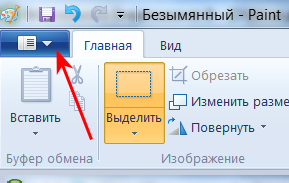
Если при сохранении Вы выбрали формат файла BMP, то изображение будет иметь лучшее качество, но имейте в виду, что такой файл будет весить очень много. Поэтому, если Вы хотите пересылать скриншот по электронной почте или размещать где-нибудь в Интернете, лучше выбирайте формат JPG. Это несколько снизит качество картинки, но очень сильно уменьшит размер файла.
Это цитата сообщения Иримед Оригинальное сообщение
ОБЪЕМНЫЕ КОВРИКИ КРЮЧКОМ+МАСТЕР-КЛАСС
http://xobi.com.ua/1638-vyazanye-kovriki-s-master-klassom.html
Это цитата сообщения xxmilaxx Оригинальное сообщение
Рулет по ГОСТу (Этот рулет стал моим любимым рецептом!!!Бисквит обалденный!!!)))
[показать]

Это цитата сообщения Владимир_Шильников Оригинальное сообщение
Увеличить размер диска C:/
Доброго времени суток, дорогие читатели! Как вы считаете, какие варианты есть при решении ситуации с заканчивающимся местом на диске С (который обычно является системным)? Конечно же можно почистить диск, но это слишком просто (и не поможет в некоторых случаях), можно этот диск вообще отформатировать, но ведь это слишком брутально, не правда ли? Но есть ещё один вариант, о котором я хочу поговорить в рамках данной статьи: как увеличить размер диска C. Увеличивать размер будем при помощи программки .
Как увеличить размер диска C
Итак, краткая предыстория. Стандартная ситуация, для диска С отведено 20 Гб места, для Windows XP вполне хватало… Но великий и могучий прогресс заставил разрушиться сложенные годами стереотипы и установить Windows 7. К сожалению эта операционная система занимает не в пример больше места на диске, поэтому у нас возникла такая проблема:
 Доброго времени суток, дорогие читатели! Как вы считаете, какие варианты есть при решении ситуации с заканчивающимся местом на диске С (который обычно является системным)? Конечно же можно
 Это цитата сообщения Mila111111 Оригинальное сообщение
Тайна Шумерской цивилизации

Более 6 тысяч лет назад в районе Месопотамии появилась невесть откуда
уникальная цивилизация шумеров, имевшая все признаки высокоразвитой.
Достаточно упомянуть, что шумеры пользовались троичной системой счета и
знали числа Фибоначчи. В шумерских текстах содержится информация о
происхождении, развитии и строении Солнечной системы.
их изображении Солнечной системы, находящемся в ближневосточной секции
государственного музея в Берлине, в центре системы находится Солнце,
окруженное всеми известными сегодня планетами.
Это цитата сообщения leksa2000 Оригинальное сообщение
Обнаружение существования эпохи великанов!
Обнаружение существования эпохи великанов!
 [показать]
История любого народа полна загадок и противоречий и всегда вопросов больше, чем ответов. Так, например, вопрос о возможности существования на Земле великанов (исполинов, гигантов) наука относит к области легенд и мифов.
Это цитата сообщения ЯблочкоНаливное Оригинальное сообщение
Вырезание объекта
То ли не дочитала, то ли не дописали урок, но у меня не получалось довести до конца урок по удалению объекта с помощью инструмента ПЕРО. Конкретного указания урока не будет.
Это мой результат - вырезала заднее стекло у автомобиля.
Делала в ФШ CS5-12
-----------------------------------------------------------------------------------------------------------

1. Открываем картинку и выбираем инструмент Перо. В верхней панели кликаем на Перо-контур. Чтобы увеличить размер картинки для удобства установки контура, нажимаем Ctrl+ +, для уменьшения нажимать Ctrl+ -. Проставляем контур, а последнюю точку контура нужно поставить рядышком с первой, на небольшом расстоянии, а то пропадает обводка.
2. Стрелку мышки поставить внутрь контура и ПКМ щёлкнуть, в выпавшем меню кликнуть на - Образовать выделенную область.
3. Слои - Создать дубликат слоя.
4. Редактировать - Очистить.
5. В панели слоёв сделать активным первый слой и удалить его.
6. Выделение - Отменить выделение.
7. Файл - Сохранить как Png.
Это цитата сообщения atasika77 Оригинальное сообщение
Как сшить сумку из кожи своими руками
http://du-ra.ucoz.ru/blog/sumka_iz_kozhi/2010-10-20-5
Для работы нам понадобится:
- кожа
- подкладочная ткань примерно 0,5 м.
- молния №3 40 см
- клей "Момент"
- швейная машина
Это я перечислила то, без чего Вам не обойтись. А вот еще кое-что, без чего обойтись можно, но если это у вас все же есть, то работать Вам НАМНОГО удобнее:
Это роликовые ножи и коврик для резки. Как я раньше без них жила? Не знаю... Но теперь знаю точно - если Вы любите шить, а особенно если дело касается работы с кожей или лоскутного шитья, то без этого Вам никак нельзя. Просто поверьте.
Ничего не могу сказать про другие фирмы-изготовители, мне повезло сразу познакомиться с Olfa и я весьма рада этому знакомству) Если кому интересно, покупала вот ТУТА (Может, они мне денег за рекламу отвалят мешок?)))))
Итак, возвращаемся к сумке.
Шить мы будем вот такую авосечку с карманом в боковом шве:
Это цитата сообщения morela4 Оригинальное сообщение
Как заменить картинку в флэш-ролике
здесь надо нажимать на паузу в левом углу
Открыть flash-объект в новом окне!
Это цитата сообщения fatima62 Оригинальное сообщение
Бродилка сообщества Дизайнерские наборы для блоггеров


Это цитата сообщения Душица Оригинальное сообщение
Делаем баннер самостоятельно
Если вы хотите сделать баннер самостоятельно (т.е. чтобы картинка была ссылкой на какой-то сайт или какую-то вашу запись в дневнике), нет ничего проще!
Скопируйте нижеприведенный код:
Сотрите слова "ссылка на сайт" и вместо них в кавычки вставьте собственно ссылку на вашу страничку. Там, где ссылка на изображение - вставьте такую ссылку, для этого можно загрузить картинку, которая будет собственно баннером на сайт Радикал или подобный ему. "Надпись при наведении мышки на баннер" тоже замените фразой, которую хотите видеть. Ну и наконец - введите ширину и высоту баннера - там где слова "ширина" и "высота". Готово!
Это цитата сообщения ЭМИЛЛИ Оригинальное сообщение
Программа NatureIllusionStudio 3.41.
 Скачать NatureIllusionStudio 3.41
Размер: 6,84 Mb
Лекарство в комплекте

Это цитата сообщения Nonna123 Оригинальное сообщение
Удаляем белый фон с картинки
http://www.liveinternet.ru/users/lyusi_serebro/post131188648/
Убираем белый фон с картинки в Paint.Net Окрываем картинку в бесплатном графическом редакторе Paint.Net : Команда меню "Файл" - "Открыть" Левой кнопкой мыши щелкаем по "Волшебной палочке" слева в панели и...
Это цитата сообщения Nonna123 Оригинальное сообщение
Шикарный металлический текст в фотошопе
http://www.liveinternet.ru/community/photoshopia/post152016485/
В этом уроке Фотошопа вы узнаете, как создать "металлический" текст с подсветкой сверху и тенью. Мы будем использовать базовые трансформации в photoshop, некоторые фильтры и действия (Actions), чтобы добиться нужного результата. Итак, начне...
Это цитата сообщения Nonna123 Оригинальное сообщение
Новая техника вырезания волос в Photoshop CS5
http://www.liveinternet.ru/community/photoshopia/post152015788/
В Фотошоп CS5 присутствует огромное множество интересных инструментов для дизайнеров. Один из них это Refine Edge (Уточнить край/Автоматическая обтравка). Он действительно необходим при вырезании объектов из фона, особенно, если это волосы или люб...