Это цитата сообщения Mademoiselle_Viv Оригинальное сообщение
Html-коды для Ваших постов.
Скопируйте код из белого окошка и вместо слов "ВАШ ТЕКСТ" поставьте свой.
ВАШ ТЕКСТ Полужирный текст
ВАШ ТЕКСТ Выделение текста курсивом
ВАШ ТЕКСТ Подчёркнутый текст
маленький текст ВАШ ТЕКСТ маленький текст
Уменьшить текст текст текст - 2
Увеличить текст+1: текст текст + 1
Увеличить текст+2: текст текст + 2
Увеличить текст+3 текст текст + 3
Увеличить текст+4 текст текст + 4
текст красный текст
текст желтый текст
текст фиолетовый текст
текст зеленый текст
текст коричневый текст
текст голубой текст
текст синий текст
текст фуксия текст
текст будет для цитат.
отделен пустой строкой и отступ слева в 8 пробелов
ВАШ ТЕКСТ
бегущая влево строка
бегущая вправо строка
бегущая от края к краю строка
"закрепитель" текст остается таковым, каким вы его пишете
       Я

                                 Пишу


    как хочу!!!
БАННЕР(кликабельная ссылка):
Серия сообщений "Полезные мелочи":
Часть 1 - Как разместить картинку в эпиграфе по центру
Часть 2 - Делаем бегущую строку не возясь с кодами. Flash генератор бегущей строки.
...
Часть 95 - Шрифт Passions Conflict ROB
Часть 96 - Делаем градиент в Фотошопе сами
Часть 97 - Html-коды для Ваших постов.
Часть 98 - Как открыть без фоновую картинку в Фотошопе CS4.
Часть 99 - Устанавливаем фильтр FM Tile Tool.
Часть 100 - Архивируем файлы и выставляем на Ли.ру.
Это цитата сообщения Legionary Оригинальное сообщение
ЛиРу - как сделать бегущую строку ( плюс дополнение к "html для начинающих")
ЛиРу - как сделать бегущую строку ( плюс дополнение к "html" для начинающих)
Как говорится,- меня попросили,- вот и пишу:-)
Не совсем в "тему" т.к. про html- это еще рано. Но пусть будет, т.к. сие можно использовать на нашем любимом лиру:-)
В посте будут написаны не все "параметры" и "нужности", а только необходимый минимум. Остальное мы рассмотрим позже в теме про html.
Поехали:-)
Есть такой специальный тег "marquee", который и поможет вам сделать бегущую строку. Изначально он работал только в браузере Internet Explorer, но теперь почти во всех браузерах.
Лично я проверил,- не работает только в Google Chrome, а в Mozilla Firefox иногда зависает,- надо просто обновить страничку и все заработает:-) А в Opera и Internet Explorer,- работает без проблем:-) Так что имейте это в виду.
Сразу оговорюсь, бегущей строкой может быть не только текст, но и картинка, ссылка например. Покажу наглядно:-)
Вот допустим две картинки:


Применяя этот "код",- вот что получим:
Читать дальше > > >
Это цитата сообщения Привалова Оригинальное сообщение
Вкуснота из переросших огурцов!
 [показать]
В старые добрые времена, когда еще принято было обедать всем коллективом и угощать разносолами,
Читать далее


Это цитата сообщения tanya-vamp0810 Оригинальное сообщение
пошив постельного белья
Пошив постельного белья. |
18 апреля, 02:32 [показать] |
Это цитата сообщения Ануфриев_Алекс Оригинальное сообщение
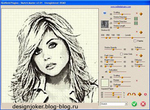
Интересные видео уроки по фотошопу
 [370x272]
Как легко создать свой слайд-шоу
Photoshop - вырезать, вставить картинки
Photoshop (Зинаида Лукьянова)
Выделение и перенос на другое изображение
Выделение сложных объектов в Adobe Photoshop CS5
Выделение,создание маски с помощью цветового канала
для новичков. Простой коллаж.
Замена лица из фотографии в фотографию
Как поменять фон на фотографии
фотошоп - бархатная кожа
Как сделать видео из фотографий и музыки
Как сделать из фотографии рисунок в фотошопе
Как сделать своего аватара из фотографии
Прикольное оформление
от Зоси
ПРОГРАММА XARA 3D6
ИНТЕРЕСНЫЙ САЙТИК ДЛЯ ВАШИХ КАРТИНОК И ФОТО
Как делать схемы для вышивки
Уроки от Зоси (фотошоп)
Photoshop lesson урок слияние фотографий
Как сделать надпись на фото
Сохранение и экспорт изображений в Photoshop CS5
Серия сообщений "ВИДЕО-УРОК ОТ ЗОСИ.":
Часть 1 -
Это цитата сообщения Шрек_Лесной Оригинальное сообщение
Подкормка клубники и борьба с вредителями
[показать] Состав: 1 стакан золы залить 1-2 литрами кипятка, до остывания, 2гр. марганцовки, 2гр. борной кислоты (порошок), 1 ст. ложка йода.Золу процедить, все это на ведро воды.Сразу намешиваю в бочку и опрыскиваю ,до поллного смачивания листвы.Это и подкормка микро и макро элиментами и борьба с вредителями.Может кого то заинтерисует,попробуйте. Я же стала собирать ягоду ведрами
Это цитата сообщения _Просто_Гений_ Оригинальное сообщение
Узнай, кто поставил анти, любовь или симпу!
Опять анти, любовь или симпатия? Опять неподписано? Вы МОЖЕТЕ узнать, кот вам их поставил!Для этого должно быть соблюдено 2 условия:
- вы сможете узнать, кто поставил что-то поставил,только в течение 24-х часов.
Вы должны знать точное время, когда ее поставили. Для этого у вас должна быть включена функция уведомления о новых отношениях на емейл (Настройка дневника - Почтовые уведомления - ставим галочку ). Время, в которое вам пришло, и будит точным (или почти точным) временем, когда вам поставили анти.
Итак, вы все это знаете.Заходим в дневник и щелкаем по счетчику.
[показать]
Мы попадем на страницу, где нам говорится, какое место ваш днев занимает рейтинге. Это нам не нужно, щелкаем по "общедоступна".
[показать]
Мы находимся в статистике вашего дневника. Теперь щелкаем по "экспресс-аудит".
[показать]
и по
[показать]
Теперь мы видим список - с какого IP, в какое время и сколько страниц вашего дневник просмотрели.Находим время, в которое вам поставили анти.
[показать]
Мы видим, что человек с IP 79.111*...* просматривал страницу в то же время, что поставили анти.Полдела сделано - мы знаем его IP и кол-во просмотров страниц (это самая последняя цифра).Сворачиваем эту страницу и идем в "пользователи".
[показать]
Мы видем список пользователей, которые просматривали ваш днев.Из них выбираем тех, кто просматривал ваш днев определенное кол-во раз (у меня это 3 - человек, к-й, как амы поняли, поставил анти (79.111) прсматривал трижды. У меня таких набралось довольно много
[показать]
Вам, скорее всего, повезет больше и их будет меньше или вообще только один. Так или иначе, вам придется их проверить. Залезьте к каждому подозреваемому в дневник, щелкните по счетчику и смотрим статистику "экспресс-аудит"-"последние 100 ip". Если там вы увидите тот же IP, с которго вам поставили анти (в моем случае - 79.111) и число этих просмотров будет большим - значит, вы не ошиблись и анти - дело рук именно этого человека.
Теперь вы знаете вашего тайного ненавистника - вам решать, что с ним сделать. Собственно, этим же способом можно узнавать, кто поставил вам симпы или лавки - принцип один!
_______________________________________________________________
Раньше Вы могли заказать такси, а теперь есть возможность заказать самолет.
Когда я только установил себе Skype, я не мог заплатить за него. Теперь можно легко пополнить Skype.
Это цитата сообщения redakt0r Оригинальное сообщение
Работа с приложением *Я ФОТОГРАФ* советы
Краткая и ясная инструкция для начинающих пользователей.
Если у Вас есть 10-15 фотографий/ моно больше, но будет "тяжело" смотреть,
и надо их ПОДПИСАТЬ и опубликовать одним постом --это для ВАС!!!
------------------------------------------------------------------------
Это цитата сообщения Tressa_De_Fox Оригинальное сообщение
Заворачиваем уголок
Заранее прошу простить за возможные кривости.Это первый мой урок.)))
Для работы потребуется готовое изображение (рис. 1).
[700x594]Для создания очертаний будущего уголка воспользуйтесь инструментами Pen (Перо) и Add Anchor point (Перо+). При помощи этих инструментов нарисуйте то, что показано на рис. 2.
[699x588]Контур должен быть обязательно замкнутым. Не забывайте о том, что контур не является частью изображения — это своеобразная форма выделения.
Создайте новый слой Layer->New->Layer(Слой-> Создать-> Слой). НА нем мы будем создавать сам уголок. Загрузите контур как выделение, нажав кнопку с пунктирным кружком в палитре Paths (Каналы). Вы получите выделение нужной формы на только что созданном слое.
Чтобы передать объем загнутого уголка, то есть показать распределение света и теней, воспользуемся инструментом Gradient (Градиент). Выберите его и создайте новый градиент. Пример на рис. 3.
[417x484]Цвет следует выбирать исходя из внешнего вида изображения, а также окружения, в которое вы собираетесь его поместить.
На этом этапе можно остановиться, если результат удовлетворяет)))
Если хочется большего.
Вернитесь на первый слой и, используя инструменты выделения, выделите ту часть фона, которая находится под уголком.
Залейте выделение любым цветом либо наложите другое изображение. Второй вариант подходит больше, если вы хотите сымитировать раскрытую книгу. Получится изображение, показанное на рис. 4.
[699x594]Для увеличения реалистичности уголка можно отбросить от него тень, тем более что создана белая область под ним. Убедитесь, что активным является слой с уголком, и используйте эффект внешней тени: Layer->LayerStyle->DropShadow (Слой->Стили слоя->Внешняя тень). Настройки показаны на рис. 5.
[599x431]
Это цитата сообщения Хозяюшка Оригинальное сообщение
Оладьи из капусты и зеленого лука
 [455x328]
Как приготовить эти вкусные и полезные оладушки.
Берем.
- капуста свежая белокочанная - 500г
- зеленый лук
- яйцо - 1 шт.
- мука - 3-4 ст. л.
- сметана - 2 ст. л.
- сыр - 100г
- черный перец - по вкусу
- соль - по вкусу.
Капусту нарезать мелким кубиком, нашинковать или порубить. Сложить в кастрюлю, добавить пол-стакана воды и слегка потушить до мягкости, остудить, если осталась вода, её слить, добавить мелконарезанный зеленый лук, добавить 2 столовые ложки сметаны, тертый сыр, сырое яйцо, несколько столовых ложек муки и черный молотый перец по вкусу. Перемешать и жарить на растительном масле.
При подаче на стол посыпать сыром и зеленью
Кстати, для справки--в 150 граммах свежей и в 300 граммах вареной или тушеной капусты содержится суточная норма витамина С.
 [700x244]
Это цитата сообщения yaqut Оригинальное сообщение
Я ТАК УЧИЛАСЬ ФОТОШОПу (Лариса Гурьянова )
Это цитата сообщения Режевлянка Оригинальное сообщение
А вы умеете фотографировать предметы?
ИСТОЧНИК
Существует несколько несложных способов сделать хорошую фотографию продукта в домашних условиях. Самый простой - использовать свет от окна. Зимнее освещение - небо, затянутое ровным слоем облаков - идеальный вариант. Прямые солнечные лучи подходят меньше, поскольку дают слишком контрастные перепады яркого света и глубоких теней.
1. В качестве фона я рекомендую использовать однотонную ткань, деревянную доску или простой лист бумаги. Или не такой уж простой - сейчас можно купить фактурную акварельную бумагу, бумагу с вкраплениями золотой фольги для рисования китайской тушью или, например, набор разноцветного гофрированного картона:
Это цитата сообщения Все_о_фотошопе Оригинальное сообщение
Без заголовка
Скажу сразу, что при экспериментах с инструментами clone и healing brush очень быстро заканчивается палитра History. Так что рискуете испортить свое фото, когда узнаете, что ctrl+alt+z исчерпал себя. Так что в настройках программы выставите значение History States равное 60 в место 20.
Порядок выполнения действий практически одинаков в такого рода занятиях.
1.Цветокоррекция
2.Ретуширование.
3.Пункт мелких индивидуальных исправлений.
4.Noise reduction. Ноис редакшн. (в русском языке аналог шумопонижения)
1.Цветокоррекция.
Это цитата сообщения Лариса_Гурьянова Оригинальное сообщение
ШИКАРНЫЕ ВИДЕО-УРОКИ ПО Adobe Photoshop CS5!
[показать]ПАМЯТКА НАЧИНАЮЩИМ ФОТОШОППЕРАМ
| Глава 1. Общий обзор Adobe Photoshop CS5 Урок 1.1. Новое в Adobe Photoshop CS5 Урок 1.2. Интерфейс программы Урок 1.3. Переключение рабочей среды Урок 1.4. Работа с панелями Урок 1.5. Панель 'История' Глава 2. Работа с файлами Урок 2.1. Открытие документа Урок 2.2. Создание документа Урок 2.3. Сохранение документа Урок 2.4. Навигация по рабочему пространству Глава 3. Первичная обработка изображений Урок 3.1. Работа со слоями Урок 3.2. Работа с масками Урок 3.3. Работа с каналами Урок 3.4. Работа с направляющими Урок 3.5. Палитры работы с цветом Урок 3.6. Изменение размеров изображения Урок 3.7. Обрезка изображений Урок 3.8. Трансформация изображения Урок 3.9. Цветовые режимы Урок 3.10. Корректирующие слои Урок 3.11. Заливка с учетом содержимого Урок 3.12. Марионеточная деформация Глава 4. Инструменты выделения Урок 4.1. Обзор панели инструментов Урок 4.2. Работа с инструментом 'Магнитное Лассо' Урок 4.3. Работа с инструментом 'Волшебная палочка' Урок 4.4. Работа с инструментом 'Быстрое выделение' | Глава 5. Инструменты рисования и заливки Урок 5.1. Инструменты 'Кисть' и 'Карандаш' Урок 5.2. Инструмент 'Замена цвета' Урок 5.3. Инструмент 'Микс-кисть' Урок 5.4. Инструмент 'Ластик' Урок 5.5. Инструменты 'Градиент' и 'Заливка' Глава 6. Инструменты ретуширования Урок 6.1. Инструмент 'Восстанавливающая кисть' Урок 6.2. Инструмент 'Точечная восстанавливающая кисть' Урок 6.3. Инструмент 'Заплатка' Урок 6.4. Удаление эффекта красных глаз Урок 6.5. Инструмент 'Штамп' Урок 6.6. Инструменты 'Размытие', 'Резкость' и 'Палец' Урок 6.7. Инструменты 'Осветлитель' и 'Затемнитель' Урок 6.8. Инструмент 'Губка' Глава 7. Фильтры Урок 7.1. Основные сведения о фильтрах Урок 7.2. Галерея фильтров Урок 7.3. Фильтр 'Пластика' Урок 7.4. Фильтры размытия изображения Глава 8. Векторные объекты и текст Урок 8.1. |
Это цитата сообщения Rukodelkino Оригинальное сообщение
Наиболее легкий способ сделать пряжу из трикотажа
|
[показать] |
У вас накопились старые футболки? Не выбрасывайте их! Я научу вас делать пряжу из трикотажа легко и быстро! Подставки под горячее и любые коврики вам обеспечены без лишних хлопот!
|
Это цитата сообщения ЕЖИЧКА Оригинальное сообщение
=Сексуальные обычаи Африки ...=
 [405x574]
10 место:
В Западной Африке существует обычай выкупать свою невесту у тещи. Отличие от нашего обычая состоит в том, что жених должен удовлетворить мать невесты. Причем, претендента выбирает отец невесты, а продолжительность выкупа целиком и полностью зависит от предполагаемой тещи.
9 место:
У племен Северо-Западной Африки каждый месяц проводится сексуальная лотерея. Каждый из мужчин тянет жребий, с кем из женщин ему предстоит провести эту ночь. Трудность в том, что жребий тянут все, и стар, и млад. Отказываться нельзя, иначе будешь навечно отстранен от дальнейшего участия в лотерее.
8 место:
Детям в африканских племенах уделяется очень большое внимание, потому что их долг – забота о своих родителях. Каждая семья хочет иметь как можно больше детей. Но не у всех женщин полноценные мужья, и поэтому у вождя существует специальный помощник, освобожденный от работы, в обязанности которого входит воспроизводство племени.
7 место:
В Кении, проверить невинность невесты перед свадьбой может любой желающий.
6 место:
В Океании, Центральной Африке и Индонезии невесту раньше отдавали во временное пользование либо всему племени, либо товарищам мужа. Причем, как правило, будущий супруг под страхом смертной казни не мог участвовать в этом бардаке.
5 место:
В Заире и Конго предсвадебную работу с невестой проводил только вождь. Если он не мог этого сделать, народ бунтовал и свергал его.
4 место:
В некоторых странах любовью с невестой обязательно занимаются все друзья будущего мужа, причем, обязательно в доме матери невесты.
3 место:
У многих африканских народов существуют эротические игры, связанные с укусами в попу. Например, от яда муравьев вся поверхность ягодиц становится одной крайне чувствительной эрогенной зоной.
2 место:
В Танзании женщины воруют у избранников обувь и мотыгу – самое дорогое. Мужчина обязательно за ними придет.
1 место:
В некоторых племенах экваториальной Африки считается, что мужчина не должен страдать, занимаясь любовью с девственницей. Девушек предпочитают отправлять в джунгли, чтобы неприятную обязанность выполнил… самец гориллы. Считается, что барышня, не сумевшая привлечь этого самого самца, хорошей супругой не будет.
Это цитата сообщения Елена_Ориас Оригинальное сообщение
Как сделать кликабельную ссылку
"Вопросик. А как сделать кликабельной ссылку на какой-нибудь сайт. Спасибо"
Отвечаю:
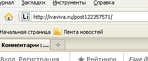
Во-первых, нужно скопировать адрес страницы, на которую ты хочешь сделать ссылку.
Ну хоть на эту, например:
 [306x126]
АДРЕС копируем из адресной строки браузера. Посмотри у себя на экране какой там адрес.
А в моем примере, как видишь, адрес
http://ivaviva.ru/post122357571/
Это и есть адрес той страницы, на которую я буду делать ссылку.
Если его опубликовать в блоге, то он сам по себе должен становиться ссылкой, что легко понять, наведя мышку (мышка превратится в лапку). Но на Ли.ру это почему-то не всегда срабатывает. Какие-то тут защиты стоят от хакеров, наверное...
Ну ладно, мы сделаем ссылку красиво, чтобы человек заранее знал куда идет и что его там ожидает.
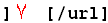
Поэтому в черновике набираем урл, вот такую заготовку из 12 символов:

После знака равенства (я это место отметила красной галочкой), вставляем АДРЕС (тот что копировали в адресной строке браузера).
Обязательно впритык, без просветов.

Получается вот так:
 [492x22]
Теперь между спинками квадратных скобок пишем анкор (слово, нажав на которое человек попадет на нужную страницу).
Анкор у нас будет, например: Сады
Итого получилось так:
 [539x21]
Так это выглядит в черновике.
Если нажать на кнопку «Опубликовать», то вся вспомогательная латинская писанина исчезает, и остается только слово Сады. Но оно теперь кликабельно! Наведи мышку на него и увидишь, что мышка превратилась в лапку. Значит, слово Сады стало ссылкой.
Сады
В анкоре можно писать сколько угодно слов и даже предложений. Лишь бы анкор был написан между "спинками" квадратных скобок.
Когда читаешь инструкцию и не выполняешь, все кажется страшно.
А если выполнять, ну хоть прямо сейчас, то все получится легко!
Ты аж удивишься. Попробуй!
А по ссылке Сады
можешь сходить, если тебя интересует статья «Сады вверх ногами».
Серия сообщений на тему «Возня с компьютером»:
*Как не заблудиться на Ли.ру
*Как комментировать
*Как читать плоховидимый текст
*Как выразить (послать) симпатию
*Как сделать ссылку на друга
*Как вставить картинку - урок для новеньких
*Не суйте в комментарии картинки!
* Как разместить картинку со всплывающим текстом
* Как сделать скрин
*Как делать себе ПиАр
*Как напечатать брошюру на принтере
*Как остановить принтер
*Комментаторы-данайцы
Это цитата сообщения Белянушка Оригинальное сообщение
Как полностью удалить любую программу
Как полностью удалить любую программу
Удаление программ стандартными Windows-методами(Пуск – Настройка – Панель управления – Установка и удаление программ) – это безусловно лучше, чем просто удалить папку программы, но всё же даже после такого удаления в системе остаются записи в реестре, или скрытые где-нибудь папки, которые скопившись в n-ом количестве являются причиной сбоев и подтормаживаний системы.
Сегодня я расскажу как быстро удалить любую программу(даже ту, которой нету в списке установленных программ) при этом не оставив следов после этой программы в реестре, на жестком диске, или где-либо еще.
Что это и как установить.
В этом легком деле нам поможет отличная и совершенно бесплатная программа – Revo Uninstaller. Собственно, занимается эта программа тем, что позволяет удалить любые программы вместе со всеми созданными и забытыми стандартным деинсталятором записями в реестре, папками, настройками и прочим мусором.
Пользуясь случаем, выражаю благодарность и своё уважение тем кто её создал ибо программка действительно сильная.
Скачать программу можно с сайта разработчиков – вот прямая ссылка
Либо с моего файлового архива, а точнее отсюда.
Программа поддерживает русский язык и проста в управлении.
О установке рассказывать не буду – там всё просто, а посему приступлю сразу к рассказу о том, как ей пользоваться.
Используем.
После установки запускаем программу и видим следующее окно:
Собственно, теперь о том как удалить что-либо начисто.
В списке установленных программ выбираем любую программу, которую хотим удалить и жмем.. “Удалить“.
Внимание. Не “Удалить элемент“, а “Удалить“.
- Программа спросит подтверждение удаления, жмем Да, если выбрали программу правильно.
- Далее нам будет предложено 4 режима: Встроенный, Безопасный, Средний, Расширенный. Выбираем Расширенный и жмем Далее.
- Запустится удаление выбранной программы – сначала будет обычный деинсталятор встроенный в программу. Если надо, то жмем Далее, или Next, или Uninstall, или что там предложат. Вообщем удаляем программу её встроенным деинсталятором. После того, как программа будет удалена этими средствами автоматически запустится сканер на оставшиеся “следы” в системе.
- Он(сканер) может найти, а может не найти что-то оставшееся в реестре, или на жестком диске. Если найдет в реестре, то выделяем все найденные галочками записи и жмем Удалить, а после удаления – Далее. Точно так же поступаем, если будут найдены забытые папки.
- Если же не будет найдено ничего, то стандартный деинсталятор отработал свою задачу на 100%.. за что ему спасибо.
- Всё. На этом удаление завершено.
После этих манипуляций вы можете быть уверены, что после удаления программы в системе не осталось мусора, или как говорил один мой друг “подарочков” [показать]
Ой. А что, если..
Что делать, если программы нету в списке
Это цитата сообщения Милая_Любаша Оригинальное сообщение
Обновить/Удалить драйвер
|
 Вложение: