• Авторизация


Без заголовка 18-12-2013 21:34


[780x580]
[100x] >
комментарии: 0 понравилось! вверх^ к полной версии
Без заголовка 18-12-2013 21:30


Renata

[800x558]

Урок для Corel PSP
Автор урока: NubeAzul/ClaudiaViza

Источник урока и материала:   здесь
Перевод на русский язык,
адаптация для Corel PSP PX 2,
редактирование текста,
выполнение скриншотов от   

Благодарю автора за возможность перевести ее уроки которые можно посмотреть:

[239x150]

Материал:   
Файл Selection/Выделение скопировать и поместить в папку Мои документы/My PSP Files/Элементы выбора.
Файл «green_ivy.jpg» скопировать и поместить в папку Мои документы/My PSP Files/Текстуры.

Фильтры:
FM Tile Tools / Blend Emboss
(Unlimited 2.0) Paper Textures / Canvas Coarse
Toadies / What Are You?

Цветовая палитра

[300x69]

В палитре Материалы:
- цвет переднего плана темный #1b1c1e,
- цвет фона светлый #72838a

1- Создать – Новое прозрачное изображение 900 x 600 пикселей.
2- Залить холст цветом переднего плана #1b1c1e

3- Слои – Новый растровый слой.
4- В палитре Материалы на месте фона установить Текстуру «green_ivy.jpg».
Угол: 0
Масштаб: 100
Стиль: Цвет - #72838a

[592x547]

5- Залить холст текстурой (правой клавишей мыши).

6- Слои – Свойства:
Непрозрачность: 72%

7- Слои – Слить – Слить видимые.
8- Эффекты – Подключаемые модули – Фильтр FM Tile Tools / Blend Emboss: по умолчанию (2 раза)

9- Слои – Дублировать
Закрыть видимость (глазик) слоя Слитый.
Работаем на Копия Слитый.

10- Слои – Новый растровый слой.
11- Залить холст цветом фона #72838a (правой клавишей мыши),
(в палитре Материалы снять галочку со стиля Текстура)

12- Открыть изображение «shimmers mask 15 Image6.jpg»
Перейти на рабочий холст
Слои – Создать слой маски – Из изображения: инвертировать - галочка.

[328x233]

13- Слои – Слить – Слить группу.
14- Активировать инструмент Указатель (K)
15- Сдвинуть:
за средний правый бегунок в левую сторону по верхней отметке линейки: 500 пикселей;
за нижний средний бегунок вверх по левой отметке линейки: 550 пикселей.

[570x389]

16- Отменить действие инструмента нажатием на любой другой инструмент или клавиши: например (M) или (A)

17- Слои – Дублировать
Слои – Слить – Слить с нижним (видим более отчетливое изображение)

18- Настройка – Яркость и контрастность – Блики/промежуточные тона/тени:
29/27/43/метод абсолютной настройки: отметить

[591x306]

[407x493]

19- Элементы выбора – Загрузить/сохранить выделенный элемент – Загрузить выделенный элемент с диска: выбрать «nubeazul171». Загрузить.

[441x368]

20- Выделение не отменять.
21- Слои – Новый растровый слой.
22- Залить выделение цветом фона #72838a
23- Эффекты – Фильтр ( Unlimited 2.0) Paper Textures / Canvas Coarse: 35/87

[711x547]

Эффекты – Эффекты краев – Улучшение.

24- Слои – Новый растровый слой.
Открыть тубу Цветочный декор «ClaudiaViza-Deco»,
Правка – Копировать
Перейти на рабочий холст
25- Правка – Вставить в
Читать далее...
комментарии: 0 понравилось! вверх^ к полной версии

Без заголовка 18-12-2013 21:29


Capturer l instant present
/Захватывающий момент/

[800x508]

Автор урока: © maxou


Источник урока и материала:   здесь
Если ссылка не открывается попробуйте через этот сайт    http://hideme.ru/
Я открыла так:   http://alu5.y5zanvpel2qk6gtiayp5c6a.qjtv.e.s48.hid...apturer_l_instant_present2.htm
Этот адрес вставить в новую поисковую строку.

Перевод на русский язык,
адаптация для Corel PSP PX 2,
редактирование текста, дополнение
выполнение скриншотов от   

Материал:
на странице автора или Tut_by_ maxou_Capturer l instant present.rar

Фильтры:
DragonFly / Sinedots II
Toadies / What are you?
Muras Meister / Perspective Tiling
Alien Skin Eye Candy 5: Impact

1.
Создать – Новое изображение 950 х 550 пикселей, прозрачное.
Выбрать два цвета из вашего главного изображения.
- цвет переднего плана: светлый;
- цвет фона: темный.
Настроить Градиент, выбрав «Земля 4 Corel_06_046»:
Стиль: линейный
Угол: 135
Повтор: 3
Инвертировать: галочка

[267x267]

Залить холст градиентом.
Настройка – Размытость – Размытость по Гауссу: радиус 30

2.
Активировать инструмент Выделение (S) :
Пользовательский выделенный элемент
левый - 212,
верхний - 149,
правый - 690,
нижний - 401

[286x231]

Элементы выбора (или в палитре Слои) – Преобразование выделенного элемента в слой.

Эффект – Подключаемые модули - Фильтр DragonFly / Sinedots II: настроить как на скрине

[416x524]

Эффекты – 3D эффекты – Тень:
3/25/70/40,00/цвет черный

Выбор – Отменить выбор.

Изображение – Произвольный поворот: влево/90 градусов

[502x165]

Эффекты – Эффекты изображений – Непрерывная мозаика:

[459x605]

Эффекты – Фильтр Toadies / What are you?: 20/20

3.
Слои – Дублировать.

Правка – Специальное копирование – Копировать слияние
Правка – Вставить как новое изображение,
(нам это изображение понадобиться позже).

4.
Вернуться на основную работу.
Активировать нижний слой (Растровый 1) в палитре Слои.

Активировать инструмент Выделение (S) :
Пользовательский выделенный элемент
левый - 167,
верхний - 0,
правый - 311,
нижний – 550

[285x229]

Выбор (или в палитре Слои) – Преобразование выделенного элемента в слой.

Эффекты – 3D эффекты – Тень:
3/25/70/40,00/цвет черный

Выбор – Отменить выбор.
Эффекты – Эффекты искажения – Волна (применить 2 раза)

[486x473]

5.
Слои
Читать далее...
комментарии: 0 понравилось! вверх^ к полной версии
Без заголовка 18-12-2013 21:23


60.Урок по созданию коллажа.


Любое сходство с другими учебниками является чисто случайным.
Весь материал (клип арт), используемый мной в данном уроке,
взят из открытых источников в свободном доступе.

Урок для фотошопа


[900x600]


Фильтры

Andrew's Filters 51 - Straight Lines234
Тoadies- What Are You?
FM Tile Tools - Blend Emboss
Graphic Plus - Gross Shadow
AP Lines - SilverLining - Horizontal


фильтры Вы найдете здесь


Скачать материал здесь


1.Создать новое прозрачное изображение 900/600 пикс.
Залить цветом #d9aab2 залить градиентом #9b8401 и #483817 сверху вниз.

2.Применить фильтр Andrew's Filters 51 - Straight Lines234 - 86/6/3/3/0/12/188/86
Применить усиление резкости - умная резкость,настройки по умолчанию.
Применить плагин FM Tile Tools - Blend Emboss,настройки по умолчанию.
Прямоугольным выделением выделяем квадрат ,как на скрине и копируем его на новый слой.
Глазик на нижнем слое пока закроем,чтоб нам было удобно.
Далее делим этот квадрат прямолинейным лассо,как на скрине.
> [500x467]
[500x443]
Вырезать на новый слой.Получилось 2 треугольника.
Нижний слой с треугольником удаляем,он нам не нужен.
Становимся на верхний слой с треугольником и разворачиваем его,как показано на скрине
[500x456]

Применим к нему фильтр Тoadies- What Are You?,настройки по умолчанию.
Применить усиление резкости - умная резкость,настройки по умолчанию.

Создать дубликат слоя 2 раза.
Разместить,как на скрине,чтобы получилась вот такая фигура
[500x329]

Объединить видимые слои.

3.На нижнем слое открыть глазик.

4.Становимся на слой с фигурой.
Добавить тень с такими настройками:

- цвет #000000, угол - 120 градусов, 5/0/5

Создать дубликат слоя и разместить,как на скрине
[500x308]
Слои с фигурой объединить и разместить внизу коллажа(см.скрин выше)

Создать дубликат слоя с фигурой.
К копии слоя применить - трансформирование - поворот на 180*
Переместить вверх коллажа,как на скрине
[500x332]


5.Открыть "пейзаж",увеличить и растянуть изображение,
переместить под слои с фигурой.
Применить усиление резкости -
Читать далее...
комментарии: 0 понравилось! вверх^ к полной версии
Без заголовка 18-12-2013 21:11


<i><div align="center">Всем привет!
 
Сегодня мы с вами будем учиться делать вот такой коллаж в фотошопе :
 
<a href=""><img src="http://img-fotki.yandex.ru/get/9108/86344668.16/0_10dbaf_89b24828_XL.gif" width="650" height="479" title="" alt="" border="0"/></a><br/><a href="http://fotki.yandex.ru/users/malishcko-nata/view/1104815/"></a>
 
А вот эта работа выполнена в корелл :
 
<a href=""><img src="http://img-fotki.yandex.ru/get/9261/86344668.16/0_10d8a1_37d93b80_XL.jpg" width="650" height="479" title="" alt="" border="0"/></a><br/><a href="http://fotki.yandex.ru/users/malishcko-nata/view/1104033/"></a>
 
<cut text="Жмяк сюда">Урок для корелл можно посмотреть  <a href="http://ps-cs.ucoz.ru/load/uroki_corel_paintshop_pr...-2357">ЗДЕСЬ</a>
 
 
Адаптация для фотошоп выполнена мной, скрины по уроку выполнены мной.
Любое сходство является чисто случайным.
 
Подготовка к работе :
 
Установите шрифт CluKennedySH в фотошоп (находится в папке с материалами).
 
Для работы нам понадобятся такие фильтры :
 
Хero Сlassic
L en K's
 AV Bros. Page Curl Pro 2.2 
 
Все фильтры находятся в материалах для работы.
 
Материалы для работы можно скачать <a href="http://files.mail.ru/6E6D7AD9851A475BAA4D0C369207DCB8">ЗДЕСЬ</a>
 
 
Используйте свой материал, фантазируйте!
Приятного творчества!
 
Итак начнем!
 
Я сейчас покажу как можно сделать этот коллаж в фотошопе, применив узор. Но моя работа выполнена без наложения узора.  Узор находится в папке с материалами, но можно применить свой узор, можно наложить текстуру, как у меня. Все зависит от вашей фантазии!
 
Файл – Создать: и создаём новое изображение на прозрачном фоне 700х500 пикселей.
 
Палитра цветов : основной – темный, фоновый – светлый.
 
1.Создаем наш градиент, стиль линейный, он должен быть вот такой как у меня :
 
<a href=""><img src="http://img-fotki.yandex.ru/get/9253/86344668.16/0_10dc22_b43f9c14_L.png" width="464" height="160" title="" alt="" border="0"/></a><br/><a href="http://fotki.yandex.ru/users/malishcko-nata/view/1104930/"></a>
 
2.  И заливаем наш документ полученным градиентом начиная с верхнего правого угла в левый нижний угол. Должно получиться вот так :
 
<a href=""><img src="http://img-fotki.yandex.ru/get/4904/86344668.16/0_10dc23_3011b032_M.png" width="300" height="213" title="" alt="" border="0"/></a><br/><a href="http://fotki.yandex.ru/users/malishcko-nata/view/1104931/"></a>
 
3. Фильтр – размытие - размытие – размытость по Гауссу: радиус – 30
4. В слоях – создать новый слой.
В материалах у нас находится файл с узором. Вот с таким :
 
<a href=""><img src="http://img-fotki.yandex.ru/get/9260/86344668.17/0_10dc5a_50e08fea_M.jpg" width="250" height="250" title="" alt="" border="0"/></a><br/><a href="http://fotki.yandex.ru/users/malishcko-nata/view/1104986/"></a>
 
Открываем его в фотошопе как обычный документ. Файл-открыть.
Идем по такому пути : редактирование-определить узор.
Получаем вот такое окно :
 
<a href=""><img
Читать далее...
комментарии: 0 понравилось! вверх^ к полной версии
Без заголовка 18-12-2013 20:58


 <i><FIELDSET><legend align="right"><a href="http://my.mail.ru/community/worldcollage/"><img src="http://s59.radikal.ru/i165/1108/16/507da16a99c5.png" border="0" align="absmiddle"></a></LEGEND><text size="4"><text face="Lucida Grande"><text color="1e3781"><text face="Courier New"><b><i><center><text size="5"><center>Создаем коллаж "Where Did The Love".

 Урок для фотошопа.
<img src="http://savepic.net/630005.gif" width="500">
Не сложный урок. Попробуйте  у вас все получится. Интересно было поработать с новыми фильтрами.
Для урока нам понадобятся <a href="http://bibis-grafikoase.de/Frameset_1/Plugin.html">фильтры</a>:
Mehdi / Local Equalization - Kaleidoscope 2.1
Simple / Pizza Slice Mirror
AP 01 (Innovations)  Lines / SilverLining
Optic VerveLabs / virtualPhotographer
 
Ну что начнем творить?
 
Урок был адаптирован для фотошопа, оригинал урока <a href="http://bibis-grafikoase.de/Frameset/Tutorials/Blen....html">здесь</a>.
 
<cut text="Читать далее...">
 
1. Основной цвет f3e2cf, цвет фона 4e2a22. Открываем новый прозрачный документ с параметрами 750 на 500. Заполнить линейным градиентом.
<img src="http://savepic.net/654577.jpg" border="0" alt="Изображение - savepic.net — сервис хранения изображений" />
<a href="http://savepic.net/610545.htm" target="_blank" ><img src="http://savepic.net/610545m.jpg" border="0" alt="Изображение - savepic.net — сервис хранения изображений" /></a>
Применить фильтр Mehdi / Local Equalization по умолчанию
Применить фильтр Simple / Pizza Slice Mirror по умолчанию.
Создать дубликат слоя. Размер уменьшить до 80%. Применить  фильтр Mehdi / Kaleidoscope 2.1 с настройками
<img src="http://savepic.net/591089.jpg" border="0" alt="Изображение - savepic.net — сервис хранения изображений" />
Добавить тень цвет фона. Слои объединить.
2. Открыть материал натюрморт
<a href="http://savepic.net/606425.htm" target="_blank" ><img src="http://savepic.net/606425m.jpg" border="0" alt="Изображение - savepic.net — сервис хранения изображений" /></a>
скопировать на новый слой. Разместить слева.
3.  Слои объединить . Применить обводку цвет фона, 2 пикселя. Добавить тень цвет фона.
4. Изображение- размер изображения увеличим на 100 пикселей. Создать новый слой. Залить градиентом. Применить фильтр  AP 01 (Innovations)  Lines / SilverLining с настройками
<img src="http://savepic.net/622832.jpg" border="0" alt="Изображение - savepic.net — сервис хранения изображений" />
Применить обводку цвет фона, 2 пикселя. Добавить тень цвет фона. Слой переместить вниз.
5.   Изображение- размер изображения увеличим на 40 пикселей. Создать новый слой, залить линейным градиентом. 
<img src="http://savepic.net/641264.jpg" border="0" alt="Изображение - savepic.net — сервис хранения изображений" />
Слой  под все слои. Применить обводку цвет фона, 2 пикселя. Добавить тень цвет фона.
6.  Изображение- размер изображения увеличим на 100 пикселей. Создать новый слой. Залить градиентом. 
<img src="http://savepic.net/654577.jpg" border="0" alt="Изображение - savepic.net — сервис хранения изображений" />
Градиент залить зеркально отображая как на  предыдущей заливке.
Применить фильтр  AP 01 (Innovations)  Lines / SilverLining с предыдущими  настройками.
7. Открыть материал мужчина
<a href="http://savepic.net/615658.htm" target="_blank" ><img src="http://savepic.net/615658m.jpg" border="0" alt="Изображение - savepic.net — сервис хранения изображений" /></a>
скопировать на новый слой. Переместим вправо. Прозрачность уменьшим до 60%.
8.
Читать далее...
комментарии: 0 понравилось! вверх^ к полной версии
УРОКИ ФОТОШОПА 18-12-2013 20:17

Это цитата сообщения erofeeva-alla Оригинальное сообщение

УРОКИ ФОТОШОПА

Гайсина Татьяна


[550x]


Читать далее

комментарии: 0 понравилось! вверх^ к полной версии
Как скопировать текст с сайта, который защищен от копирования. 18-12-2013 19:23

Это цитата сообщения pawy Оригинальное сообщение

Как скопировать текст с сайта, который защищен от копирования.

 источник

Я сама опробовала этот способ!!!! Отлично работает!!!!!!!

Цитирую автора:


Опубликовал Иван Никитин 09.03.2012 в 11:17

imageКак же меня достали некоторые сайто-делатели, которые очень опасаются, что их тексты тут же своруют злые хакеры. Есть очень простая аксиома: Если любой текст отображается в браузере пользователя, он уже на машине пользователя и защитить его от копирования практически невозможно.

Вообще-то есть, прикладные способы действительной защиты информации, но мы их касаться не будем, это совершенно другая история, а здесь лишь приведем очень простой способ взлома любой защиты от копирования на «защищенных» сайтах. Способ работает в 99.98% случаев.


Итак, вы попадаете на сайт, но автор-чудак (на другую букву), решил запретить копирование своего текста. Просто выполняем несколько элементарных шагов:

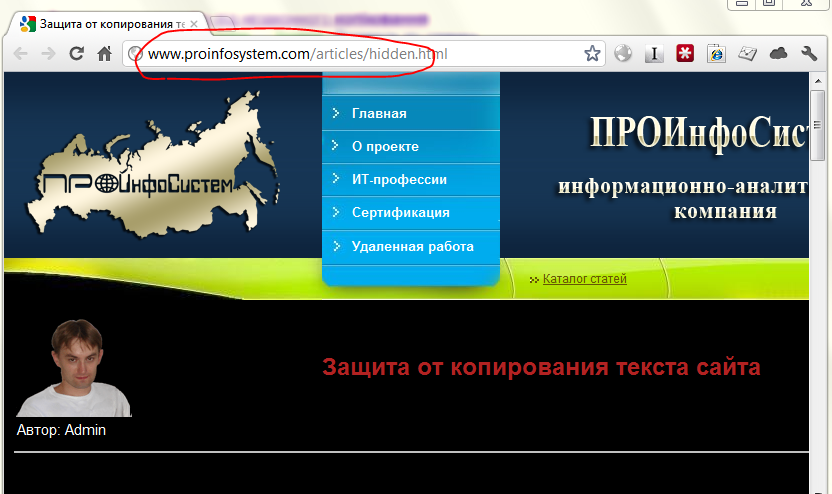
  1. Копируем из браузера адрес «защищенной» странички:

    [244x146]
  2. Открываем Microsoft Office Word.
Читать далее...
комментарии: 0 понравилось! вверх^ к полной версии
Куклы-пакетницы на кухню.Выкройки,мастер-классы. 15-12-2013 17:02

Это цитата сообщения TomaMos Оригинальное сообщение

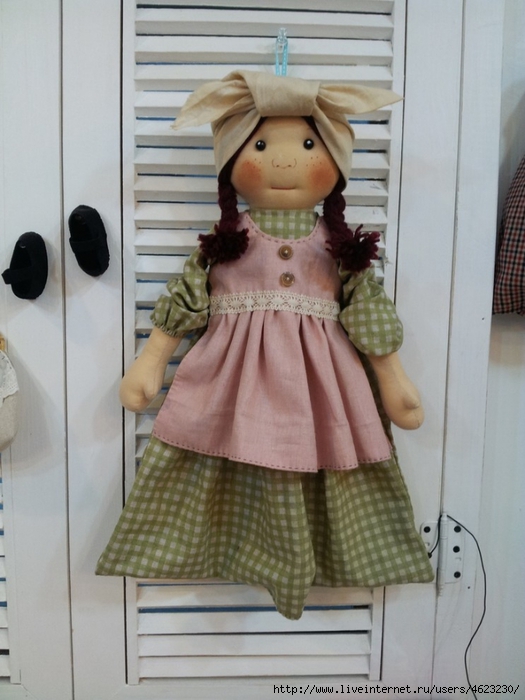
Куклы-пакетницы на кухню.Выкройки,мастер-классы.

[525x700]

  Читать далее

[432x17]
комментарии: 0 понравилось! вверх^ к полной версии
Новогодние рецепты(бродилка) 15-12-2013 11:28

Это цитата сообщения Semenova_Irina Оригинальное сообщение

Новогодние рецепты(бродилка)


[550x]
[400x]
Салаты “Лошадка” –
оформляем новогодние салаты в виде лошади

[120x]

Подкова для Лошади
[120x]
Салаты со свеклой:
приготовление
и красивое оформление
[120x]
Салаты с плавленым сыром
[120x]
Салат с кальмарами,
крабовыми палочками
и красной икрой


[показать]
[650x]

[показать]

комментарии: 0 понравилось! вверх^ к полной версии
И опять фильтры... 14-12-2013 23:04

Это цитата сообщения Лариса_Гурьянова Оригинальное сообщение

И опять фильтры...


Читать далее...
комментарии: 0 понравилось! вверх^ к полной версии
Зимние пейзажы(клипарт пнг) 14-12-2013 17:54

Это цитата сообщения Semenova_Irina Оригинальное сообщение

Зимние пейзажы(клипарт пнг)

[800x562]
Фотографии в альбоме «Зимние» Ya.semira на Яндекс.Фотках

Читать далее...
комментарии: 0 понравилось! вверх^ к полной версии
Урок Photoshop "Отражение в стекле" 14-12-2013 16:59

Это цитата сообщения MANGIANA Оригинальное сообщение

Урок Photoshop "Отражение в стекле"

Урок Photoshop "Отражение в стекле"

На этом уроке мы рассмотрим технику создания эффекта реалистичного отражения в стекле.

[450x329]


[351x33]
комментарии: 0 понравилось! вверх^ к полной версии
Где находится IP - адрес ? 13-12-2013 21:59

Это цитата сообщения Мила-Милена Оригинальное сообщение

Где находится IP - адрес ?


После форматирования "WINDOWS" ,как правило, теряются IP - адреса (если у вас не стоит чипсет).

Что такое чипсет можно прочитать на сайте WE-IT.NET

Предлагаю наглядный пример, как их заполнять вручную (если они где-то у вас записаны).
В случае,если вы забыли или не знаете где они у вас находятся,Вы должны связаться с оператором интернет-связи. Узнаем наш адрес у оператора и начинаем подготовку к записи нашего IP- адреса :

1.Нажимаем на кнопку "ПУСК"
[показать]

Открывается окно.
Находим "Панель управления"
[показать]

2.Нажимаем на значок "Сеть и подключение к интернету"
[показать]

3.Выплывает окошко "Выберите задание"
Кликаем на "Сетевые подключения"
[показать]

4.Выплывает новое окно,кликаем на "Подключение по локальной сети"
Жмем на кнопку "Свойства"
[показать]

5.Выплывает окно "Подключение по локальной сети - Свойства"

Смотрим на строку "Компоненты,используемые этим подключением"

Двигаем ползунок,который расположен с правой стороны и ищем строку "Протоколы интернета".
Она,как правило, находится в конце списка.
[показать]

6.Вот и появилась строка "Протокол интернета".
Кликаем на нее.
[показать]

7.Открывается окно "Свойства : протокол-интернета" и видим пустые ячейки IP - адресов ( У меня заполненные).
Для того,чтобы активировать ячейки, отмечаем "Использовать следующий IP - адрес"

После того как мы заполнили ячейки,нажимаем ОК.
[показать]

Интернет подключен!


Для Вас ,Mikа

комментарии: 0 понравилось! вверх^ к полной версии
Коллаж"Новогодний"-урок для фотошопа 10-12-2013 21:06

Это цитата сообщения Semenova_Irina Оригинальное сообщение

Коллаж"Новогодний"-урок для фотошопа


[800x555]
Данный коллаж является моей фантазией и любое совпадение случайно)))
Используйте другой материал и фантазируйте. У вас все получится. Желаю творческого вдохновения!
Материал использованный в уроке взят из открытых источников и авторские права принадлежат их авторам.
Материал используемый в уроке:
[50x]
Фильтры:
*kang 3Скачать
*Mura's SeamlesСкачать
*AP [Lines]Скачать
*Graphics PlusСкачать
Фон обводка(из материала)-Меню-Редактирование-Определить как узор
Ну что начнём?
Урок здесь
[800x558]


Серия сообщений "Мои уроки":

Часть 1 - Урок фотошопа"Фоновый рисунок"фильтр-Волна
Часть 2 - Урок фотошопа"Эффект-тонкого весеннего льда"
...
Часть 46 - Коллаж"Зимний вечер"-урок фотошопа
Часть 47 - Коллаж"Зимняя фантазия"-урок для фотошопа
Часть 48 - Коллаж"Новогодний"-урок для фотошопа


комментарии: 0 понравилось! вверх^ к полной версии
Уроки по Photoshop: Написание текста по окружности и по кривой линии. Уроки по Фотошоп от Геннадия Хвойникова 08-12-2013 07:44

Это цитата сообщения Нэнси5 Оригинальное сообщение

Уроки по Photoshop: Написание текста по окружности и по кривой линии. Уроки по Фотошоп от Геннадия Хвойникова

Конечный результат будет выглядеть так:

[515x519]

Итак, Написание текста по окружности и по кривой линии... [показать]

Читать далее
комментарии: 0 понравилось! вверх^ к полной версии
Урок - Волшебные снежинки. 08-12-2013 07:30

Это цитата сообщения Nelya27 Оригинальное сообщение

Без заголовка

Урок - Волшебные снежинки.
[500x500]
читать далее
комментарии: 0 понравилось! вверх^ к полной версии
Урок фотошопа-коллаж-"Tag Regina" 05-12-2013 22:50

Это цитата сообщения Semenova_Irina Оригинальное сообщение

Урок фотошопа-коллаж-"Tag Regina"

[100x]
"Tag Regina"

[750x]
Прежде чем начать урок ,хочу пояснить:Это урок не мой.
Автор урока
An.gel.

Оригинал урока(Написанный для "Corel")Здесь
Я же перевела его,и применила его для фотошопа.
Заранее приношу извенения перед автором,если я
допустила какую нибудь неточность в переводе,
и за некоторую импровизацию..
Свою версию этого урока,я и хочу вам предложить....

[200x]
комментарии: 0 понравилось! вверх^ к полной версии
Ссылки на уроки Зима - 3 и другие темы 05-12-2013 22:44

Это цитата сообщения Милая_Любаша Оригинальное сообщение

Ссылки на уроки Зима - 3 и другие темы

Ссылки на уроки Зима - 3 и другие темы
Ссылки на 1 декабря

Зима - 3

http://www.jeannettesite.nl/kerstmis2/les_27_kerst.htm
http://www.ginagraphisme-peinture.net/CREATION%20T...REAMLIGHT/TOP%20DREAMLIGHT.htm
http://web.comhem.se/elizabethcreations/TutorialsPage15/tutorials15.html
http://www.jeannettesite.nl/kerstlessen.htm
http://animabelle.free.fr/Tutoriels_Animabelle/pag...ivernale/douceur_hivernale.htm
http://www.lestoilesdeyolanne.fr/tag7/noel/noel.htm
http://www.crealinegraphic.com/tutos/tag_winter_2012.htm
http://www.farfallefantasia.eu/mieitut.html
http://www.farfallefantasia.eu/angelkisses.html
http://www.farfallefantasia.eu/nylondon.html
http://www.farfallefantasia.eu/blueyear.html
http://www.farfallefantasia.eu/happyny2010.html
http://www.farfallefantasia.eu/winterqueen.html
http://www.farfallefantasia.eu/merrychristmas2010.html
http://www.farfallefantasia.eu/natale2011.html
http://animabelle.free.fr/Tutoriels_Animabelle/page1/loup_y_es_tu/loup_y_es_tu.htm
http://grenierenchante.power-heberg.com/Webset-Tut...es/Page-externe/Tuto-Snow.html
http://grenierenchante.power-heberg.com/Webset-Tut...ames/Page-externe/Tuto-Lac.htm
http://grenierenchante.power-heberg.com/Webset-Tut...externe/Tuto-Pink-citadine.htm

****
На другие темы:

http://traductiontutos.com/luisa/graffitis/graffitis.htm
http://www.farfallefantasia.eu/heidiawaken.html
http://mysterfeerie-creation.fr/site_mysterfeerie_...rmie/la_ballerine_endormie.htm
http://creabarbouille.fr/tutoriel_psp_lucis.htm
http://www.pspcloud9.com/monaliza/taglignes/taglignes.htm
http://www.lulu59.com/tutos/sagesse.htm
http://sietskespsplessen.nl/punk.html
http://www.ilmiouniverso.net/Licacida/Mineko/Mineko.html
http://animabelle.free.fr/Tutoriels_Animabelle/page1/page1.htm

из блога Sabine_Astana
комментарии: 0 понравилось! вверх^ к полной версии