Это цитата сообщения Владимир_Шильников Оригинальное сообщение
Правила безопасности в интернете.
Как скачать оригинальный образ Windows 7, 8, 10.
Почему пропадает интернет? Основные причины и рекомендации.
6 главных ошибок при выборе ноутбука.
Как в Фотошопе обработать несколько фотографий за раз.
Как правильно отформатировать флеш-накопитель.
Уходим от слежки на компьютере, или как заметать следы
Настройка скорости и быстродействия системы Windows.
ThisIsMyFile — программа для разблокирования и удаления заблокированных файлов и папок.
Как удалить всё с компьютера Windows кроме Windows.
Как перенести закладки из одного браузера в другой.
Как удалить старые драйверы устройств в Windows.
Случайно удалили корзину? Не беда!
Установка и настройка Вибер для Виндовс 7.
Как повысить скорость работы компьютера или ноутбука?
Как очистить компьютер от мусора.
Мощный, бесплатный архиватор.
Безопасность при работе с компьютером 2017.
Как узнать почему Windows долго загружается
Всё, что нужно знать о корзине.
Проверяем подозрительный файл сразу десятками антивирусов.
Можно ли восстановить на компьютере файлы, удаленные из корзины?
Выбираем Wi-Fi роутер: 7 полезных советов.
https://startupindex.ru/pravila-bezopasnosti-v-internete/#more-36201) Отключите Сири на айфоне. Скорее всего, вы ей не пользуетесь, а вот мошенники уже научились выводить деньги через интернет-банк голосовыми командами.
2) Не пересылайте конфиденциальную информацию (номер банковской карты, пин-код, паспортные данные) через мессенджеры социальных сетей. Письма со сканами документов лучше удалять сразу после отправки или получения, не надо их хранить.
3) Если заходите в соцсеть с чужого компьютера, не забудьте разлогиниться.
4) Выключайте Wi-Fi, когда им не пользуетесь. И себя защитите, и заряд батареи сэкономите. И обязательно отключите функцию автоматического подключения к Wi-Fi в вашем телефоне или планшете.
5) Если вы не уверены в безопасности интернет-подключения, но все равно хотите выйти в сеть, по крайней мере, не заходите в онлайн-банк и другие критически важные сервисы — зайдите в них с помощью мобильного интернета.
6) Кликать по ссылкам, пришедшим в сообщениях от незнакомых людей — верный способ попасться на удочку кибермошенников и заразить свое устройство вирусами. Опасная ссылка может прийти и от взломанных знакомых, поэтому лучше уточните, что такое он вам прислал и нужно ли это открывать. Не запускайте неизвестные файлы, особенно с расширением *.exe
7) Прочитайте книгу Кевина Митника «Искусство обмана». Митник — культовая фигура в среде информационной безопасности, его книга, как и история жизни, одновременно увлекательна и поучительна. Вы узнаете, как киберпреступники втираются в доверие к людям, манипулируя их чувствами.
8) Минимум личной информации: не публикуйте домашний адрес, не пишите, в какое время вас не бывает дома, не описывайте свой постоянный маршрут, не хвалитесь крупными покупками и вообще постарайтесь не афишировать уровень достатка.
9) Регулярно выполняйте резервное копирование данных. Следуйте правилу «3-2-1»: создайте одну основную копию и две резервные. Сохраните две копии на разных физических носителях, а одну — в удаленном хранилище данных (Google Диск, Яндекс.Диск, специальные решения от Акронис). Не забывайте бэкапить все устройства: смартфоны, планшеты, компьютеры/ноутбуки.
10) Чтобы никогда не терять деньги на незаметных платежах, не покупать дополнительных услуг по ошибке и точно заплатить за нужные, всегда читайте правила перед тем, как поставить галочку напротив чекбокса «согласен» и перейти к оплате.
11) Если в секретном вопросе вы указали девичью фамилию матери, которая сейчас есть в открытом доступе на её страницах в соцсетях, обязательно поменяйте секретный вопрос.
12) Установите безопасный режим для ребенка. Для этого создайте отдельную учетную запись на сайте выбранной вами поисковой системы или используйте детские поисковики: Гогуль или Спутник.дети.
13) Говорите с ребенком об интернете: договоритесь, чтобы он сообщал вам о найденной нежелательной информации. Объясните, что не вся информация в сети достоверна и приучите советоваться с вами по любому непонятному вопросу.
14) Не скачивайте сомнительные приложения и не пытайтесь это делать по неизвестным ссылкам. Пользуйтесь только официальными магазинами App Store, Google Play и Windows Market.
15) Не доверяйте непроверенным Wi-Fi-соединениям, которые не запрашивают пароль. Чаще всего именно такие сети злоумышленники используют для воровства личных данных пользователей.
16) Используйте безопасные (то есть длинные и сложные) пароли — обязательно разные на разных сайтах. Не поступайте, как в известном анекдоте: «Хакеры подобрали пароль к почте студента-историка. Каким-то образом они узнали, что в качестве пароля он выбрал год канонизации Святого Доминика папой Григорием IX — 1234-й».
17) Если ваше устройство заражено вирусом, который считывает информацию с клавиатуры, не поможет даже длинный и сложный пароль. Поэтому везде, где это возможно, включите двухфакторную аутентификацию.
18) Совет для пользователей Google Chrome, Firefox и Opera: если вы часто путешествуете и выходите в сеть с ноутбука в общественных местах, установите специальное расширение для браузера для безопасного выхода в интернет. Рекомендуем HTTPS Everywhere от Electronic Frontier Foundation (EFF). По умолчанию этот плагин обеспечивает безопасное соединение для Yahoo, eBay, Amazon и некоторых других веб-ресурсов. Вы также можете добавить сайты по вашему выбору.
19) Установите хороший антивирус и регулярно его обновляйте. Устаревшие программы не могут гарантировать защиту от вредоносного ПО. Ежедневно в мире появляется несколько новых вирусов, поэтому антивирусу нужно как можно чаще получать информацию о методах борьбы с ними.
20) Постарайтесь ничего не покупать в социальных сетях. Особенно с предоплатой. Мы вообще не рекомендуем переводить деньги на карту физлиц (то есть, когда кто-то просто дает вам номер или реквизиты своей карты).
21) Покупая в интернет-магазинах, сохраняйте здоровый скептицизм. Помните: цена не может быть слишком низкой, тем более, если вы рассчитываете приобрести оригинальную продукцию бренда.
22) Изучите историю магазина в сети, проверьте наличие контактов, выясните, можно ли туда приехать и познакомиться вживую. Читая отзывы, обратите внимание, чтобы они были разными. Заказные отзывы пишут люди, которым приходится делать это много раз в день, поэтому такие тексты будто написаны по шаблону.
23) Посмотрите, как на отзывы реагируют продавцы. Обратите особое внимание на негативные: если их отрабатывают, это хороший знак (причем ситуация должна быть конкретная, содержать номер заказа и т.п.).
25) Платите безопасно! Классический случай — вас переадресуют на защищенную страницу (если нет — лучше не рисковать). По правилам эквайринга на сайте продавца должна быть информация о том, кто принимает платеж. Прочтите ее и сверьте с тем, что написано на следующей странице.
26) Страницы ввода конфиденциальной информации любого серьезного сервиса всегда защищены, а данные передаются в зашифрованном виде. Адрес сайта должен начинаться с «https://», рядом с которым нарисован закрытый замок зеленого цвета.
27) Куда обращаться, если что-то пошло не так? Деятельность интернет-магазинов контролируется теми же организациями, что и обычных: Роспотребнадзором, Обществом защиты прав потребителей. Обязательно напишите на Горячую линию Рунета: www.hotline.rocit.ru
28) Будьте осторожны при общении с незнакомыми людьми, они могут оказаться не теми, за кого себя выдают.
29) Халявы, случайных многомиллионных наследств и неизвестных богатых родственников, которые просто так хотят поделиться, не бывает.
30) Не делайте репостов жалостливых объявлений про милого котика, который срочно ищет дом (а в посте — телефон владельца или номер карты, куда можно перечислить деньги на содержание животного). Велика вероятность, что это мошенники, решившие заработать на сердобольных и доверчивых гражданах.
31) Логотип известного благотворительного фонда еще не означает, что деньги пойдут туда — реквизиты счета могут быть совсем другими. Если хотите помогать людям, делайте это только для лично знакомых или, например, с проектом dobro.mail.ru
32) Помните: банки, сервисы и магазины никогда не рассылают писем с просьбой перейти по ссылке, изменить свой пароль, ввести номер банковской карты и секретный код подтверждения или сообщить другие личные данные!
33) Не покупайте авиабилеты на незнакомых сайтах, особенно если они стоят гораздо дешевле, чем на всех остальных. Зайдите на настоящийбилет.рф и удостоверьтесь в подлинности ресурса. Также не лишним будет посетить сайт авиакомпании, которой вы хотите улететь, и сравнить цену билета на нужное направление.
34) Обращайте внимание на адрес страницы, где вы оказались: если он отличается хотя бы на один символ (например, paypa1.com вместо paypal.com), введите его вручную самостоятельно.
35) Если на смартфоне появилась надпись «Вставьте SIM-карту», срочно зайдите в ближайший офис вашего мобильного оператора или позвоните ему с другого телефона и выясните, в чем проблема. Возможно, кто-то получил дубликат вашей симки и ее нужно срочно заблокировать.
36) По ссылке http://www.tcinet.ru/whois/ можно узнать, когда был создан сайт. Злоумышленники обычно создают страницы-однодневки, которые очень быстро закрывают.
37) Потеряли телефон, к которому привязана банковская карта? Срочно блокируйте и симку, и карту.
38) Лучше не пользоваться торрентами: если вы скачиваете нелегальный контент, вы не только обкрадываете любимого автора, но и можете загрузить зараженный вирусом файл.
39) Мошенники создают сайты, на которых вы якобы можете бесплатно посмотреть или скачать приглянувшийся фильм, но сначала надо оставить телефон или отправить сообщение на короткий номер. Так с вашего счета могут списать внушительную сумму за SMS, а сам телефон попадет в базу спамеров.
40) Для некоторых приложений и сервисов предусмотрен бесплатный тестовый период (например, на 2-3 месяца), после чего вы должны самостоятельно отключить услугу. Если вы этого не сделаете, подписка может быть автоматически продлена и станет платной, а с указанной при регистрации карты начнут списывать деньги.

-----------------------------------------------------------------
Как скачать оригинальный образ Windows 7, 8, 10.
https://increaseblog.ru/operacionnye-sistemy/kak-s...ginalnyj-obraz-windows-10.html[297x170]
При загрузки оригиналов с официального сайта производителя нужно быть готовым к определенным нюансам. Предлагаю рассмотреть несколько вариантов приобретения оригинальных образов ОС с оф. сайта.
Скачать Microsoft Windows
Скачать Windows с официального сайта Microsoft можно вот по этой ссылке.
Восьмой и десятый образ вы получите без проблем. Но для семерки потребуется пароль — ключ продукта. Значит вышеописанная процедура здесь не подойдет. Нам надо перекачать оригинальную операционку на ПК, а далее будем разбираться с активацией ОС.
Скачать оригинальный образ Windows с помощью инструментов разработчика в браузере
Предлагаю вам прибегнуть к имеющимся в большинстве нынешних браузеров инструментам. Чтобы загрузить настоящий образ ОС, потребуется разблокировать страничку сайта. Перейдите по ссылке. Окажетесь на оф.страничке, где можно получить ПО.
Вашему взору предстанет картинка, как показано ниже.
То есть будет предложено выбрать выпуск ОС.
Следующим шагом скачиваем архив здесь. В нем находится два текстовых документа. Файл «increaseblog.ru.zip» содержит скрипт от @WZorNET, где поменяно наименование кнопок (они на русском). Когда будет выполнен скрипт, то на странице Майкрософт пользователь будет иметь возможность скачивать множество дистрибутивов ОС (версии 10, 8.1, 7).
Во втором варианте — «WZT_lite» я настроил только русскоязычные версии. Ну кто пользуется корейским, к примеру, вариантом или китайским?!
Необходимо произвести распаковывание архива и выбор файла по потребностям. После чего проследуйте на поле загрузки Виндоус 10. Посредством «Shift»+«Ctrl»+«I» переместитесь в инструменты веб — разработки. Часть браузеров эти инструменты вызывают «F12». Вам надо скопировать на свой взгляд код файла. Потом перенести его в инструменты разработчика Google Chrome (например Opera или Yandex), как показано на рисунке. Заметьте, что это все делаем в «Console».
Если вы обладатель Mozilla Firefox, то код вставляем так:
Теперь жмем Enter, и покидаем инструменты.Мы разблокировали страницу.
Дальше нажимаем «Выбрать выпуск». Выбираем необходимый файл ISO для скачки образа Виндовс.
Завершив свой выбор, жмите «Подтвердить».
Теперь смотрим на разрядность (86 Бит или 64). Жмем кнопку, начинается скачивание.
Срок годности ГКД — ровно сутки.
После загрузки образа сделайте запись его на диск DVD или же прибегните к загрузочной флешке.
Этот образ необходим пользователю в целях установки, а также для восстановления ОС.
Как скачать образы Виндоус при помощи плагина браузера
Предлагаю другой вариант, — с помощью Tampermonkey. Оно скрипты добавляет в веб-обозреватель. Ставим его в веб-обозреватель. Нужно будет воспользоваться кодом. Скачиваем и распаковываем архив. Там — 2 файла «TXT».
1-й: «MS-increaseblog.ru», содержащий код JavaScript от Adguard And Nummerok, где я поменял кнопки на русскоязычные.
2-й: «MS-increaseblog.ru_lite». Здесь я опять-таки оставляю лишь русскоязычные версии.
После чего мы нажимаем на иконку Tampermonkey в браузере, после чего «Добавить новый скрипт».
Переходим на «Редактор». Здесь следует стереть код, стоящий по дефолту. И теперь копируем составляющее скачанного файла, переносим его в «Редактор», и жмем «Сохранить».
Подтверждение, что скрипт активен, появится в «Установленных скриптах». Он активен будет лишь в конкретных web-страницах.
Следуйте на страницу загрузки образов ОС. Необходимо обновить ее, потом нажать на «Выбрать выпуск». Станет открыто множество настоящих образов (семерка, восемь.один, десятка, Insider Preview), плюс еще MS Office 2007 и 2010.
Однако можно прибегнуть к более доступной версии кода, где есть русскоязычный Виндоус.
Жмем «Подтвердить». Выбираем нужный язык и снова «Подтвердить». Определяемся с URL для скачивания, — это будет 64 или 86. Такой скрипт применим также в инструментах разработчика. Когда пользователь не работает с иными скриптами в Tampermonkey, надо выключить в веб-обозревателе расширение.
Как скачать оригинальные образы ОС Windows в программе Windows ISO Downloader
Вариант третий. Прибегнем к утилите Windows ISO Downloader. Можно заметить, что имеются 2 варианта, которые функционируют на ПК, где установлен .NET Framework 3.5 и выше. Запускаем и работаем.
В Windows ISO Downloader находим необходимую ОС. Скачать можно: All Windows, 10 Insider Preview, а также Office с 2007 по 2016.
Выбираем выпуск (см. рисунок)
Выбираем, жмем «Подтвердить», потом нужный язык, и опять «подтвердить».
Следующим шагом смотрим разрядность ОС, после чего переходим по URL, принимаем сохранение на комп файла. Посредством «Копировать ссылку для 32 (или 64) bit» она будет скопирована в буфер.
Теперь пойдет загрузка оригинальной версии на ПК.


-----------------------------------------------------------------
Почему пропадает интернет? Основные причины и рекомендации.
http://www.ildarmukhutdinov.ru/2017/03/22/pochemu-...ernet-prichiny-i-rekomendacii/В сегодняшней статье поговорим о том, почему пропадает интернет, а также рассмотрим основные причины и рекомендации по их устранению. Почему пропадает интернет, почему пропала связь с интернетом, почему программа не хочет подключаться к интернету – эти и множество других подобных жалоб можно услышать от пользователей, которые по тем или иным причинам столкнулись с проблемой отсутствия связи с глобальной сетью.
Почему пропадает интернет?
Мало приятного получать подобные проблемы, если твоя деятельность связана с ежедневными посещениями сети, в независимости для общения ли ты ее используешь, работы или в развлекательных целях. Причин отсутствия связи с интернет может быть множество, и попытаемся дать общие советы по их устранению, но для начала надо разобраться, почему пропадает интернет.
Весь комплекс причин, почему пропадает интернет, можно разделить на две группы: внешние и внутренние.
К внешним причинам можно отнести те, что лежат за пределами вашей компьютерной системы и которые самостоятельно решить весьма сложно. Обычно для восстановления обрывов по внешним причинам приходится обращаться в различные обслуживающие организации.
Внутренние причины вполне поддаются решению своими силами, так как находятся в зоне действия вашей собственной компьютерной системы.
Внешние причины почему пропадает интернет.
1. Проблемы с провайдером.
Эту причину почему пропадает интернет, пожалуй, можно поставить на первое место среди других. Провайдер является промежуточным звеном между вами и глобальной сетью. Все что вы запросите или получите из сети обязательным образом пройдет через провайдера. Именно эта организация будет ответственна за связь с Интернет перед вами и в большинстве случаев, при невыясненных обрывах связи, нужно обращаться в техническую службу вашего провайдера.
Конечно, далеко не все проблемы почему пропадает интернет можно решить через службу техников, так как виновником обрывов связи может быть и ваша система с комплексом программ, установленных в ней, а также их настроек.
Но поверьте, в большинстве случаев, вопрос восстановления связи по интернет-каналу лежит в зоне компетенции вашего провайдера. Причиной тому могут быть поврежденные провода, вышедшее из строя оборудование или даже внеплановые работы, о которых вас забыли предупредить.
Не лишним также будет проверить баланс вашего интернет-счета, доступ к которому обязан предоставлять каждый провайдер. В зависимости от выбранного тарифа и внутренних правил предоставления доступа к интернет, каждая организация может выставлять собственные рамки вашего баланса, в пределах которых вы можете продолжать пользоваться интернет-каналом. Как только баланс выйдет из этих рамок (например, станет меньше 0 рублей), доступ в интернет автоматически блокируется системой провайдера.
Доходит и до курьезных случаев. Подобный со мной произошел, когда я использовал доступ в интернет посредством МТС провайдера. В один из дней баланс моего счета составил порядка 5-6 рублей, после чего интернет перестал подключаться вообще. При этом в технической службе утверждали, что никаких санкций при любом положительном балансе от их системы следовать не должно. Однако стоило мне пополнить мой счет еще на 100 рублей как подключения тут же пришли в норму.
2. Обрыв каналов связи.
[250x167]
Также нередкая причина почему пропадает интернет может скрываться в нарушении целостности физических каналов, находящихся в пределах здания/квартиры/комнаты, куда проведен интернет-канал.
Для точной диагностики подобных причин вам необходимо знать вид и особенности физического канала связи, по которым Интернет поступает к вам в пределах вашего помещения.
Если это кабельный тип канала (к примеру, телефонный, телевизионный коаксиальный или витая пара), обязательно проверьте целостность соответствующих проводов, которые проложены у вас в квартире.
Однако нужно добавить, что в некоторых случаях проверить целостность кабеля без специального оборудования не представляется возможным, но есть ряд способов диагностики кабельного подключения и без профессиональных инструментов.
Телефонное соединение, часто применяемое при ADSL или Dial-Up каналах подключения к интернету, можно продиагностировать с помощью обычного телефона, который подсоединяется вместо модема. Отсутствие гудков в трубке уже однозначно скажет о поврежденной линии.
Витая пара, которую обычно подключают напрямую к сетевой плате вашего компьютера, диагностируется еще проще. В большинстве случаев вам достаточно будет убедиться, что индикатор RJ-45 порта на сетевой карте, куда подключается кабель витой пары, горит зеленым светом.
В большинстве случаев отсутствие света от индикаторов, свидетельствует о нарушениях в работе самого кабеля или его соединительных частей. Однако если у вас нет должного опыта и знаний в устранении вышеописанных неисправностей, лучше обратится к квалифицированным мастерам, которых можно пригласить через службу провайдера или уточнить телефонные контакты таковых.
Внутренние причины почему пропадает интернет.
1. Неисправное оборудование.
Это достаточно коварный тип проблем почему пропадает интернет. Не раз мне встречались случаи, когда внешне работоспособное оборудование не может полнофункционально подключаться к интернету или работает с периодическими сбоями из-за внутренних технических проблем, которые достаточно сложно продиагностировать без специальных знаний. Имеется в виду модемы и сетевые карты, которые являются посредниками между вашей системой и оборудованием провайдера, и которые вы используете для подключения к интернету.
Удостовериться в том, что модем или сетевая карта вполне работоспособны можно через системный диспетчер оборудования. Для этого, если у вас Windows 7, нажмите правой кнопкой мыши по значку «Мой компьютер», перейдите в пункт «Свойства» и найдите слева ссылку на окно «Диспетчер устройств». Если вы обладатель Windows 8/10, то нажмите правой кнопкой мыши по меню «Пуск» и выберите пункт «Диспетчер устройств».
Далее найдите в списке ваш модем или сетевую карту и убедитесь, что им не присвоено никаких желтых восклицательных знаков. Если своего сетевого оборудования (конкретный тип оборудования уточните у своего провайдера) в этом списке вы не находите, то скорее всего устройство вышло из строя.
Если рядом с описанием устройства горит желтый восклицательный знак, значит оно неверно установлено в системе и необходимо в первую очередь переустановить драйвера к нему, которые поставляются отдельно производителями и продавцами на дисках, либо на веб-сайтах производителей в интернете.
2. Неверные настройки.
Неверные настройки также могут быть причиной почему пропадает интернет. Настройки сетевого подключения к интернету в операционной системе проводят на начальном этапе работ. Обычно возвращаться к ним после единоразового редактирования больше не приходится. Но может так случится, что настройки в системе ошибочно будут сбиты, в силу различных причин.
Виной тому может стать как сама операционная система, так и программы установленные в ней, в том числе и вирусные. Не исключены и человеческие факторы, особенно если компьютер, используется несколькими пользователями. Вполне может быть также, что провайдер попросту сменил параметры подключения к интернету, но вы по каким-либо причинам не были извещены об этом.
В любом случае будет правильным, если вы проведете ревизию настроек подключения. Для этого необходимо получить данные настройки у своего провайдера, либо найти таковые, если они уже были ранее вам предоставлены.
Большинство провайдеров обеспечивают своих пользователей подробными инструкциями по настройке подключений. Вам достаточно будет лишь еще раз «пробежаться» по всем пунктам такой инструкции для проверки существующего подключения или же создать и настроить новое подключение, следуя указанием документа.
В виду того, что существует множество различных вариантов настроек для подключения к интернет и множество разных провайдеров, то описать более подробные действия по настройке не представляется возможным. В любом случае, за настройками можно всегда обратиться вашему провайдеру, который предоставляет вам доступ в интернет.
3. Блокирующие вирусы.
Еще одна коварная причина почему пропадает интернет все чаще и чаще становится связана с вирусами. На сегодняшний день имеется множество видов зловредных программ, которые скрываясь в системе, выборочно блокируют соединения с определенными сайтами или вовсе весь Интернет трафик в пользовательской системе.
Убедиться в этом можно, к примеру, если соединение с крупными сайтами у вас не проходит (например, сайт Лаборатории Касперского), а небольшие сайты и малоизвестные веб-страницы загружаются без особых проблем.
Еще один способ проверки причастности вирусов к проблемам с Интернет основан на безопасном режиме Windows. Вам достаточно лишь зажать клавишу «F8» перед самым стартом операционной системы (до появления логотипа Windows) и выбрать вариант «Безопасный режим с загрузкой сетевых драйверов». Если вы обладатель Windows 8/10, то в безопасный режим можно попасть через Пуск — Параметры — Обновление и безопасность — Восстановление — Особые варианты загрузки.
В этом случае высока вероятность, что операционная система, загрузив свои модули по минимальному шаблону, проигнорирует запуск вируса-блокировщика, в чем можно будет убедиться, поработав немного в Интернете.
Для борьбы с подобными вирусами воспользуйтесь любой обновленной антивирусной системой, запустить которую рекомендуется с внешнего загрузочного диска.
Дело в том, что некоторые вирусы умеют маскироваться и блокировать действия антивирусов, если они запущены в одной и той же операционной системе. Поэтому для успешного лечения вашей системы, желательно подключится к ней из любой другой операционки заведомо незараженной вирусами.
Если же у вас нет возможности или должной квалификации для запуска антивируса из внешней системы, воспользуйтесь хотя бы тем же безопасным режимом Windows. В этом случае достаточно будет выбрать вариант «Безопасный режим», после чего можно запускать установленный антивирус для полной проверки системы.
Более подробно о самостоятельном поиске вирусов на компьютере и о защите компьютера в целом, вы можете узнать, прочитав мою книгу «Компьютер и внешние угрозы. Секреты надежной защиты компьютера и мобильных устройств».
Надеюсь, что вышеописанные рекомендации помогут вам в решении проблем отсутствия связи без помощи специалистов или хотя бы ответят на вопрос о том, почему пропадает интернет.
Если вы хотите получить дополнительную информацию о том, почему пропадает интернет, то можете почитать эту статью.
На этом пока все! Надеемся, что вы нашли в этой заметке что-то полезное и интересное для себя. До встречи в следующих заметках! Удачи! 😎
-----------------------------------------------------------------
6 главных ошибок при выборе ноутбука.
http://shop.webdiz.com.ua/6-glavnyh-oshibok-pri-vybore-noutbuka/В этой статье мы рассмотрим основные ошибки, которые совершаются при покупки ноутбука. Итак начнем. Главная ошибка — конечно, верить рекламе. Но мы собрали шесть главных оплошностей, которые допускают те, кто выбирает ноутбук сердцем, а не разумом.
[700x480]
ноутбук-трансформер HP Pavilion x360 15-bk101ur, Y5V54EA
Цена по каталогу: 46990 RUR
Подробнее
Врать — некрасиво. А когда ты рекламируешь свою продукцию, то еще и незаконно. Но есть достаточно простой способ обойти это досадное ограничение: не говорить всей правды, или хотя бы делать не самые приятные факты наименее заметными. Это работает каждый раз, когда покупатель не осведомлён о том, как оно есть и как должно быть на самом деле. Об этом мы и расскажем.
ноутбук HP Pavilion 15-aw008ur, X3N53EA
Ошибка 1: верить заявленному времени работы от аккумулятора
Одна из излюбленных тем для рекламы очередного лёгкого и тонкого ноутбука — как можно более внушительная цифра времени автономной работы. Конечно, можно прочесть сноску и узнать, при каких условиях проводился тест. Но чаще всего только в общих словах. В реальной жизни подсветка экрана всегда будет установлена ярче, плюс у вас накопится ворох программ, работающих в фоне, и так далее, и тому подобное. Поэтому всегда нужно рассчитывать, что «беспрецедентные 12 часов работы» — это хорошо, если хотя бы шесть, если вы действительно пользуетесь ноутбуком. Вывод: доверяй, но проверяй. О времени автономной работы лучше поискать информацию на форумах, спросить среди знакомых, почитать обзоры в интернете, желательно с наиболее чёткими условиями тестирования.
ноутбук Dell Inspiron 3162, 3162-4728
Ошибка 2: верить словам о производительности
Способность ноутбука справляться со сложными задачами — весьма расплывчатая величина. Когда компания называет игровой ноутбук производительным, она имеет ввиду, что он будет быстро загружаться, моментально откликаться, тянуть современные игры вроде GTA V и Battlefield 1 на высоких настройках графики с большой частотой смены кадров. Но что производитель имеет ввиду, когда называет производительными «печатные машинки» на Intel Core m, Intel Celeron, Intel Atom? Что они способны включиться и даже открыть одновременно несколько вкладок браузера? Реклама может даже упоминать, что на ультрабуке или плашете можно играть в видеоигры, но будем честны, на них можно играть только во всякую нетребовательную ерунду. Вывод: для производителя любой его ноутбук — быстрый, резкий, дерзкий. Хоть за 200 000 рублей, хоть за 20 000.
ультрабук-трансформер HP Spectre x360 13-4104ur, X5B58EA
Цена по каталогу: 89990 RUR
Подробнее
Ошибка 3: смотреть только на серию (i5, i7) процессора Intel
Немного помогает производителям ввести в заблуждение пользователя сама Intel, самый большой игрок на рынке процессоров для компьютеров. Каждый процессор имеет своё кодовое название, состоящее из названия семейства и индекс, указывающей на конкретную модель. Но дело в том, что, например, за названием семейства i7 может скрываться как процессор для игрового ноутбука, так и экономичный процессор для тоненького ультрабука. По факту никто не врёт, ведь по индексам процессоры всё-таки можно отличить друг от друга. Проблема в том, что производители чаще всего указывают только семейство. И невнимательный и неискушённый пользователь может клюнуть на такую приманку. А с выходом седьмого поколения Intel Core, корпорация включила в семейство i5 и i7 еще в несколько раз более медленные чипы. Выводы: узнавайте точный индекс процессора и прочитайте о его производительности в интернете.
ноутбук Lenovo IdeaPad E10-30, 59-442941
Ошибка 4: считать, что USB Type-C — это всегда очень быстро
Один из относительно новых разъёмов, который сейчас набирает всю большую популярность — это USB Type-C. Он пришёл на замену USB 3.0, но загвоздка в том, что новый разъём — не обязательно более высокая скорость передачи данных. И не всегда производитель чётко указывает, что он имеет ввиду, говоря, что у его ноутбука есть новомодный USB Type-C. Ведь он может быть даже с той же пропускной способностью, что и старый USB 3.0 — до 5 Гбит/с. А может быть и с новой — 10 Гбит/с. Наконец, USB Type-C может поддерживать даже Thunderbolt 3 и до 40 Гбит/с. Вывод: перед покупкой нужно всё-таки убедиться, что вы получите то, что ожидаете.
ноутбук Packard Bell EasyNote LG81BA-C54C, NX.C44ER.005
Цена по каталогу: 19990 RUR
Подробнее
Ошибка 5: не обратить внимание на систему охлаждения
На интернет-страничке, посвящённой очередному игровому ноутбуку, вы обязательно прочитаете о том, какая у него «продуманная» система охлаждения. К сожалению, это совершенно не гарантирует того, что она действительно предотвращает перегрев комплектующих.
ноутбук Lenovo G7035, 80Q5000RRK
Цена по каталогу: 26990 RUR
Подробнее
При тестировании ноутбуков нам постоянно приходится сталкиваться с ситуацией, когда процессор или видеокарта нагреваются настолько, что им приходится сбрасывать частоты или пропускать такты. Это неминуемо ведет к снижению производительности. Иногда это происходит в первую же минуту высокой нагрузки, поэтому вы можете даже и не узнать, что «железо» ноутбука, за которое вы заплатили, способно на большое. Просто потому, что оно сразу же доходит до предельных температур. Вывод: не перегревающихся ноутбуков очень мало. Единственный способ узнать о проблемах с охлаждением — купить ноутбук и протестировать его, либо поискать чужие обзоры ноутбуков.
Ошибка 6: считать, что две видеокарты всегда лучше, чем одна
Чаще всего игровой ноутбук с двумя видеокартами — действительно очень мощная машина. Но бывает несколько исключений. Во-первых, не все игры одинаково хорошо оптимизированы под обработку более чем одной видеокартой. Поэтому, в зависимости от игры, мы можем видеть как значительное увеличение количества кадров в секунду, так и незначительное, а в редких случаях FPS даже падает ниже, чем был с одной видеокартой. Вторая причина стала актуальна, по большому счёту, только с появлением 10-й линейки видеокарт NVIDIA. Две 1080 в SLI — это просто слишком большая мощь для одного процессора типа i7-6700HQ. Поэтому менее дорогой ноутбук с двумя GTX 1070, но с более мощным процессором, например, i7-6820HK, будет даже лучшим выбором. Вывод: читайте статьи и не давайте себя обмануть.
ноутбук-трансформер HP Stream x360 11-aa001ur, Y7X58EA
Как в Фотошопе обработать несколько фотографий за раз.
http://lumpics.ru/batch-processing-in-photoshop/
Смысл пакетной обработки заключается в записи действий в особую папку (экшен), а затем применение этого экшена к неограниченному количеству фотографий. То есть мы один раз вручную производим обработку, а остальные снимки обрабатываются программой автоматически.
Пакетную обработку имеет смысл применять в тех случаях, когда необходимо, например, изменить размер фотографий, поднять или снизить освещенность, произвести одинаковую цветокоррекцию.
Итак, давайте приступим к пакетной обработке.
Для начала нужно поместить исходные снимки в одну папку. У меня для урока подготовлены три фотографии. Папку я назвал «Пакетная обработка» и поместил ее на рабочий стол.
Если Вы заметили, то в данной папке присутствует и подпапка «Готовые фото». В нее будут сохраняться результаты обработки.
Сразу стоит заметить, что в данном уроке мы лишь научимся процессу, поэтому много операций с фото производиться не будет. Главное понять принцип, а дальше Вы уже сами решите, какую обработку производить. Порядок действий всегда будет один и тот же.
И еще один момент. В настройках программы необходимо отключить предупреждения о несовпадении цветового профиля, иначе, каждый раз при открытии фотографии придется нажимать кнопку ОК.
Идем в меню «Редактирование – Настройки цветов» и снимаем галки, указанные на скриншоте.
Теперь можно начинать…
Проанализировав снимки, становится ясно, что все они немного затемнены. Поэтому мы их осветлим и немного затонируем.
Открываем первый снимок.
Затем вызываем палитру «Операции» в меню «Окно».
В палитре необходимо нажать на значок папки, дать новому набору какое-нибудь название и нажать ОК.
Затем создаем новую операцию, также как-нибудь ее называем и нажимаем кнопку «Записать».
Для начала изменим размер изображения. Скажем, нам понадобятся картинки шириной не более 550 пикселей.
Идем в меню «Изображение – Размер изображения». Меняем ширину на нужную и нажимаем ОК.
Как видим, в палитре операций произошли изменения. Наше действие успешно записано.
Для осветления и тонирования воспользуемся «Кривыми». Вызываются они сочетанием клавиш CTRL+M.
В открывшемся окне ставим току на кривой и тянем в сторону осветления до достижения желаемого результата.
Затем переходим в красный канал и немного откорректируем цвета. К примеру, вот так:
По окончании процесса нажимаем ОК.
При записи экшена существует одно важное правило: если Вы пользуетесь инструментами, корректирующими слоями и другими функциями программы, где значения различных настроек меняются «на лету», то есть без необходимости нажатия кнопки ОК, то эти значения необходимо прописывать вручную и нажимать клавишу ENTER. Если это правило не соблюсти, то Фотошоп запишет все промежуточные значения, пока Вы тянете, к примеру, ползунок.
Продолжаем. Предположим, что все действия мы уже выполнили. Теперь нужно сохранить фотографию в нужном нам формате.
Нажимаем комбинацию клавиш CTRL+SHIFT+S, выбираем формат и место для сохранения. Я выбрал папку «Готовые фото». Жмем «Сохранить».
Последним шагом будет закрытие изображения. Не забудьте это сделать, иначе все 100500 фотографий останутся открытыми в редакторе. Кошмар…
От сохранения исходника отказваемся.
Давайте взглянем на палитру операций. Проверяем, все ли действия записались корректно. Если все в порядке, то нажимаем на кнопку «Стоп».
Экшен готов.
Теперь нам необходимо применить его ко всем фотографиям в папке, причем автоматически.
Идем в меню «Файл – Автоматизация – Пакетная обработка».
В окне функции выбираем наш набор и операцию (автоматически прописываются последние созданные), прописываем путь к папке с исходниками и путь к той папке, в которую необходимо сохранить готовые снимки.
После нажатия кнопки «ОК» начнется обработка. Время, затраченное на процесс, напрямую зависит от количества фото и от сложности операций.
Используйте автоматизацию, предоставляемую Вам программой Фотошоп, и сэкономите уйму времени на обработке своих снимков.
Как правильно отформатировать флеш-накопитель.
https://kaknastroit.com/windows/65-kak-pravilno-otformatirovat-flesh-nakopitel.html
Флеш-накопители все увереннее входят в наш обиход, успешно замещая собой лазерные диски. Пользоваться ими удобно, да и вмещают они в себя намного больше информации, чем может уместиться на стандартном диске.
Кроме того, информацию на таких накопителях можно с легкостью как удалять, так и записывать. Такие возможности позволят нам очень быстро очистить флешку, при этом удалив все файлы, включая и зараженные вирусами. Вот как раз эта тема расскажет о некоторых способах, где и будет описано, как правильно отформатировать флеш-накопитель.
Все вставленные флеш-накопители можно отформатировать встроенными функциями операционной системы, в нашем случае это Windows 7. Эту манипуляцию мы выполняем
непосредственно из главного окна под названием «Мой компьютер». Все просто,
берем флешку, подключаем к компьютеру, после открываем «Мой компьютер» двойным
нажатием мышки на пиктограмму. В этом окне нам откроются все доступные диски,
как жесткие, так и внешние. Находим диск, который собираемся форматировать,
жмем на нем правой кнопки мышки и в выпадающем меню выбираем раздел
«Форматировать…».
Рассмотрим настройки окна форматирования:
Самое верхнее окошко показывает – «Объём» флешки. Этот параметр является неизменным и информирует нас о емкости нашего носителя, поменять эту цифру нельзя;
Далее идет информация о файловой системе. Перед форматированием можно выбрать любую из подходящих файловых систем (NTFS; FAT; FAT32; exFAT);
Последующее пункт имеет выпадающее меню, в котором можно задать такой параметр как размер кластера. Рекомендую это параметр оставить нетронутым;
Если по каким-то причинам, к примеру, вы изменили размер кластера, установили галочку не в том пункте, исправить эти ошибки поможет кнопочка «Восстановить параметры по
умолчанию» эта чудо кнопка поможет вернуть ошибочно заданные параметры к первоначальным;
Если вам захочется изменить имя флеш-накопителя, то этот раздел «Метка тома» поможет с лёгкость решить этот вопрос. Здесь вы задаете свое желаемое имя, после форматирования
подключив флешку по USB к компьютеру, отобразит его, это очень удобно;
Следующие пункты и есть основными, установив галочку напротив «Быстрое форматирование» вы фактически сможете произвести форматирование накопителя очень быстро, но при
этом файлы, которые хранились в памяти носителе, физически не удаляются и при
необходимости их можно будет восстановить специальными программами. И все же,
проделав эту манипуляцию, флешка перепишет свою файловую систему и будет
выглядеть как пустая, форматирование происходит очень быстро. Ну и самый
надежный способ удаления всех хранящихся файлов на флеш-носителе, так это
снятие галочки напротив пункта «Быстрое форматирование», в этом случае все
данные с диска будут полностью удалены, такое форматирование по времени длится
немного дольше.
И так все интересующие нас параметры указаны и настроены, теперь можно начать форматирование флеш-накопителя. Чтобы запустить процесс жмем на кнопочку «Начать». В зависимости от выбора режима форматирования будет зависеть время процесса, По завершению вы увидите окно «Форматирование завершено».
Учимся форматировать флеш-накопитель,
пользуясь командной строкой:
Бывает такое, что отформатировать usb флеш-накопитель в главном окне «Мой компьютер»
не получилось, выдало ошибку. Переживать сразу не надо, а переходим ко второму
варианту, используя командную строку в Windows7. Открыть командную строку можно несколькими способами. Первый и самый быстрый вариант нажатие комбинации из кнопок Win+R после нажатия моментально попадаем в окно «Выполнить» где и прописываем нужный нам запрос «CMD»
жмем ввод.
Второй путь для попадания в командную строку выполняется непосредственно через меню «Пуск». После нажатия в самом низу находим окно с поиском и также как в первом случае
прописываем нужную нам команду, выбираем «CMD».
Подтверждаем наше действие выбором самой программы, так же как и в первом
случае открываем окно командной строки. В открывшемся окне от нас требуется
ввести вот такую команду: format F: /FS:NTFS /Q /V:My_Fleshka после ввода жмем «Enter».
Нажав кнопку ввода, вы увидите сообщение следующего характера, примерно, такое как показано на картинке ниже. Не переживаем а жмем клавишу подтверждения «Enter».
На этом процесс форматирования флеш-накопителя запущен, ожидаем, небольшой промежуток времени, по завершению увидим уведомление, которое и будет говорить о завершении самого процесса форматирования.
Рассмотрим данную команду более подробно:
format F:— эта часть команды запустит форматирование необходимого флеш-накопителя,
в моем случае он обозначен буквой «F». Ваша буква тома может
отличаться, определить ее вы сможете, зайдя в «Мой Компьютер».
/FS:NTFS– этот фрагмент
команды указывает нам на тип файловой системы, в которую мы будем форматировать
нашу флешку. В этом руководстве мы отформатируем ее в формат «NTFS».
/Q– эта буква
/L:My_Fleshka– конечная часть кода присвоит
прописывается только в том случае, если форматирование флешки будет быстрое,
при полном форматировании карты эту букву указывать не нужно.
нашему носителю новую букву и задаст имя тома.
На этом ознакомление с правильным форматированием флеш-накопителя подошли к завершению.


Уходим от слежки на компьютере, или как заметать следы

Браузеры
С начала 2011 года разработчики браузеров начали внедрять в них функцию отказа от слежки — Do Not Track (DNT). Она уведомляет сайты о том, что пользователь не хочет, чтобы рекламщики следили за его перемещениями по Сети и собирали о нем конфиденциальные данные при помощи cookie-файлов. Как правило, по умолчанию DNT выключена. Чтобы ее активировать, выполните следующие шаги:
Firefox: зайдите в "Настройки" → выберите вкладку "Приватность" и поставьте переключатель напротив пункта "Сообщать сайтам, что я не хочу, чтобы меня отслеживали"
Chrome: откройте "Настройки" → на открывшемся экране перейдите по ссылке "Показать дополнительные настройки" (внизу) → в разделе "Личные данные" поставьте галку рядом с "Отправлять с исходящим трафиком запрос "Не отслеживать". Там же рекомендует снять галки с "Предсказывать сетевые действия для ускорения загрузки страниц" и "Автоматически отправлять в Google статистику использования и отчеты о сбоях".
Internet Explorer: "Настройки" → "Безопасность" → "Отправлять запросы Do Not Track ('Не отслеживать')" → нажмите на кнопку "Включить"
Safari: "Настройки" → перейдите на вкладку "Конфиденциальность" → и поставьте галку напротив "Запретить веб-сайтам отслеживать меня".
Opera: "Настройки" → раздел "Конфиденциальность и безопасность" → отметьте "Отправлять запрос 'Не отслеживать' с данными". По желанию, галки рядом с "Использовать службу предсказания для автодополнения вводимого поискового запроса или ссылки в адресной строке" и "Предсказывать сетевые действия для оптимизации загрузки страницы" можно снять
Включение этого параметра, однако, не означает, что сайты тут же перестанут надоедать вам "нацеливаемой" рекламой. Пока DNT носит рекомендательный характер. Она лишь информирует сайты о желании пользователей прекратить за ними слежку, но не дает никаких гарантий, что рекламодатели эту просьбу исполнят.
Кроме того, пока нет никаких договоренностей насчет того, как именно должна работать DNT. С одной стороны, все больше пользователей не хочет, чтобы за ними вели слежку. По итогам опроса, проведенного агентством Forrester Research в марте 2013 года, функция DNT была включена у 18% интернетчиков. С другой, против этой системы выступают рекламщики, настаивая, что поведенческая реклама — это неотъемлемая часть бесплатных веб-сервисов. Ожидается, что в 2014 году Консорциум Всемирной паутины (W3C) внесет ясность в этот вопрос, приняв механизм DNT как стандарт и сделав его исполнение обязательным.
Расширения
Отключение DNT — еще не панацея. Мы также советуем установить расширение для браузера, которое будет блокировать рекламные cookie-файлы. Одним из лучших плагинов такого рода (для Firefox и Chrome) является Ghostery, который выявляет поведенческие маяки, аналитические "жучки" и рекламные "куки" Facebook, Google Adsense, "Яндекс.Метрики", DoubleClick и сотен других рекламных сетей.
Так ведет себя Ghostery при заходе на Twitter
Ghostery очень удобен в обращении и, что немаловажно, переведен на русский язык. После установки дополнения на панели навигации браузера появится счетчик, оповещающий о количестве найденных на сайте "жучков". К примеру, зайдя в Twitter, вы увидите один "жучок" Google Analytics, на Apple — маяк Omniture (Adobe Analytics), а в разделе новостей "Яндекса" — "жучки" "Яндекс.Директа" и "Яндекс.Метрики". Чтобы их заблокировать, надо нажать на иконку с изображением привидения и переместить переключатели вправо.
Google
В начале 2012 года Google приняла новую политику конфиденциальности. Смысл документа, вступившего в силу в марте, сводился к тому, что крупнейший интернет-поисковик обладает правом объединять данные одного и того же человека в разных сервисах компании и использовать эту информацию для показа рекламы. К примеру, Google сможет запомнить, какой запрос пользователь ввел в поисковую систему, и показать объявление, которое может его заинтересовать. Информация собирается по всем 60 принадлежащим компании службам, включая почту Gmail, видеохостинг YouTube, карты Google Maps и другие. При этом пользователи не могли отказаться от этих изменений. Сама компания заявляла, что новые правила позволят ей повысить точность поисковых результатов, а также улучшить функциональность других сервисов.
Несмотря на "умные" очки Glass и другие экспериментальные проекты, браузер Chrome и даже платформу Android, именно интернет-реклама остается важнейшим источником доходов Google. Из контекстных объявлений, учитывающих ваши интересы, компания извлекает огромную прибыль, и ограничить их показ оказывается не так-то легко.
Для начала вам нужно узнать, какие данные имеются в распоряжении сервисов Google. Сделать это можно в "Личном кабинете": здесь доступна информация о привязанных к аккаунту Android-устройствах, загруженных на YouTube видео, файлах в "Документах", задачах, контактах, событиях в "Календаре", письмах Gmail и пр.
"Личный кабинет" Google. Если вы не пользуетесь некоторыми службами, удаляйте из них свои данные (к примеру, веб-альбомы Picasa) и максимально ограничивайте к ним доступ посторонним.
Если скачали приложение для смартфона и разрешили ему доступ к списку задач, аккаунту Google+ или другой информации — отвяжите его (например, "Аккаунт" → "Связанные приложения и сайты", YouTube → "Подключенные аккаунты", Google+ → "Управление приложениями"). Также запретите запись истории местоположений ("История местоположений" → "Настройки" → на новой странице выставьте флажок рядом с Disable и нажмите кнопку Save; после не забудьте очистить историю ваших локаций, перейдя по ссылке History management).
Очистка истории просмотров в YouTube
Внимательно пройдитесь по всем другим настройкам, т.к. самые важные из них погребено довольно глубоко. В разделе YouTube мы рекомендуем войти в "Управление историей", нажать на "Очистить историю просмотров", а после — "Приостановить запись истории просмотров". То же сделайте в "Управлении историей поиска": очистите историю и приостановите запись. При желании, ограничьте доступ к вашим подпискам и понравившимся видео (раздел "Настройки конфиденциальности").
Настройки профиля Google+
Настройки Google+ зависят от ваших предпочтений. Здесь можно, например, запретить показывать ваш профиль в результатах поиска Google, запретить раскрывать местоположение, запретить добавлять EXIF-данные к загруженным снимкам и другое.
Настройки рекламы Google — Google Ads
Зайдите в настройки Google Ads и посмотрите, как вас видят рекламщики: здесь указаны пол, возрастная категория, знания языков и интересы. Если вы не хотите, чтобы эта информация попадала в агентства, в разделе Opt-out settings нажимайте на ссылки opt out ("Отказ от участия") и подтверждайте отказ. Вы по-прежнему будете видеть рекламу, но она не будет зависеть от ваших интересов и посещений партнерских сайтов. Важно: данные о вашем отказе хранятся в cookie-файлах, поэтому если вы удалите "куки" или смените браузер — отказываться придется снова.
Настройки поисковой истории Google
По умолчанию Google хранит любую информацию, которую вы когда-либо искали. Если вы этого не желаете, перейдите в настройки Google Search и нажмите на кнопку Turn off, после чего удалите всю ранее накопленную историю (проставьте галки и нажмите на кнопку Remove items).
"Яндекс"
C крупнейший российским поисковиком все немного проще. В самом низу настроек результатов поиска (блок "Персональный поиск") снимите все галки и остановите запись истории
Зайдите в "Мои находки", остановите запись истории поисковых запросов, нажмите кнопку "Очистить историю", а затем отключите находки в поисковых подсказках
Поисковые подсказки (они появляются в выпадающем меню при вводе запроса в "Яндекс") можно оставить, предварительно запретив включать в них собственные запросы и очистив историю. Кроме того, лучше исключить из подсказок сайты, которые вы чаще всего посещаете. Выставив настройки, не забудьте нажать на кнопку "Сохранить" внизу. Также, если вам мешает большой баннер на главной странице поисковика, отключите его здесь
Самая важная настройка, касаемая рекламной системы "Яндекс.Директ", как обычно, расположена в самом низу. "На партнерских площадках Яндекс показывает рекламу с учетом индивидуальных интересов пользователей, которые определяются по их поведению на Яндексе и на сайтах-участниках Рекламной сети Яндекса", — говорит компания.
Если вы не желаете, чтобы "Яндекс" сохранял в вашем браузере cookie-файлы, а его партнеры учитывали ваши интересы при показе рекламы, выставьте галку рядом с пунктом "Не учитывать круг ваших интересов при показе рекламы" и нажмите на кнопку "Сохранить"
Facebook
"Facebook не предоставляет приложениям третьих сторон или рекламным сетям права использовать ваше имя или фотографии в рекламных объявлениях. Если мы разрешим это в будущем, то вы сможете выбирать настройки, которые будут регулировать использование вашей информации", — говорится на сайте крупнейшей социальной сети. Тем не менее, лучше подстраховаться на случай, если компания начнет продавать ваши имена и фотографии.
Откройте "Настройки" → "Реклама", нажмите на ссылку "Редактировать" (справа от блока "Сайты третьего лица"), выставьте значение "Никто" и нажмите "Сохранить изменения"
Если вы не хотите, чтобы вам рекламировали то, что "лайкают" вы и ваши друзья, в блоке "Реклама и друзья" выставьте значение "Никто"
И самое важное (как всегда, написано самым мелким шрифтом): запретите Facebook показывать рекламу, связанную с вашими действиями в социальной сети и за ее пределами, а также в приложениях от сторонних разработчиков. Перейдите по этой ссылке и нажмите на кнопку "Отказаться".
Twitter
Отключить "целевую" рекламу в Twitter очень легко. Заходите в "Настройки" → раздел "Безопасность и конфиденциальность", прокручивайте страницу до конца и снимайте галку со следующих пунктов: "Адаптировать Твиттер исходя из недавно посещенных веб-страниц" и "Реклама подбирается индивидуально и основана на информации от рекламных партнеров". Затем нажмите на кнопку "Сохранить изменения".
"ВКонтакте"
Отказаться от таргетированной рекламы в самой популярной в Рунете социальной сети нельзя. Объявления показываются исходя из той информации, которую вы указали в своем профиле: города, возраста, интересов, вуза, групп и т.п. Непонравившуюся рекламу можно только скрыть, наведя на нее мышкой и нажав на крестик — но тогда на ее месте появится другая. В случае, если вы не хотите видеть объявления вообще, установите расширение-блокировщик для браузера, такое как AdBlock Plus. Можно убрать город, поставить возраст более 90 лет, и указать местом проживания неизвестную страну ,в этом случае вы скорее всего не будете получать релевантную таргетированную рекламу и без эдблок.
https://jumabai.blogspot.com/2015/03/windows.htmlНастройка быстродействия системы WindowsВ этой статье Вы узнаете, как правильно увеличить быстродействие системы (Windows) и обеспечить ее безопасность.
Очень сильно увеличить быстродействие компьютера путем системных настроек можно, только если у вас есть очевидные ошибки в этих самых настройках.
Для начала, необходимо проверить самим некоторые установки в BIOS:
При загрузке ПК нажмите кнопку DELETE и увидите синий экран "CMOS Setup Utility".
Конкретные названия пунктов меню могут немного различаться в зависимости от производителя BIOS, мы будем рассматривать на AWARD BIOS. Войдите в меню BIOS FEATURES SETUP и установите следующие значения параметров, которые влияют на время загрузки компьютера и быстродействие системы:
1. CPU Internal Cache = Enabled - включает кэш процессора
External Cache = Enabled - включает внешний кэш
Quick Power On Self Test = Enabled - быстрый тест при включении
Boot Sequence: C only - загрузка будет происходить сразу с диска С:, игнорируя
гибкие диски, конечно, это нужно, если у вас система установлена на диск С:
Boot Up Floppy Seek = Disabled - отмена поиска флоппи-диска при загрузке
Boot Up System Speed = High - быстрая загрузка
Video BIOS Shadow = Enabled - копирование видео-BIOS в более быструю системную
память. Остальные параметры этого меню лучше не меняйте. В остальных меню CMOS
Setup тоже лучше ничего не трогать, по крайней мере, не изучив хорошо инструкцию
к материнской плате. Для сохранения новых параметров в память нажмите F10 и выберите "Выйти и сохранить".
2. Далее, откройте Панель Управления, меню "Система" и просмотрите вкладку "Устройства" (Device Manager),
если там вы увидите отметки в виде восклицательных знаков, значит
необходимо установить верные драйвера для некоторых устройств (скачайте их из Интернета--лучше с сайта производителя материнской платы).
3. Бывает что, при правильно установленных драйверах, такими знаками "Windows"
сигнализирует о конфликте при распределении между несколькими устройствами
системных ресурсов – прерываний, и каналов DMA.
Иногда помогает удаление конфликтующего устройства и перезагрузка компьютера,
после которой "Windows", переустановив драйвера и перераспределив ресурсы,
может устранить конфликт.
В худшем случае, придётся устранять конфликт, назначая каждому устройству вручную
номер IRQ или значение какого-то другого параметра. Между прочим, такими отметками
обозначаются и физически неисправные устройства.
Просмотрите внимательно свойства каждого устройства в этом списке -
возможно, вы увидите какие-нибудь дополнительные настройки на закладках
"Settings". Например, для звуковой карты можно включить трехмерный звук и
режим Full-Duplex, у CD-ROMa надо включить режим DMA
(если он поддерживается приводом), включить для всех дисков "Sync Data Transfer"
- это тоже может избавить от некоторых глюков.
4.В настройках COM-портов нужно увеличить максимальную скорость до
128000 бит в секунду, (у вас может быть больше задать можно).
и установить:
Data Bits = 8
Parity = none
Stop Bits = 1
Flow Control = hardware.
На вкладке "Дополнительно" настройки портов включите использование FIFO буфера и
задайте максимальные значения размеров приемного и передающего буферов.
Как восстановить производительность системы или Режимы PIO и DMA читайте далее
5. Полезно будет посмотреть вкладку "Устройства" меню "Система" в режиме "Safe
Mode" ("Безопасный Режим" или "Режим защиты от сбоев") - некоторые глюки
бывают из-за того, что в этом режиме появляются, вдруг, лишние устройства,
например, еще один монитор или винчестер.
6. Откройте еще раз вкладку "Устройства" (Device Manager) меню "Система" и найдите в системных устройствах настройки Контроллера DMA (Direct Memory Access Controller) на странице "Settings" его свойств установите флажок "Reserve DMA Buffer", после чего установите размер буфера равным 64 килобайтам - если есть запас ОЗУ, это тоже прибавит скорости вашему компьютеру.
7. На вкладке "Система"/"Быстродействие"/"Файловая Система" определите роль
компьютера как "сервер",
это отведет больше памяти под пути к папкам и файлам, что уменьшит обращение к дискам (утилита Cacheman позволяет выделить под кэш еще больше памяти).
8. На вкладке "Виртуальная Память" можно установить постоянный размер файла
подкачки, что заметно ускорит работу машины. Для этого установите
максимальный размер своп-файла равным минимальному
(некоторые приложения требуют памяти более 100 мегабайт),
а если у вас два винчестера (но не один, разбитый на два диска!), то можно
переместить свап-файл на другой винт, это тоже даст выигрыш в скорости.
После этого проведите дефрагментацию (ее вообще надо проводить регулярно)
дисков с помощью Norton SpeedDisk, эта утилита поместит файл виртуальной
памяти в начало диска, что также прибавит быстродействия.
Как проверить и устранить ошибки жесткого диска читайте далее
Обьем свободной оперативной памяти может резко уменьшится при использовании
буфера обмена, особенно если в нем хранится большая картинка, поэтому не
забывайте после работы с буфером в мощных программных пакетах очистить его,
например скопировав всего одну букву из блокнота.
9. Загляните на вкладку "Конфигурация" диалога "Сеть" в панели управления и,
если вы не подключены к сети, то оставьте только следующие сетевые компоненты:
Dial-Up adapter, TCP/IP, Microsoft Family Logon
(естественно, если вы подключены при этом к Интернету, а если нет, то и
эти компоненты не нужны),это может избавить от некоторых глюков.
10. Существует небольшая утилитка для автоматизации настройки дискового и файлового кеша, очень наглядная, простая и удобная: Cacheman. Поэкспериментируйте с настройками, например, увеличение с ее помощью буфера кеша, отводимого под пути к файлам и папкам, сократит в несколько раз число обращений к винчестеру при навигации по дискам.
При этом регулируются те же параметры, что и на вкладке "Жесткие диски" свойств файловой системы меню "Система"-"Быстродействие", но в более широких пределах, чем задают винды.
Если на этой вкладке вы определили роль компьютера, как "Сервер сети", то
NameCache=2729 и PathCache=64 - это максимум, что может предложить Windows.
Однако, если размер оперативки больше 48 мегабайт, лучше выставить
NameCache=4096 и PathCache=96.
В реестре эти параметры выставить вручную сложнее: создайте ключ [HKEY_LOCAL_MACHINE\Software\Microsoft\Windows\CurrentVersion\FS Templates\Cacheman] @="Cacheman Settings"
"NameCache"=hex:00,10,00,00
"PathCache"=hex:60,00,00,00 , после этого, на вкладке "Жесткие диски"
свойств файловой системы выберите новую строку "Cacheman Settings" в
списке вариантов для роли компьютера.
11. Один из недостатков Windows состоит в том, что система, записывая файл на диск, располагает его на первых попавшихся свободных кластерах, сильно фрагментируя
большие файлы. Для того, чтобы система сначала нашла для нового файла подходящее
по размеру место на диске и поместила его туда не фрагментируя, необходимо добавить в реестр параметр: [HKEY_LOCAL_MACHINE\System\CurrentControlSet\Control\FileSystem]
"ContigFileAllocSize"=dword:000001f4.
Это можно сделать с помощью программы WinBoost2000 - один из ее пунктов включает
этот режим, очень полезный при работе с мультимедиа (уменьшается нагрузка на диск при воспроизведении видео или звуковых файлов).
12. В "Панели управления" выбираем "Система", во вкладке "Дополнительно" в рамке
"Быстродействие" щелкаем на кнопку "Параметры". В открывшемся окне выбираем пункт
"Визуальные эффекты" переключаем на "Особые эффекты" и убираем все галочки, за исключением:
--Использование стилей отображения для окон и кнопок
--Использование типичных задач для папок
--Отбрасывание теней значками на рабочем столе
13. В "Панели управления" выбираем "Свойства папки". Переходим во вкладку "Вид".
Ставим галочку в пункте "Не кэшировать эскизы" - иначе при просмотре папок с
графическими файлами Windows будет забивать ее миниатюрными копиями
картинок, убираем галочки в пунктах"Помнить параметры отображения каждой папки"
и "Скрывать защищенные системные файлы"; выбираем опцию "Показывать скрытые
файлы и папки".


ThisIsMyFile — программа для разблокирования и удаления заблокированных файлов и папок.
https://barbadosmaney.ru/thisismyfile.ThisIsMyFile — это бесплатная и портативная программа для устройств, работающих под управлением операционной системы Windows. Она позволяет удалить или разблокировать заблокированные файлы или папки.
С проблемой блокировки файлов или папок может столкнуться каждый пользователь компьютера. Это происходит при попытке удалить файлы, переместить, переименовать их или выполнить другие операции, которые изменяют путь файла или его содержание. Также, когда файл используется или открыт в системе, он не может быть удален. Таким образом, вы должны сначала найти программу, которая использует его и остановить процесс.
Иногда, проблема разрешается сама собой, но не всегда. Приходится прибегать к помощи сторонних программ. Утилита ThisIsMyFile была специально разработана для работы с заблокированными файлами и папками. Она может быть использована для выяснения причин блокировки файлов, а также для их разблокирования или удаления.
Основной интерфейс ThisIsMyFile очень прост и информативен, но русский язык, на данный момент, отсутствует. Вы можете перетащить файлы или папки в окно приложения или воспользоваться специальной кнопкой для выбора необходимого элемента. Что произойдет дальше, зависит от вашего намерения.
Вывод: Если вы хотите удалить заблокированные файлы, которые не хотят удаляться с вашего компьютера, то ThisIsMyFile поможет вам. Простое приложение не требует установки и позволяет просто перетащить файлы в пользовательский интерфейс. В зависимости от намерений, можно посмотреть информацию о файле, разблокировать или удалить его.
Скачать ThisIsMyFile можно с сайта www.softwareok.com
или
вот от сюда - https://rsload.net/soft/cleaner-disk/25795-fingerweg.html

Как удалить всё с компьютера Windows кроме Windows.
http://info-kibersant.ru/kak-udalit-vsyo-s-kompyutera.html#more-8248
Многие пользователи довольно часто сталкиваются с ситуацией, когда у них возникает необходимость удалить всё с компьютера. Происходить это может по различным причинам. Главная, защита ваших конфиденциальных данных. К примеру, часто возникает у многих людей необходимость в продаже компьютера. По большей части, в целях получения новой более мощной модели. Можно, конечно, продать ПК по узлам, но мы рассмотрим вариант, когда человек желает продать весь системный блок.
Думаем, вам ясно, что перед продажей компьютера, необходимо удалить с него всю конфиденциальную информацию. Это желательно сделать, ведь на жестком диске может храниться ценная конфиденциальная информация. Например, видео материалы, фото и прочие данные, которые вы не хотите оставлять чужим людям.
Напомним, что перед тем, как начать использовать винчестер, его желательно отформатировать. Во время форматирования, весь диск структурируется на кластеры.
Можно этот процесс сравнить с разбитием на ячейки. У каждого из полученных кластеров есть свой индивидуальный адрес. Он хранится в начале раздела (Табл. FAT). Эту таблицу можно сравнить с оглавлением. Во время внесения данных, кластеры, в которые внести информацию, помечаются операционной системой как занятые.
Когда же человек удаляет информацию, данные кластеры записываются системой как свободные. В тоже время, записанные данные остаются в них. Информация в кластерах будет сохраняться до той поры, пока человек не внесет туда новую. Поэтому, вернуть удаленную информацию не особо сложно. Для этого не нужно даже быть программистом. Делается это с помощью специальных программ, к примеру, Recuva.
Для того, чтобы убрать с кластеров информацию, на их место нужно внести новую. Но это не обязательно. Можно просто проделать полное форматирование данного диска. При быстром форматировании, у вас просто обнулится таблица FAT.
Но, надо отметить, что даже полное форматирование не означает, что информация очищена полностью. Специальные программы помогут Кулибиным часть из этой информации вернуть.
Что же остаётся делать, если нужно удалить данные более тщательно? Для этого есть специальные программы, вроде HDD Low Level Format Tool. Также, можно провести форматирование несколько раз. А еще лучше, пригласить спеца (если информация очень ценная). Но это не наш случай, поэтому мы проведем форматирование сами, при чем системным методом.
Как удалить всё с компьютера? Проведем полное форматирование.
Для этого, кликнем левой клавишей мыши по ярлыку «Компьютер». В открывшемся окне выберем нужный диск, к примеру D. Кликнем по нему правой клавишей мыши и нажмем «Форматирование».
Далее, самое важное. В новом окошке в разделе «Способы форматирования» убираем галочку над строчкой «Быстрое». Иначе у нас будет проведено быстрое форматирование.
А это равносильно стиранию оглавления книги. При этом сами главы останутся целыми. Поэтому, уберём галку и проведем полное форматирование, нажав «Начать». Во время форматирования лучше не перегружать ПК никакой работой, особенно форматируемый диск. Форматирование завершено. Система не только отформатировала диск, но и проверила его на наличие битых секторов и восстановила их.
Как удалить всё с компьютера Второй способ форматирования
Для этого нам понадобится командная строка меню «Пуск». Вводим туда «Создание и форматирование». У нас появится файл с одноименным названием, жмем по нему.
Выберем желаемый диск, в нашем случае D. Кликнем по нему правой клавишей мыши и далее, как в первом методе.
Как удалить всё с компьютера Форматирование в процессе установки системы
Во время переустановки системы, когда вы находитесь в окне выбора диска, нажмите на строку внизу окна «Настройка диска».
Затем, выберем диск для форматирования и нажмем «Форматировать». В нашем случае, т.к. мы желаем удалить всю информацию с компьютера, выберем каждый из дисков по очереди.
Далее, доводим установку ОС до логического конца.
Мы отформатировали все диски, кроме системного (если мы использовали способы 1 и 2). Для завершения удаления всей информации, войдем в системный диск (обычно, это диск С), и удалим все папочки, кроме папки Windows (её удалять нельзя, в ней находится наша система). После этого не забудем очистить нашу корзину.
Теперь знаете, как удалить всё с компьютера. Остаётся выбрать понравившийся метод и провести полное форматирование компьютера. Многим больше нравится форматирование во время переустановки системы. Успехов!


Как перенести закладки из одного браузера в другой.
https://jumabai.blogspot.com/2015/03/blog-post.htmlЧастенько слышно, как перенести закладки из одного браузера в другой.Перенос закладок из одного браузера в другой или же с компьютера на другой займет у вас всего лишь несколько минут. При этом вы можете воспользоваться различными способами: с помощью экспорта и импорта закладок из файла HTML или же благодаря синхронизации. Каждый из этих способов дает вам возможность быстро перенести все ваши нужные данные с одного браузера в другой.
Как перенести закладки: Firefox.
Для этого на панели меню выберите Закладки → Показать все закладки.
Также можно воспользоваться сочетанием клавиш Ctrl+Shift+B.
Перед вами откроется библиотека закладок.
Теперь вам надо отобразить все ваши закладки в правой части окна.
Для этого требуется щелкнуть на пункте «Панель закладок» в свитке «Все закладки».
Теперь на панели вверху нажмите «Импорт и резервирование», и выберите в выпадающем меню «Экспорт закладок в HTML-файл».
Вам предстоит сохранить файл на компьютере.
При смене компьютера или браузера вам всего лишь остается импортировать этот файл, выполняя все вышеперечисленные действия, только вам потребуется выбрать пункт «Импорт закладок из HTML-файла»,
и все ваши закладки будут перенесены.
Если же вы раньше пользовались другим браузером и решили сменить его на Firefox,
Вы можете импортировать закладки так:
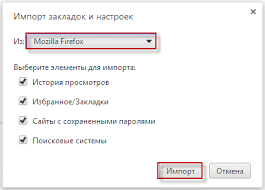
Закладки → Показать все закладки → Импорт и резервирование → Импорт данных из другого браузера. Только стоит учесть, что импортировать данные можно только из Google Chrome и Internet Explorer.


Как удалить старые драйверы устройств в Windows.
При обновлении драйверов устройств Windows, копии старых версий драйверов остаются в системе, занимая при этом место на диске. Это содержимое можно очистить с помощью встроенной утилиты.
Случайно удалили корзину? Не беда!
[680x400]
С просьбой обратился друг за помощью, говорит: «Я удалил $RECYCLE.BIN, как восстановить?!» Вообще странности с ним случаются. Один раз, после того, как у него полетел блютуз, он решил почистить компьютер и постирал все папки и файлы синего цвета с него.
Потому что посчитал, раз ярлык Bluetooth на столе такого цвета, значит и все, что такого же оттенка, к нему и относится. Не трудно догадаться, чем все это закончилось, конечно — переустановка Windowws 10. Так что не удивительно, что он это сделал.Удалил $RECYCLE.BIN, как восстановить
Даже если это и произошло, она сама восстановится через некоторое время. Но если этого не случилось, можно опробовать следующий способ.
В командной строке (Администратор) перерегистрировать корзину в системе. Выполните команду
и перезагрузите компьютер.
Если у вас задействовано несколько томов (еще D,E,F и т.д.), то прописываем команду для каждого
$RECYCLE.BIN – что это за папка?
А это ничто иное, как корзина, да та самая, что находится на рабочем столе, и куда мы скидываем все ненужные нам документы.
Если быть точнее, то все, что мы удалили в корзину, помещается в нее. Помещенные файлы и документы ждут своего часа, пока их не восстановят или не уничтожат, или она не самоочистится (в свойствах нужно задать максимальный размер, как в моем случае — это 17109 МБ).
Папка является системой и изначально закрыта от общего вида. Для того, чтобы она была видна, следует открыть защищенные системные файлы. Сделать это можно в «Параметрах папок», — необходимо убрать галочку с соответствующего пункта.


Установка и настройка Вибер для Виндовс 7.
http://viber-messenger.ru/viber-dlya-windows-7Обладатели стационарных компьютеров теперь тоже могут пользоваться отличным популярным мессенджером Viber. В данной статье будет рассмотрена возможность установки приложения Вайбер на машину с операционной системой Windows 7.
Пользователям с данной версией системы не надо беспокоиться, мессенджер с ней отлично совместим. Поэтому настройка и установка программы не должны вызвать никаких проблем.
Где скачать Viber для Windows 7
Найти программу в интернете можно на многих ресурсах, но чтобы гарантированно избежать вирусов а так же установки ни кому не нужных дополнительных программ, лучше всего будет воспользоваться нашим сайтом. Здесь скачивание будет абсолютно бесплатно и безопасно для вашего компьютера.
Скачать Viber для Windows 7
Установка и настройка Вибер для Виндовс 7
Обратите внимание на обязательное условие: успешная установка на стационарный компьютер может быть выполнена только после того, как данное приложение установлено и активировано на смартфоне.
- После загрузки запускаем установочный файл программки.
- В окне запроса с лицензионным соглашением следует нажать на кнопочку «Accept & Install». Этим действием пользователь соглашается с правилами использования программы. Без согласия установка невозможна.
- Далее, просто ждем, когда мастер выполнит установку Вибера, на это может понадобиться несколько минут.
- После сообщения о том, что Вайбер установлен, открываем программу.
- На экране приветствия необходимо положительно ответить на вопрос о наличии данного мессенджера на смартфоне, нажав кнопочку «Да».
- Затем, внимательно вбиваем номер телефона в специальное поле запроса.
- Дожидаемся прихода СМС-сообщения с кодом активации (сообщение будет отправлено на телефон).
- Вписываем код активации в поле запроса программы на компьютере.
Можно приступать к общению. Всю необходимую работу по синхронизации с мобильным приложением Вайбер сделает сам. После установки Вайбер для Windows вы также сможете отправлять и получать сообщения, фото, смайлы и стикеры. Появится возможность совершать бесплатные голосовые и видеозвонки абонентам Вибер, а также звонить на любые стационарные или сотовые телефоны по выгодным тарифам (в том числе и заграницу).
Скачать Viber для Windows 7


Как повысить скорость работы компьютера или ноутбука?
http://lumpics.ru/tuneup-utilities/
Для того, чтобы пользователю каждый раз не приходилось вручную отслеживать появление ошибок, TuneUp Utilities может работать в фоновом режиме, что позволяет программе автоматически исправлять все найденные ошибки и удалять различного рода мусор из системы.
Отключение фоновых процессов – это обычный менеджер автозапуска, которые имеет расширенный функционал. Как и в других подобных утилитах, здесь можно управлять автозагрузкой приложений, а именно отключать или включить автоматический запуск.
Среди дополнительных возможностей, здесь присутствует возможность анализа, благодаря чему можно оценить, на сколько и в какой момент (включение, выключение и функционирование системы) данная программа оказывает нагрузку.
Деактивировать программы автозапуска
Еще одна разновидность менеджера автозагрузки называется «Деактивировать программы автозапуска».
Внешне эта функция напоминает предыдущую, однако здесь есть одно принципиальное отличие. Дело в том, что в этом менеджере отображаются только те приложения, которые, по мнению TuneUp Utilities, замедляют работу системы.
Удаление неиспользуемого ПО
Удаление неиспользуемых программ – это еще одно средство управления. Но, в отличии от предыдущих, здесь нет возможности управлять автозапусками. Данная функция используется только в тех случаях, когда необходимо удалить с компьютера ненужный софт.
При этом «Удаление неиспользуемых программ» обеспечит более корректную деинсталляцию, в отличии от штатных средств.
Инструменты для работы с жесткими дисками
Дефрагментация диска
Фрагментация файлов – это еще одна причина низкой скорости функционирования системы. Для того, чтобы избавиться от этой проблемы можно воспользоваться «Дефрагментацией диска».
Эта функция позволит собрать все «кусочки» файлов в одном месте, благодаря чему такие операции с файлами как чтение, копирование и удаление будут проходить гораздо быстрее.
Проверка диска на наличие ошибок
«Проверка диска на наличие ошибок» поможет избежать потери данных и предупредить появление некоторых видов дисковых ошибок.
Инструмент позволяет провести сканирование как файловой системы, так и поверхности диска, и, в случае если это возможно, устраняет найденные ошибки.
Надежное удаление файлов
В тех случаях, когда необходимо удалить файл или папку так, чтобы в последствии их нельзя было восстановить, можно воспользоваться инструментом «Надежное удаление файлов».
Благодаря особому алгоритму удаления данные будут удалены без возвратно.
Восстановить удаленные файлы
Если какая-либо информация была удалена по ошибке, то ее можно попытаться восстановить с помощью функции «восстановить удаленные файлы».
В этом случае программа проведет сканирование дисков и выдаст список найденных удаленных файлов, которые еще могут быть восстановлены.
Удаление дубликатов файлов
Еще одна функция, которая позволит удалить лишние данные и освободить место на диске – это «Удаление дубликатов файлов».
Благодаря этому инструменту TuneUp Utilities проведет поиск одинаковых файлов на дисках системы и выдаст список найденных дубликатов, которые затем можно удалить.
Поиск больших файлов и папок
«Поиск больших файлов и папок» это весьма полезный инструмент, который поможет найти причину нехватки свободного места на диске.
Программа сделает анализ файлов и папок и выдаст пользователю результат в удобной форме. А дальше остается только решить, что делать с найденными большими файлами и папками.
Инструменты для удаления следов деятельности
Очистка кэша и системных журналов
В процессе работы с ОС Windows, все действия пользователей регистрируются в специальных журналах. Также некоторая информация о деятельности хранится в кэше.
Для того, чтобы можно было удалить все следы деятельности можно воспользоваться функцией очистки кэша и журналов. В этом случае все данные будут удалены, что обеспечит некоторый уровень конфиденциальности.
Очистка данных браузера
При активном использовании интернета, причем как обычного сёрфинга, так и просмотра фильмов, все браузеры кэшируют данные. Это позволяет при повторном обращении к той же странице повысить скорость отображения данных.
Однако, здесь есть и обратная сторона медали. А именно – на все эти данные тратится свободное место на диске. И рано или поздно оно просто может закончится.
В этом случае удалить весь кэш браузеров позволит «Очистка данных браузера», которая проведет анализ и удалить не нужные данные по выбору пользователя.
Удалить нерабочие ярлыки
С помощью утилиты «Удалить нерабочие ярлыки» TuneUp Utilities поможет убрать с рабочего стола и меню ПУСК ярлыки, которые уже давно не использовались. В результате этого на рабочем столе можно освободить дополнительное пространство.
Инструменты для работы с реестром
Дефрагментация реестра
Устранив фрагментацию файлов реестра можно значительно повысить скорость функционирования системы. Как раз для этого и служит «Дефрагментация реестра».
С помощью этой функции TuneUp Utilities проведет анализ файлов реестра и при необходимости соберет их в одно место.
Внимание! При дефрагментации реестра рекомендуется сохранить открытые файлы и закрыть работающие программы. После процесса дефрагментации потребуется перезагрузка.
Исправление реестра
К нестабильной работе системы и возникновению ошибок могут привести ошибки в реестре. Как правило, подобные ошибки возникают при неправильном удалении приложений или ручном редактировании веток реестра.
Чтобы провести полный анализ реестра на наличие различного рода ошибок рекомендуется воспользоваться инструментом «Исправление реестра».
Благодаря этому средству TuneUp Utilities сможет сделать как глубокий анализ, так и обычный (это зависит от выбора пользователя) и устранить найденные ошибки. Таким образом можно значительно повысить скорость функционирования ОС.
Редактирование реестра
Если требуется внести какие-либо изменения в системный реестр вручную, то в этом случае можно воспользоваться функцией «Редактирование реестра».
Внешне этот инструмент напоминает встроенный редактор реестра, однако здесь предлагается более расширенный функционал.
Инструменты для работы с компьютером
Включить режим экономии энергии
При работе с ноутбуком будет полезна опция «Включить ражим экономии энергии». Здесь TuneUp Utilities предложит выбрать один из двух вариантов, либо настроить энергопотребление вручную.
Стандартный режим
С помощью этой функции можно отключить все возможности оптимизации операционной системы и перевести ее в нормальный режим функционирования.
Инструмент не имеет собственного окна диалога, поскольку она имеет два статуса – «активен» и «неактивен». Переключение режимов происходит в разделе «Все функции» TuneUp Utilities.
Включить Режим Турбо
Режим Турбо позволит повысить скорость работы ОС благодаря отключению фоновых служб. Данная опция реализована в виде мастера настройки.
Начать обслуживание
Инструмент «Начать обслуживание» позволит сделать комплексную проверку системы на возможность повысить скорость функционирования.
Конфигурировать автоматическое обслуживание
С помощью функции «Конфигурировать автоматическое обслуживание» можно осуществить настройку запуска процессов оптимизации в фоновом режиме и по установленному расписанию.
Информация о системе
С помощью инструмента «Информация о системе» можно получить полную сводку о конфигурации ОС.
Вся собранная информация сгруппирована по закладкам, что позволяет быстро найти необходимые данные.
Рекомендации в TuneUp Utilities
Кроме предоставления инструментов для полной диагностики и обслуживания системы, TuneUp Utilities может давать пользователям и рекомендации по улучшению производительности.
Одна из таких рекомендаций, это советы по ускорению работы компьютера. Установив несколько параметров можно получить подробный список действий, которые помогут повысить скорость функционирования.
Еще один вид рекомендаций – это устранение неполадок. Здесь, при небольшом сканировании настроек ОС TuneUp Utilities сможет выявить возможные неполадки в работе и тут же выдаст свои рекомендации для их устранения.
И последний вид рекомендаций касается запуска и завершения работы ОС. Здесь, выбрав два параметра – устройство и использование локальной сети, можно получить список действия для повышения скорости загрузки системы и завершении функционирования.
Инструменты для работы с Windows
Устранить типичные неполадки
Благодаря анализу статистики о различных сбоях и неполадках в самой ОС, разработчики TuneUp Utilities смогли выявить наиболее часто встречающиеся. И благодаря этому был создан специальный помощник, который в несколько кликов поможет устранить типичные проблемы с системой.
Изменить настройки в Windows
Для обеспечения более удобной и быстрой работы в составе инструментов TuneUp Utilities есть и небольшой «твик», который поможет сделать основные настройки ОС (в том числе и скрытые), которые помогут и ускорить функционирование системы и сделать ее более удобной.
Изменить оформление Windows
Благодаря функции «Изменить оформление Windows» можно быстро и удобно настроить внешний вид ОС. Для этого доступны как стандартные настройки, так и дополнительные, которые скрыты от пользователей в штатных инструментах.
Показать программы, использующие ЦП
Работа инструмента «Показать программы, использующие ЦП» похожа на таковую стандартного менеджера задач. Здесь также можно просмотреть список ПО, которое в данный момент оказывает нагрузку на процессор и, при необходимости, можно завершить любой процесс.
Инструменты для работы с мобильными устройствами
Для пользователей «яблочных» гаджетов в TuneUp Utilities есть специальная функция, которая поможет очистить мобильную систему iOS от ненужных данных.
Дополнительные возможности TuneUp Utilities
Центр восстановления
С помощью утилиты «Rescue Center» можно как создавать резервные копии системных файлов Виндовс, так и восстанавливать их в случае необходимости.
Отчет об оптимизации
Функция «Показать отчет об оптимизации» позволяет просмотреть всю статистику по настройке и устранению проблем средствами TuneUp Utilities.
Плюсы:
- Полностью русифицированный интерфейс
- Большой набор инструментов для оптимизации функционирования системы
- Набор средств для устранения ошибок и удаления ненужных файлов
- Работа в фоновом режиме
- Есть возможность тонкой настройки
Минусы:
- Отсутствие бесплатной лицензии
В заключении
Подводя итог, можно отметить, что TuneUp Utilities – это не просто утилита для обслуживания системы. Это полноценный комплекс инструментов для всестороннего анализа и обслуживания ОС Windows.
Скачать пробную версию Тюнап Утилите
Загрузить последнюю версию программы с официального сайта
Как очистить компьютер от мусора.
http://it-boom.ru/kak-ochistit-kompyuter-ot-musora/Скорее всего, Вы решили почистить компьютер от мусора после того, как он стал жутко тормозить, или места на жестком диске стало совсем мало, или же у Вас на компьютере скопилось огромное множество бесполезных надоедающих программ, которые вечно вылазят и требуют обновлений или еще чего. И в этой статье рассмотрим, как проводить чистку своего компьютера от мусора, как часто ее проводить, да и вообще зачем это нужно делать.
Как очистить компьютер от мусора?
Итак, чистка компьютера — это комплексный процесс. Нам надо почистить не какую-то часть нашей системы, а все ее уголки. То есть мы не просто должны удалить какие-то программы с компьютера, но мы также должны почистить реестр, удалить содержимое корзины и все временные файлы, хранящиеся на компьютере. Не знаю как у Вас, но я также постоянно чищу браузер, потому что у меня там накапливается огромное количество закладок, которыми я впоследствии не пользуюсь. Если вы пользуетесь торентами, то и все торент файлы тоже желательно удалить. Рабочий стол так вообще засоряется практически у каждого пользователя, а значит его нужно чистить от ненужных ярлыков.
В общем, нам надо проделать достаточно много действий, но бояться нечего, эти действия очень просты и не занимают много времени, особенно если делать это регулярно. Например, я проделываю чистку компьютера от мусора приблизительно один раз в месяц. К тому же в этой статье я подробно все расскажу, а если у Вас останутся вопросы, то Вы всегда сможете задать мне их в комментариях.
Итак, я выделяю несколько пунктов, как очистить компьютер от мусора:
- Удаление торент файлов;
- Чистка рабочего стола;
- Удаление ненужных программ;
- Чистка реестра;
- Чистка автозагрузки;
- Удаление временных файлов, хранящихся на компьютере;
- Удаление содержимого корзины;
- Сканирование компьютера на вирусы и их удаление (важный пункт!);
- Чистка браузера.
Для выполнения большинства пунктов нам понадобится бесплатная программа CCleaner — она есть на компьютерах большинства пользователей, и если у Вас ее пока еще нет, то обязательно скачайте. Я уже писал про нее статью, скачать ее можно по ссылке программа для чистки компьютера.
А теперь подробно пройдемся по каждому из пунктов!
Удаление торент файлов.
Тут просто надо удалить все торенты, которые хранятся на Вашем компьютере. Они Вам вряд ли уже понадобятся, но при этом они могут занимать достаточно много места. Удаляются они вручную из той директории, куда Вы их скачивали.
Чистка рабочего стола.
Тут тоже все очень просто. Открываем рабочий стол, смотрим, что нам не нужно и вряд ли уже понадобится и удаляем, удаляем, удаляем.
Удаление ненужных программ.
Удалить ненужные программы можно через панель управления Windows или же через программу CCleaner, которая нам обязательно еще понадобится в других пунктах чистки компьютера. Я покажу способ удаления программ через CCleaner, так как он подойдет всем, а панель управления в разных версиях Windows открывается по-разному, причем ей и без того должен уметь пользоваться любой пользователь компьютера.
После открытия программы, надо выбрать пункт «Сервис» из меню, а там выбрать пункт «Удаление программ». Дальше откроется список программ, где надо выбрать ненужную нам и нажать на кнопку «Деинсталляция». Обратите внимание, что кнопка «Удалить» не удалит программу с компьютера, а лишь уберет ее из списка:
Чистка реестра.
Чистку реестра мы произведем в той же программе CCleaner. Для этого надо выбрать пункт «Реестр» и нажать кнопку «Поиск проблем». У программы это действие займет немного времени, после чего надо будет нажать кнопку «Исправить…»:
После нажатия на кнопку программа спросит, сделать ли резервные копии сделанных изменений. По-хорошему, надо соглашаться, но я все время отказываются и никаких проблем у меня не возникало, хотя чистки я провожу регулярно. Дальше жмем кнопку «Исправить отмеченные»:
Все, после выполнения этих действий у нас будет чистенький и опрятный реестр. Переходим к следующему пункту.
Чистка автозагрузки.
Автозагрузку нужно чистить, если после включения компьютера у Вас открывается очень много программ, которые Вам особо-то и не нужны. Из-за этого процесс включения компьютера затягивается.
Чистку автозагрузки можно провести как стандартными средствами Windows, например диспетчером задач, так и программой CCleaner. Так как эта статья практически посвящена CCleaner, то и сейчас я расскажу именно про второй способ.
После открытия программы, надо выбрать «Сервис», выбрать «Автозагрузка», выбрать процесс и нажать на кнопку «Выключить». После этого программа перестанет автоматически запускаться после включения компьютера:
Удаление содержимого корзины, удаление временных файлов.
Эти два пункта я не просто так объединил в один. Наша программа сделает их одновременно за одно нажатие кнопки. Для этого жмем кнопку «Очистка». Тут надо быть внимательным. Если ничего не поменять, то программа очистит все сохраненные пароли и cookie-файлы в Ваших браузерах. Если Вы не хотите их стирать, то надо убрать галочки с соответствующих пунктов:
После этого надо нажать кнопку «Анализ» и подождать. Программа выдаст Вам сведения о том, сколько памяти будет освобождено, а так же покажет все файлы, которые будут удалены. Если Вас все устраивает, то жмем кнопку «Очистка». В итоге программа очистила нам корзину и удалила все временные файлы, которые нам не нужны. Идем дальше!
Сканирование компьютера на вирусы и их удаление.
Тут тоже все просто. У Вас на компьютере должен стоять антивирус. Запустите его, просканируйте систему и удалите все найденные вирусы. Если вдруг у Вас на компьютере нет антивируса, то обязательно скачайте, пусть даже бесплатный, например, Avast.
Чистка браузера.
Как Вы могли заметить, когда мы удаляли временные файлы с компьютера и чистили корзину с помощью утилиты CCleaner, мы также удалили некоторые файлы из браузеров. Но в этом пункте мы сделаем немного другое.
Во-первых, надо удалить закладки, которыми мы не пользуемся. Например, у меня закладки набираются очень быстро, поэтому чистить их мне приходится очень часто. оставьте только то, что Вам необходимо, а мусор, которым Вы не практически не пользуетесь, удалите.
Во-вторых, если у Вас слишком много рекламы в браузере, и она открывается даже там, где ее быть не должно, то вполне возможно, что у Вас в браузере установлены рекламные расширения. Их можно и нужно удалить. Например, в Gogole Chrome надо открыть настройки, выбрать пункт «Расширения» и отключить/удалить все, что Вам неизвестно.
В-третьих, зачастую бывает так, что при открытии браузера о Вас открывается не домашняя страница, а какая-то реклама. Также она может открываться и просто так, во время работы в браузере. Тут уже нужно применять серьезные меры. Если ни один шаг из статьи не помог, то советую воспользоваться программой AdwCleaner.


Мощный, бесплатный архиватор.
https://ермолинский.рф/kompyuternyiy-likbez/7zip-arhivator.htmlОдной из обязательных программ, которые должны стоять на компьютере, является 7-Zip архиватор. Не совру, если скажу, что это самая популярная утилита после операционной системы. Его задача сжимать файлы и папки для удобного хранения оных. А еще это помогает освобождать больше свободного места на жестком диске.
Сейчас существует много подобных приложений. Самые популярные это WinRar и WinZip, к сожалению они платные, поэтому я бы порекомендовал достойную альтернативу — 7-Zip. Поддерживает практически те же форматы, что и продукты, упомянутые мной выше и также имеет высокую степень сжатия. Работает во всех ОС Windows.
Коэффициент компрессии с официально сайта.
Неплохо, да?
Настройка 7-zip
После того, как утилита была скачана и установлена на компьютер, ее необходимо запустить. Сразу переходим в «Сервис» и «Настройки». Первая вкладка, которая будет открыта — «Система». Как видно по скриншоту, я выделил все форматы, кроме одного — Iso, это потому, что у меня установлено Daemon Tools — приложение, отвечающее за его открытие. Если у Вас она есть тоже, то не отмечайте.
По большому счету, на этом можно и закончить. Далее нажмите «Применить» и «Ок».
PS: Стоит упомянуть, что если на машине установлен еще один архиватор, то его следует удалить или же произвести настройку форматов, чтобы они не совпадали друг с другом, в обоих случаях.


Безопасность при работе с компьютером 2017.
https://losst.ru/bezopasnost-pri-rabote-s-kompyuterom-2017Интернет - довольно агрессивная среда, где кроме полезной информации и нужных программ, есть вирусы и злоумышленники. И чем большую популярность набирают современные технологии, тем больше мошенников они привлекают. В 2016 году мы видели DDOS атаки, организованные с помощью целых сетей IoT устройств и камер видеонаблюдения, про безопасность которых никто не подумал. Методы вымогателей становятся более изощренными. В прошлом году было захвачено много компьютеров с целью требования выкупа за расшифровку файлов. В том числе это были и серверы под Linux. Осенью лаборатория Касперского выпустила бюллетень по безопасности. В нем были обозначены угрозы, которые могут поджидать нас в 2017. Возможно, они пока не существуют, но мы уже можем предпринять действия по защите. В этой статье мы рассмотрим как сохранять безопасность при работе с компьютером 2017.
1. Обновление, обновление и еще раз обновление
В 2016 году компания Касперского обнаружила несколько вирусов, собирающих информацию о пользователях. Среди них одним из самых опасных был ProjectSauron. Это платформа, которая пыталась собирать сведения из правительственных организаций, провайдеров и научно-исследовательских станций.
Такие программы часто используют уязвимости в различном программном обеспечении. Обычно эти уязвимости уже закрыты разработчиком, но не все получили обновление. Далеко не все пользователи устанавливают обновления сразу после того, как они становятся доступны. Настройте автоматическую установку обновлений безопасности в Linux, Windows или Mac чтобы безопасность персонального компьютера или сервера оставалась на высоком уровне.
2. Подключение к интернету
Будьте аккуратны при работе компьютера в сети. Если вы используете публичное беспроводное подключение в одном из общественных мест, то ваши данные могут быть очень просто перехвачены злоумышленниками. Это касается любой операционной системы.
Во-вторых, на ваш компьютер могут попасть вирусы, которые управляются из сети. Например, в декабре 2015 компания Juniper Networks сделала шокирующее заявление, что в коде брандмауэров был обнаружен сторонний код, который потенциально мог дать доступ злоумышленнику к системам.
Невозможно проверить каждую строку кода операционной системы, даже если она имеет открытый исходный код. Любые действительно конфиденциальные данные лучше хранить на устройстве, которое не подключено к интернету. Это самая надежная защита.
3. Резервное копирование
Согласно сообщению Kaspesky количество атак вымогателей увеличилось в три раза в течение 2016 года. В среднем, одна атака на 40 секунд. По тому же отчету компании Касперского видно, что один из пяти человек, которые заплатили выкуп, не получил свои данные обратно.
Использование резервного копирования поможет свести к минимуму ущерб от вымогателей. Для резервного копирования лучше использовать внешний носитель или облако. Все можно настроить в любой операционной системе, например. в Linux можно использовать Rsync. Также можно настроить безопасность компьютера в WIndows и MacOS.
4. Защитите IoT устройства
В октябре 2016 года более 80 крупных веб-сайтов подверглись DDOS атаке, которая была организована с помощью тысяч взломанных IoT устройств. Китайская компания, производитель электронных компонентов призналась, что ее камеры видеонаблюдения были взломаны. Такие устройства, как смарт холодильники Samsung тоже были взломаны чтобы получить пароли Gmail их владельцев.
Всегда изменяйте пароли по умолчанию на свои, потому что во многих случая они могут очень просто использоваться злоумышленниками, а на многих устройствах пароль вообще не установлен. Для связи между устройствам лучше использовать более безопасную технологию - WPA PSK (AES).
5. Используйте правильный брандмауэр
Не только Juniper Networks пострадала от брандмауэра. В январе разработчики FortiOS тоже обнаружили сторонний код в используемом брандмауэре. Скорее всего, в 2017 году производители брандмауэров продолжат находить бэкдоры в своих продуктах.
Рассмотрите возможность установки свободного брандмауэра с открытым исходным кодом IPFire в своей организации. Вы можете использовать брандмауэр и дома, например, на компьютере Raspberry Pi, чтобы быть уверенным, что там точно нет никаких сюрпризов. IPFire разработан для людей, у которых нет опыта работы в сети и позволяет разделить вашу сеть на безопасные зоны.
6. Системы обнаружения вторжений
Антивирусы могут обнаружить далеко не все новые угрозы. В августе 2015 группа хакеров Sofacy запустила кибер атаку с помощью собственного инструмента Azzy. Kaspersky обновили свои базы данных, добавив туда эту программу. А хакеры выпустили новую версию в течение 90 минут, которая уже не обнаруживалась антивирусом.
В 2017 году антивирусы, которые работают на основе баз данных не смогут быстро выявить новые угрозы. Выбирайте программное обеспечение, которое использует обнаружение аномалий и блокирует любые необычные действия программ.
К таким продуктам можно отнести ClamAV. Также в Linux можно настроить SELinux и Apparrmor для противодействия вторжениям и добавления еще одной степени защиты. Это основные правила безопасности за компьютером.
7. Отключите отслеживание
Kaspersky предполагает, что в 2017 году рекламодатели и шпионы будут продолжать собирать конфиденциальную информацию о вас с помощью отслеживающих Cookie. Это означает что если, например, вы посетите сайт страхования жизни, они могут узнать, что вы купили книгу о болезнях сердца на Amazon.
Пользователи Google Chrome, Chromium, Firefox могут настроить браузер таким образом, чтобы их не отслеживали. Можно установить специальное расширение, чтобы блокировать весь код отслеживания и тем самым улучшить обеспечение безопасности компьютера.
8. Аккуратность в социальных сетях
Злоумышленники продолжат свои действия в социальных сетях в 2017 году. В июле 2016 года было взломано несколько учетных записей известных людей. В том числе и Марка Цукерберга.
Вы не можете контролировать серверы, на которых размещены ваши любимые веб-сайты социальных сетей. Но подумайте что вы размещаете в интернете и убедитесь что настройки конфиденциальности выставлены правильно.
9. Используйте двухэтапную аутентификацию
В июле 2016 года ряд аккаунтов знаменитостей были скомпрометированы, что привело к слухам, о том что Джей Блэк мертв. Некоторые пароли были получены из дампа данных сайта Likedin, который утек в сеть. Многие пользователи имели одинаковые пароли для разных сайтов.
Было бы замечательно, если бы все использовали сложный пароль для каждого нового сайта. Но это не очень практично. Тем не менее, популярные сайты, такие как Twitter, Likedin, Facebook поддерживают проверку в два этапа, когда вам на телефон должно прийти СМС с кодом активации при входе в систему с нового местоположения.
Выводы
Конфиденциальность и безопасность вашей личной информации на компьютере и в сети имеют очень важное значение. В этой статье мы рассмотрели как поддерживать безопасность при работе с компьютером 2017 на достаточно высоком уровне и уберечь себя от взлома.


Вас беспокоит долгая загрузка вашей операционной системы Windows? В данном видео вы узнаете как влияют различные приложений на запуск/загрузку Windows, а именно как определить время запуска каждого из них.
http://yaaleks.ru/vsyo-chto-nuzhno-znat-o-korzine/
Как Вы поняли, речь пойдёт о её величестве КОРЗИНЕ. «Ведро, мусорка, помойка, контейнер»—как только не обзывают этот достойный и необходимый элемент рабочего стола. В операционной системе Windows есть объект, который предназначен для временного хранения удалённых файлов и папок, именно он и называется Корзина.
Так что такое корзина?
Корзина — элемент графического интерфейса пользователя, предназначенный для удаления и, часто, временного хранения удалённых объектов (в некоторых реализациях — только файлов и каталогов). Корзина в ряде систем позволяет восстановить недавно удалённый объект в случае ошибки или недоразумения пользователя.
Имеется во многих ОС, в интерфейсах управления электронной почтой и некоторых других приложения.
Ну с понятием «Корзина» мы определились. Где она находится? Я думаю нет смысла рассказывать, а вот что можно сделать с этой папкой, я думаю стоит узнать.
Как убрать надпись с корзины?
Вы заметили, что под значком корзины стоит надпись—корзина. Видимо это для особо забывчивых, напоминание, что это не ведро, и не стакан, и не что иное, а корзина. А если взять и написать, что это хранилище ненужных файлов, что то измениться? Или ещё хлеще—совсем убрать надпись. Вы тогда не будете знать, что это корзина? Думаю что нет, а вот убрать эту надпись очень легко.
Левой клавишей мышки, один раз жмём на значок корзины (то есть выделяем его) и жмём на клавишу F2 . Теперь надпись стала синего цвета и её можно удалить. Но оказывается прост удалить с помощью контекстного меню или клавиши Delete не получится—надпись не удалится. Здесь нужна не большая хитрость. На правой стороне клавиатуры, нажимаем клавишу Nam Loock и зажав и удерживая клавишу Alt ввести цифру 255. Жмём «Enter» на клавиатуре — всё, надписи нет!
Но в принципе, зачем это нужно? Просто для знания и тренировка для общего развития, а делать эту операцию или нет решать Вам.
А как удалить корзину?
Убрать корзину (а также вернуть её обратно) достаточно легко. Давайте рассмотрим весь процесс по порядку и подробно.
Прежде всего нажимаем правой клавишей мышки на свободном месте рабочего стола и в открывшемся меню выбрать «Персонализация→Изменение значков рабочего стола».
Откроется окно с параметрами значков рабочего стола.
Снимаем галочку с опции «Корзина», жмём «Применить и ОК». Всё теперь значка корзины нет на просторах рабочего стола. Чтобы вернуть всё на свои места, потребуется проделать все операции снова и поставить нужную галочку.
Но честно говоря, не понятно зачем это нужно убирать корзину?
И вот ещё может возникнуть проблема с открытием окна «Параметры значков рабочего стола».Это коснётся тех, у кого установлена Windows 7 домашняя базовая (Home Basic). В этом выпуске Windows нет опции «Персонализация». Но и здесь есть выход, даже два:
Меню Пуск→Выполнить (или клавиша Windows + R). В открывшемся окне вставляем: « Control.exe desk.cpl,Web,0 » (без кавычек, можно скопировать и вставить) Теперь ОК.
Второй метод немного другой. Теперь, когда откроете меню пуск, в поисковике «Найти программы и файлы» вставляем вот такое предложение:«Отображение или скрытие значков на рабочем столе» и открываете вот эту строчку:
В обоих случаях результат одинаковый. Но снова повторюсь, а зачем?
Переносим корзину в панель задач.
В прочем, можно и убрать корзину с рабочего стола и закрепить её в меню Пуск или на панели задач. Легко... Прежде всего нам нужно создать ярлык корзины. Вспоминаем, как это делается:
На свободном месте рабочего стола, правой клавишей мышки, открываем меню:
Где нажимаем на «Создать»и далее «Ярлык». Начнётся небольшой диалог. В первом открывшемся окне нужно вставить вот этот текст: explorer.exe shell:RecycleBinFolder (можно скопировать и вставить)
Далее прописываем имя. Это может быть что угодно, от банального корзина до контейнера для мусора.
Вот теперь на нашем рабочем столе появился ярлык корзины.
Но вот кроме названия ничего не говорит, что это такое. Давайте немного приукрасим нашу картинку. Как Вы помните, для смены значка ярлыка нужно нажать на него правой клавишей и в меню выбрать «Свойства». Находим и жмём кнопку «Сменить значок». Выбираем значок например из скачанного архива, (ссылку на него я дам немного позже) . Или в поле «Искать значки в следующем файле» ввести или лучше вставить предварительно скопировав эту строчку %SystemRoot%\system32\imageres.dll Не забываем нажать «Применить и ОК». Теперь ваш ярлык более приятного вида. Например
Но продолжаем и следующий этап, это закрепление корзины на панели задач и меню Пуск. На ярлык ПКМ и выбираем:
Вот и всё!? Вы ждали большего? Но здесь возникает большое НО! Для чего это нужно и какое преимущество мы получаем? Наверное кроме неудобств — ничего. При переносе корзину на панель задач, Вы теряете возможность воспользоваться удобным меню корзины:
Конечно, всё поправимо и здесь можно найти выход. Просто нужно перенести значок корзины на панель быстрого запуска.
Меняем значок корзины.
А вот что изменить стоит, так это иконку корзины, сделать её более привлекательной, непохожей на стандартную. И здесь всё достаточно просто. Как описано выше, нажимаем правой клавишей мышки на свободном месте рабочего стола и в открывшемся меню выбрать «Персонализация→Изменение значков рабочего стола» или если у Вас Windows 7 домашняя базовая (Home Basic)—Меню Пуск→Выполнить (или клавиша Windows + R). В открывшемся окне вставляем: « Control.exe desk.cpl,Web,0 » (без кавычек, можно скопировать и вставить). Теперь ОК. В открывшемся окне
Мы видим две иконки корзины—полная и пустая корзина. Выделяем значок полной корзины (просто щёлкаете левой клавишей мышки (ЛКМ)) и кнопка «Сменить значок...»
Откроется окно поиска.
Как вариант, вставить в поиск текст %SystemRoot%\system32\imageres.dll (для простоты копируем и вставляем) и жмём ОК. Откроется большой список разнообразных иконок. Находим похожую на корзину и жмём «Применить, ОК». Можно нажать «Обзор» и найти иконку корзины на компьютере (Правда она там должна быть) и мы сейчас скачаем прекрасный набор, более чем 100 штук, парных (то есть две иконки—пустая и полная корзина) значков.
Теперь с помощью любого архиватора выгружаем все иконки в любую папку. Теперь нажав «Обзор» и найдя папку с иконками, выбираем значок полной корзины. ОК и далее выделяем пустую и найдя её значок, снова ОК, Применить и снова ОК. Всё, теперь у Вас то что нужно...
При замене значка корзины таким образом — она перестанет обновляться автоматически. То есть теперь нужно будет в ручную обновлять рабочий стол, чтобы увидеть полная или пустая корзина (Для обновления страницы, клавиша F5 на клавиатуре). Может для кого-то это критично, но мне абсолютно никак. Программа CCleaner настроена автоматически очищает корзину при выключении компьютера.
Вот теперь наверное всё о корзине. Надеюсь что -то пригодилось Вам и, самое главное, Вы стали более опытным пользователем компа.


Проверяем подозрительный файл сразу десятками антивирусов.
http://optimakomp.ru/proveryaem-podozritelnyjj-fajjl-srazu-desyatkami-antivirusov/
Как две головы лучше одной, так и несколько антивирусов лучше одного. Каждый проверяет сомнительный объект собственным, отличным от других, алгоритмом. Но если установить хотя бы два разных защитника в одну систему — с вероятностью в 99% будут конфликты между ними и жуткие «тормоза» работы вычислительной машины (не поможет ни один оптимизатор системы).
Как же проверить подозрительный файл сразу десятками антивирусов и при этом не подвергнуть наш нежный компьютер лишнему стрессу, не спровоцировать его к зависанию и «глюкам»? Это Вам и расскажу ниже…
Крупнейшая программная компания OPSWAT, специализирующаяся на компьютерной безопасности и защите данных, предлагает для выявления зловредов в файлах, воспользоваться её мощным онлайн-сканером включающим в себя 40 известных и проверенных антивирусных движков (AVG, Avira, Bitdefender, ESET, Dr.Web, Kaspersky, Microsoft, McAfee, TrendMicro, Symantec, Zillya!…).
Metascan Online — сразу 40 антивирусов
В конце статьи будет ссылка на этот полезный сервис (сделайте закладку в браузере на него), а пока посмотрим, как легко и просто проверяются в нём подозрительные файлы.
Хоть Metascan Online и на английском языке полностью — в нём всё понятно и логично. От нас требуется только отличать зелёный цвет от красного и разбираться в цифрах (всего до 40). Чуть не забыл — нужно ещё уметь кликнуть левой кнопкой мыши по кнопке на странице сервиса…
В первой вкладке «Analyze file» нужно надавить на «Select file» (Выбрать файл) и… выбрать его. Произойдёт загрузка потенциально заражённого файлика на сервис…
После этого автоматически начнётся сканирование файла сразу десятками антивирусов и через минутку (в моём случае ещё понадобилась автоматическая разархивация файла на стороне сервиса) — получаем результат проверки на наличие вирусов…
В добром зелёном кружочке нам показали, что найдено ноль вирусов, а в сканировании участвовало 40 умных и мощных защитных алгоритма.
Если бы в файле спрятался хоть один вирус — кружок у нас был бы уже страшный и красный…
Производители сделали отображение наличия угрозы в проверяемом файле на уровне детского сада — не знаю кем надо быть, чтоб не понять результат проверки. Как и говорилось выше — иностранный язык сервиса совершенно не помеха, чтоб пользоваться им на полную катушку.
Опытные пользователи могут посмотреть историю и детали сканирования, спустившись плавно по странице сервиса Metascan Online…
Если нужно продолжить сканирование — жмите правую кнопочку (левая — повторить проверку)…
А вот и ссылка на сам Metascan Online…
Осталась парочка предупреждений — размер проверяемого подозрительного файла не должен превышать 140 МБ и этот сервис не стоит воспринимать как замену установленному в операционную систему любимому антивирусу. Это дополнительный элемент Вашей комплексной защиты компьютера от вирусов.
Кстати, напоминаю — очкарики из OPSWAT ещё придумали чудную бесплатную программу, которая поможет оценить степень защищённости Вашего компьютера.
P.S. Если по какой-то причине Вам не приглянулся описанный выше защитный онлайн-сканер — вот Вам ещё один похожий.
http://lumpics.ru/get-data-back/Программы для восстановления удаленных файлов – это палочки-выручалочки для тех пользователей, кто по нелепой случайности безвозвратно удалил с жесткого диска компьютера или съемного носителя важные файлы. Одной из таки полезных программ является GetDataBack, о которой сегодня и пойдет речь.
GetDataBack – это бесплатный инструмент для восстановления удаленных файлов. Для того, чтобы программа работала корректно, ее необходимо устанавливать на тот диск, на котором не будет выполняться восстановление файлов.
Сканирование файловой системы
Сразу после выбора диска, в котором будет осуществляться восстановление, Гет Дата Бэк незамедлительно приступить к процедуре сканирования файловой системы для проверки состояния диска.
Поиск удаленных файлов
Запустив в программе Гет Дата Бэк процедуру сканирования на предмет удаленных файлов, программа постарается максимально емко осуществить сканирование диска, чтобы найти удаленные файлы.
Восстановление удаленных файлов
После завершения процедуры сканирования у вас появится возможность выделить те файлы, которые будут восстановлены, а затем сохранить их на компьютер на новый диск.
Работа со всеми видами файловых систем
Программа одинаково хорошо работает с разными файловыми системами. В связи с этим, какой бы вы диск не использовали, вы можете быть уверены, что GetDataBack сможет восстановить удаленные файлы.
Достоинства GetDataBack:
1. Программа наделена современным плоским интерфейсом и минимум настроек (по сравнению с программой Recuva);
2. Имеется бесплатная версия.
Недостатки GetDataBack:
1. В программе отсутствует поддержка русского языка.
GetDataBack – это простой инструмент для восстановления удаленных файлов с минимальным набором настроек. Программа имеется бесплатную версию, но с некоторыми ограничениями, подталкивающими на приобретение лицензии.
Скачать пробную версию GetDataBack
Загрузить последнюю версию программы с официального сайта
http://reliztop.ru/2017/11/13/vybiraem-wi-fi-router-7-poleznyx-sovetov/Сегодня широкополосный интернет «стучится» в каждую дверь. Но для максимального комфорта важно грамотно подобрать Wi-Fi роутер. Wi-Fi делает интернет-серфинг удобным из любой точки вашего дома и дарит свободу передвижения.
Чаще всего интернет-провайдеры предоставляют в аренду свое оборудование. Но не всем везет на мощное «железо». Вас не устраивает нынешняя скорость? Видео постоянно идет «рывками», а игры долго скачиваются? Пора выбрать достойную модель Wi-Fi роутера, которая будет стабильно работать и приносить исключительно положительные эмоции. Мы расскажем, как самостоятельно подобрать хороший роутер и навсегда решить проблемы с нестабильным беспроводным интернетом.
Первым делом необходимо уточнить, какую технологию передачи данных использует ваш провайдер. Это будет либо локальная сеть (100 Mbit LAN), либо ADSL через телефонную линию. Технология передачи — первая особенность, которая влияет на выбор роутера.
Что касается портов, то, как правило, достаточно 4-ех LAN-портов (RJ-45/100 Mbit) и одного WAN.
Встречаются и экзотичные варианты роутеров: с поддержкой USB-модемов UMTS (WCDMA), LTE. Такой вариант лучше выбрать, если роутер нужен в загородный дом, где нет оптоволоконной линии либо ADSL. Тогда интернет будет работать через мобильную сеть.
Стандарты беспроводной связи
Современные роутеры поддерживают Wi-Fi стандарта 802.11 a/b/g/n и/или 802.11ac. Более дорогие модели имеют поддержку 802.11ac. В чем же их разница и стоит ли переплачивать?
Однозначно стоит. 802.11ac - это новейший стандарт, который намного быстрее и современнее. Он работает на частоте 5 ГГц, а 802.11n — на частоте 2.4 ГГц. Если теоретический предел скорости 802.11n – 450 Мбит, то 802.11ac – целых 1300 Мбит!
Кроме того, диапазон 5 ГГц менее загружен, и его задействуют значительно реже, чем сверхпопулярный 2.4 ГГц (используется старыми беспроводными телефонами, гаражными сигнализациями и другими устройствами).
Спектр частот в диапазоне 2.4 ГГц сильно загружен. Вы можете в этом убедиться, скачав небольшое приложение для Android – Wifi Analyzer. Оно в наглядном продемонстрирует окружающие вас сети в спектре 2.4 ГГц и 5 ГГц.
Два диапазона
Не каждый Wi-Fi роутер может работать в двух диапазонах — 2.4 ГГц и 5 ГГц — одновременно. Если вы не собираетесь использовать десятки устройств, одного диапазона будет достаточно.
Кстати, к преимуществам той или иной модели можно отнести съемные внешние антенны. С их помощью вы сможете расширить радиус действия роутера.
Встроенный Torrent-клиент, подключение USB-flash, поддержка IPv6
Хотите использовать Wi-Fi роутер как медиасервер? Стоит обратить внимание на такие функции, как встроенный Torrent-клиент, FTP, DLNA-сервер, возможность подключения USB-flash и даже принтера. Это не жизненно важные функции. Встречаются они чаще всего в дорогих моделях роутеров. Если вы хотите по ночам скачивать огромные фильмы и транслировать их на телевизор, лучше уточнить наличие вышеупомянутых опций заранее.
А вот о поддержке IPv6 позаботиться стоит в любом случае. Это новый формат адресации в интернете, призванный решить проблемы предыдущих версий.
Защита и родительский контроль
Удостоверьтесь, что маршрутизатор поддерживает технологию Wi-Fi Protected Access или WPA2 для безопасной авторизации и шифрования данных.
Если вы хотите знать, сколько времени ваши дети проводят в социальных сетях и онлайн-играх, проверьте наличие функции «Родительский контроль». Она же позволит ограничить доступ к сайтам сомнительного содержания.
Эргономика и удобство
Удобство настройки роутера играет не последнюю роль. Лучше заранее ознакомиться с интерфейсом настройки, уточнить, поддерживается ли русский язык, есть ли мобильное приложение для управления устройством.
Для дополнительного удобства на роутере может быть отдельная физическая кнопка включения и выключения Wi-Fi. Либо свободная кнопка, которой можно установить функцию на ваше усмотрение.
Выбор производителя
Не стоит ожидать хорошего качества сигнала от китайских noname-роутеров. Лучше остановить свой выбор на производителях, давно известных на рынке. К ним относятся Zyxel, TP-link, Netgear, ASUS. Обновления прошивок у них выходят намного чаще конкурентов — это немаловажный фактор.
Последний совет – лучше заранее оговорите с магазином возможность возврата роутера. В таком случае вы сможет протестировать конкретную модель в вашей квартире и быть уверенным в мощном сигнале Wi-Fi.