Это цитата сообщения сыненок Оригинальное сообщение
strong>

Как показал живой мастер-класс, не достаточно указать в инструкции к выкройке — при печати выкройки, не оставляйте поля на листе.
Все равно, все 3 слоника и 2 львенка получились совершенно разного размера.
И я думаю, что с такими проблемами сталкиваются многие. И не важно, купил человек выкройку у именитого мастера, либо нашел на просторах интернета. Что бы сохранить нужный размер деталей, выкройку нужно правильно распечатать.
Так вот, что же такое — поля при печати документа и что с ними делать?!
Дело не только в настройках самого принтера, а все дело в том, из какой программы вы направляете документ на печать!
Если выбрать нужный файл для печати и нажать правой кнопкой мыши, появится выпадающее меню. Далее, выбираю пункт «открыть с помощью»:
В моем случае, в выпадающем меню, можно увидеть несколько программ, в которых можно открыть изображение и вывести его на печать.
Но, если у вас не установлены дополнительные «просмотрщики», то для просмотра изображения, можно будет выбрать только стандартную программу: «просмотр фотографий в Windows».
Но все по порядку.
В моем выпадающем списке, для просмотра фото можно выбрать такие программы:
- ACDSee Pro 3;
- FastStone Image Viewer;
- Microsoft Office Picture Manager;
- Просмотр фотографий в Windows.
Примеры вывода изображения на печать через несколько этих программ мы и рассмотрим.
Первым делом, давайте попробуем вывести на печать выкройку, через программу, которая стоит по умолчанию на каждом компьютере, если установлена операционная система Windows. Для этого, из выпадающего меню выберем пункт: «Просмотр фотографий в Windows»:


Но, к сожалению, поля все равно останутся! Всего по 0,5 см, но за то с каждой стороны, а это значит, что выкройка, которая ляжет на лист А4, после печати уменьшится на эти же значения!
Если нет цели сохранить размер деталей выкройки, то это, конечно, не критично.
Но, если вы воспользовались прикрепленным списком необходимых материалов, которые составил мастер, основываясь на вымеренные размеры каждой детали выкройки, то, к сожалению, после сшивания деталей, может оказаться, что диски не входят в лапки, точки крепежа лапок и головы не очень удачно расположены и т.п.
По этому, хорошо иметь программы, которые позволяют просматривать изображения, проделывать на них некоторые манипуляции, прям в окне просмотра и при выводе на печать, есть дополнительные функции.
Эти программы можно бесплатно скачать в интернете.
А именно, программа, с которой я постоянно работаю — «ACDSee Pro 3».
И так, наводим на изображение курсор, нажимаем правую кнопку мыши, и из выпадающего списка выбираю эту программу:

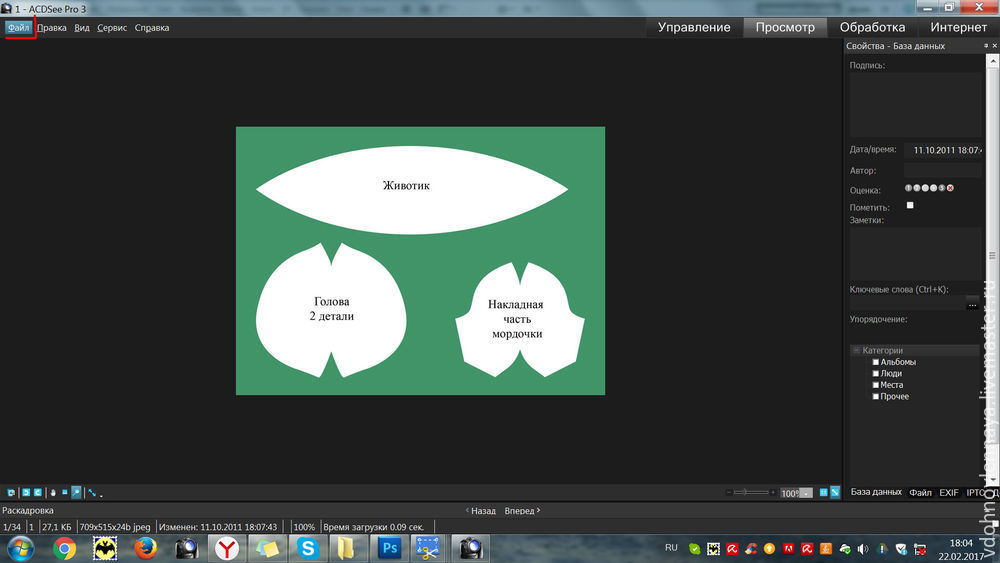

В правом верхнем углу находим вкладку: «настройки страницы» и открываем ее:

Что бы выкройка правильно была расположена на вертикальном листе, в «настройках страницы», нужно поставить галочку в пункте: «поворачивать изображение согласно формату печати», а так же — «сохранить пропорции».
И вот мы и подошли к основному вопросу.
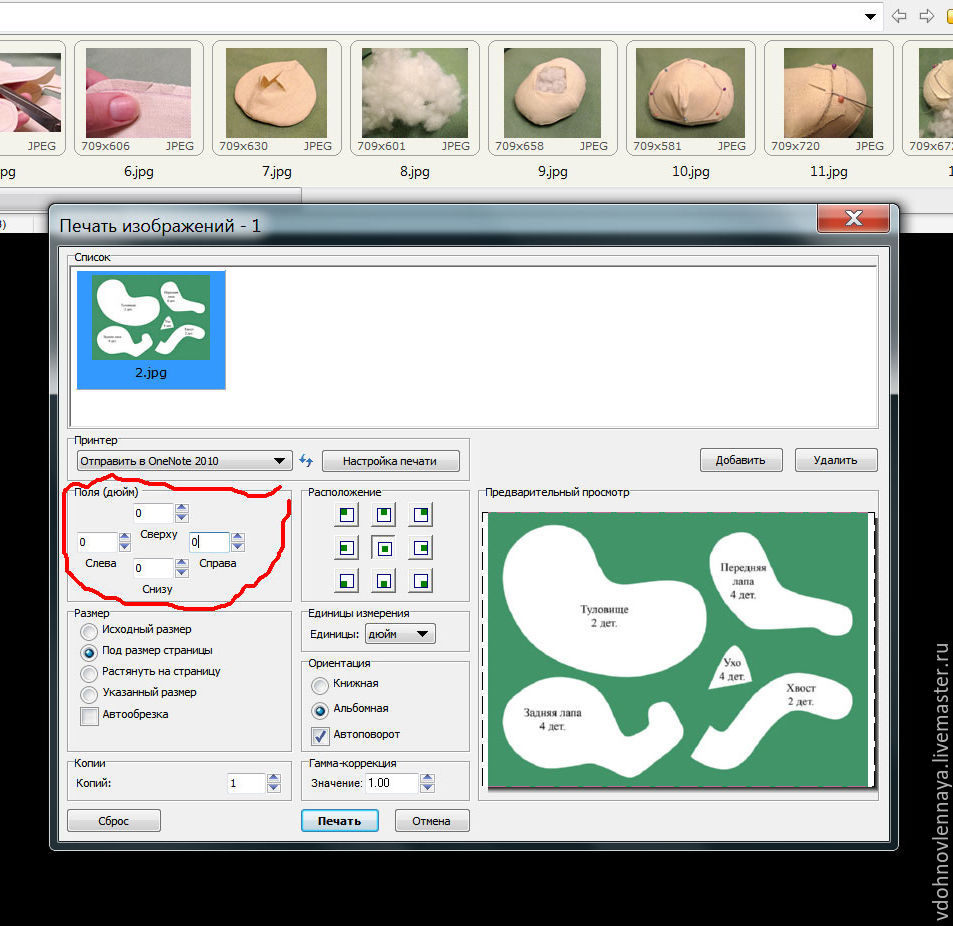
В разделе «Поля», мы видим значения, которые стоят по умолчанию:

Вы представьте, на сколько сожмется выкройка?!
Что бы этого не случилось, в каждую графу с данными полей, ставим значение равное — «0».
И теперь видно, что лист с выкройкой у нас разместился правильно. Поля полностью исчезли!
Можно смело выводить выкройку на печать и не бояться, что будут какие либо искажение в размере деталей!

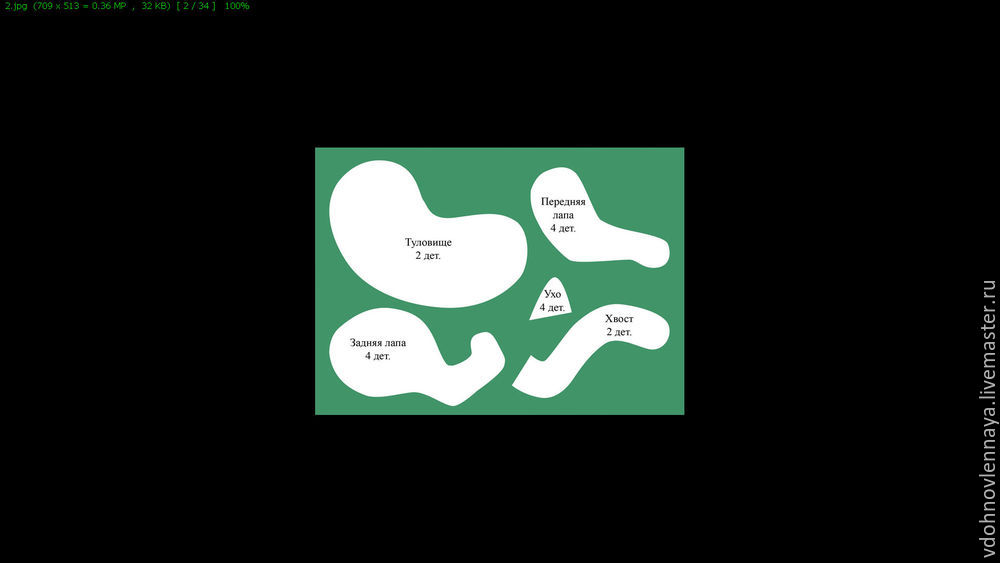
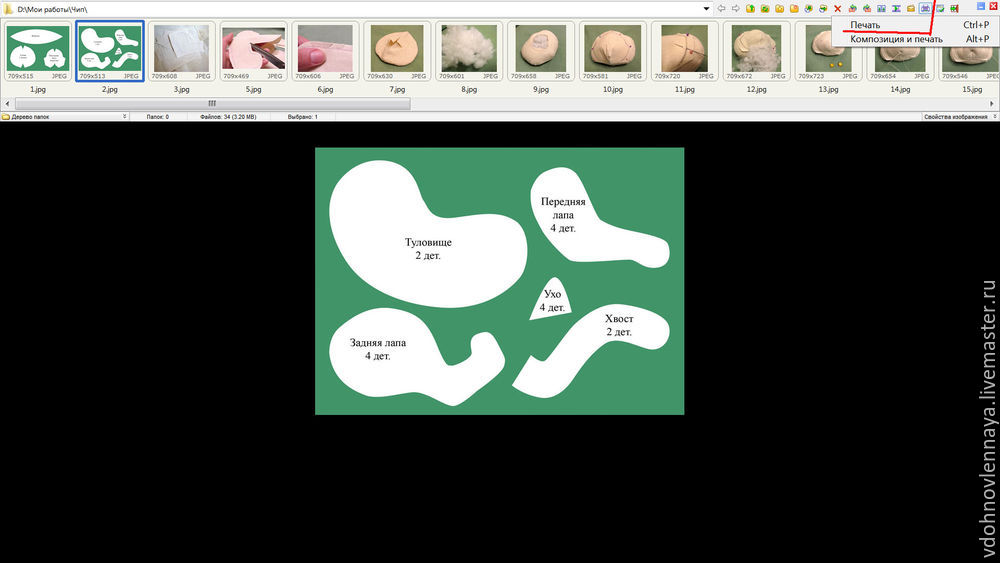
И так, для просмотра фото, в выпадающем меню выбираем программу: «FastStone Image Viewer»:



https://www.livemaster.ru/topic/2264075-kak-pravil...hit-ne-ostavlyat-polya?msec=38