• Авторизация


Установка и настройка Adblock Plus для блокировки рекламы в Mozilla Firefox. 18-02-2018 12:58 к комментариям - к полной версии - понравилось!

Это цитата сообщения Иннушка Оригинальное сообщение

Установка и настройка Adblock Plus для блокировки рекламы в Mozilla Firefox.

 
Все шаги почти идентичны тем, что мы описывали для Google Chrome. Для начала открываем браузер Mozilla Firefox, находим в левом углу кнопку “Открыть меню”, ищем пункт “Дополнения” и нажимаем на него.
Теперь на странице на которую нас перекинуло в поисковой строке слева, вводим “Adblock Plus”.
В появившемся списке выбираем нужное нам расширение и нажимаем кнопку “Установить”.
После того как браузер установит дополнение, вверху слева у Вас появится иконка.
Нажимаем на нее и переходим в пункт «Настройки» и смотрим, что бы стояли все галочки.
Если стоят, то все отлично дополнение работает на полную катушку.
Теперь в Firefox можете работать без каких либо проблем.

Сегодня мы поговорим о расширении под названием Adblock Plus, которое позволяет избавиться от большинства рекламы (баннеров всех видов и расцветок, нежелательных картинок и flash-анимации, всплывающих окошек и прочей шушеры) в интернете.
adblock plus - иконка статьи
Зачем? Затем, что без всего вышеперечисленного сайты грузятся быстрей, трафик экономится куда лучше, а серфинг по интернету становится значительно комфортнее и безопаснее. Да и глаза реклама не мозолит. Рассматривать будем на примере Firefox, но вообще плагин работает в любом браузере.

Как установить и настроить Adblock Plus
Если у Вас что-то не получается, не блокируется или блокируется излишне, либо всё кажется слишком сложным и лень возиться, то попробуйте вполне бесплатный Adguard. Статья о нём здесь.
Для начала хотелось бы сразу опубликовать наш ролик с наглядной демонстрацией сего процесса, собственно, для тех, кому удобен видео-формат:
 
Остальные же могут читать статью ниже в традиционно-текстовом формате со скриншотами.
Само собой, что предварительно нужно было установить Mozilla Firefox, т.е. тот самый браузер к которому этот аддон (плагин) идет. Если Вы еще (о боже! :-)) не сделали, то переходите вот по этой ссылке и скорее устанавливайте этот замечательный браузер.
Теперь о процессе установки и настройке сего замечательного плагина:
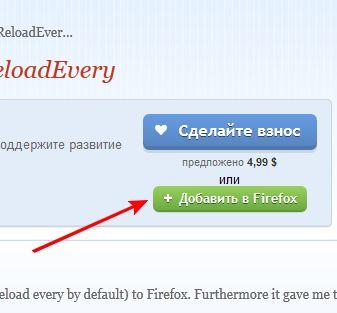
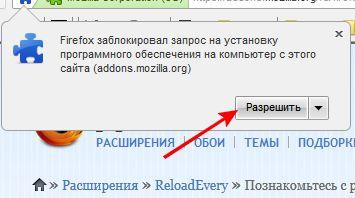
установка плагина adblock plus в браузер - скриншот 1adblock plus - разрешения - скриншот 2
  • Поможет нам в нелегком деле удаления рекламы Adblock Addon, а именно Adblock Plus;
  • Чтобы установить его переходим на его страничку, а именно сюда;
  • Жмем на кнопочку "Добавить в FireFox";
  • Во всплывшем окошке нажмите кнопочку "Разрешить"
  • После завершения установки надавите в кнопочку "Перезапустить FireFox" или перезапустите браузер вручную;
  • Во всплывшем после установки окошке выберите EasyList.
  • Готово. Только что Вы установили плагин. Дело за малым, научиться им пользоваться.
Поехали.
Как пользоваться Adblock Plus
Фильтры - это хорошо, но рекламщики делают новые и новые баннеры, картинки и прочую ерунду, которую надо отсеивать вручную.
К тому же фильтры привязаны по большей части к адресам сайтов, посему только Вы можете настроить этот плагин для себя. Я расскажу как им пользоваться.
Баннеры, нежелательные картинки, прочие изображения и фреймы:
  • Находим баннер на сайте, где не хотим его видеть;
  • Тыкаем по нему правой кнопкой мышки и в выпадающем списке находим пункт "Adblock Plus: Заблокировать изображение";
  • В появившемся окошке жмем ОК;
  • Поступаем так со всеми баннерами на сайте(-ах).
Примечание: Перед тем как нажать ОК внимательно посмотрите на указанный в строке фильтра путь, возможно, есть шанс сразу обрезать все баннеры с этого сайта. Например, мы видим https://www.сайт.ru/ads/reklamka.jpg. Слово ads скорее всего означает подпуть ко всем баннерам, т.е. все они прогружаются оттуда.
В этом случае достаточно изменить имя файлика (в нашем случае reklamka.jpg) на звездочку и уберутся разом все баннеры с этого сайта, т.е. полученный фильтр будет https://www.сайт.ru/ads/* после чего собственно жмем в ОК.
Flash-баннеры и тп:
  • Находим flash-баннер\анимацию\что-то еще на сайте, где на хотим его\её видеть;
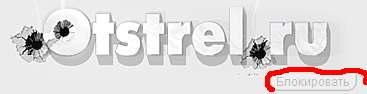
  • Находим вокруг сего чудо появившуюся рядом кнопочку "Блокировать" (см. скриншот) и жмем в неё;
    adblock plus блокируем рекламу - скриншот 3
  • В появившемся окошке жмем ОК, либо проставляем звездочку(см.примечание выше по тексту);
  • Готово. При необходимости поступаем так со всеми flash-ками на сайте.
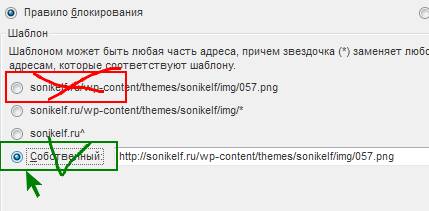
Так же нужно быть внимательным при создании фильтра блокировки. Частенько плагин предлагает Вам заблокировать сразу всё, а не одну картинку, т.е есть шанс запретить не только вредный баннер, но и картинки на сайте вообще, что, как Вы понимаете, нежелательно. А посему, когда создаете фильтр по правилу, переключайте кружочек на конечный путь:
adblock plus - собственный фильтр рекламы - скриншот 4
И ничего плохого не случится. Само собой делать это стоит, если Вам это необходимо, т.е Вы хотите заблокировать разом и всё :)
Еще немного полезных примечаний
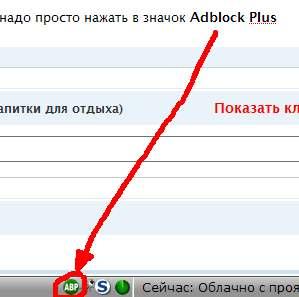
    1. На нужных Вам сайтах можно отключить работу плагина, для этого надо просто нажать правой кнопкой мышки в значок Adblock Plus(см.скриншот) и выбрать пункт "Отключить на: https://текущий сайт/"
adblock plus - иконка в браузере - скриншот 5
  1. При желании можно блокировать любые изображения и элементы страницы. Для этого надо нажать на вышеуказанный значок правой кнопкой мышки и выбрать из открывшегося списка пункт "Открыть список элементов", после чего выбрать из элементов нужный, нажать по нему два раза мышкой и тыкнуть в OK, чтобы заблокировать его;
  2. В случае, если Вы ошиблись и хотите разблокировать какое-то изображение, то опять же нажмите на вышеуказанный значок правой кнопкой мышки и выберите из открывшегося списка пункт "Установки..". Перед Вами появится список фильтров в котором надо найти нужный и удалить \ исправить его. Дабы не искать долго глазами в этом огромном списке фильтров, нажмите "Правка - Найти фильтр" и введите адрес сайта на котором вы хотите поправить \ удалить фильтр.


Серия сообщений "***ИНТЕРНЕТ":
Часть 1 - Бродилка уроков по Firefox 57 и дальше
Часть 2 - Tor Browser
...
Часть 7 - Ускорим браузер, отключив телеметрию
Часть 8 - "uBlock Origin "-расширение для браузеров-удаляет всю рекламу
Часть 9 - Установка и настройка Adblock Plus для блокировки рекламы в Mozilla Firefox.
Часть 10 - Element Hiding Helper
вверх^ к полной версии понравилось! в evernote


Вы сейчас не можете прокомментировать это сообщение.

Дневник Установка и настройка Adblock Plus для блокировки рекламы в Mozilla Firefox. | ОльгаВлади - Дневник ОльгаВлади | Лента друзей ОльгаВлади / Полная версия Добавить в друзья Страницы: раньше»