ГДЕ ИСПОЛЬЗОВАТЬ БЕСШОВНЫЕ ФОНЫ И КАК ИХ СОЗДАВАТЬ ?
25-01-2017 16:56
к комментариям - к полной версии
- понравилось!
Это цитата сообщения MANGIANA Оригинальное сообщение
ГДЕ ИСПОЛЬЗОВАТЬ БЕСШОВНЫЕ ФОНЫ ?
Во-первых, бесшовные фоны можно использовать для создания общего фона блога, например в twitter, blogspot, mail.ru, privet.ru и т.д.
Во-вторых, если вы создаете текстовые рамочки, то вам известно, что для этого необходимы фоны именно бесшовные.
В-третьих, бесшовные фоны можно использовать в фотошоп в качестве паттерна, или бесшовной заливки. Ими можно создать фон для изображения или разукрасить сам объект фото, помогут изготовить интересный коллаж. Наример:
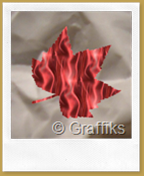 Для того, чтобы настроить узор в фото нужно скопировать бесшовный фон к себе на компьютер, затем Редактирование – Определить узор…
После этого открываем нужное изображение. Если нужно поменять фон, то выделяем объект любым инструментом выделения, инвертируем выделение (Выделение – Инверсия) и в палитре слоев находим значок , нажимаем на него. Появится следующее окно, в котором выбираем узор…
 [160x244]
В появившемся окне выбираем фон и нажимаем на кнопку “Да”:
[244x73]
Для того, чтобы залить фоном объект, выполняем те же действия, только выделен должен сам объект, который предстоит залить бесшовным фоном.
источник: blogodizayn.blogspot.com/2011/02/blog-post_847.html
****************************************************
СОЗДАНИЕ БЕСШОВНОГО ФОНА ДЛЯ САЙТОВ, БЛОГОВ И КОМПЬЮТЕРОВ
Многие блоггеры спрашивают, как же сделать фон для своего компьютера из понравившейся картинки, если они не владеют фотошоп?
Для этого можно воспользоваться программой Paint, которая есть в каждом компьютере.
Выбираем любую картинку, из которой вы хотите сделать фон.
[100x]
Размер картинки 800х565, этого недостаточно для фона.
Идем в ПУСК - ВСЕ ПРОГРАММЫ - СТАНДАРТНЫЕ - Paint
Открыли программу. Нажимаем ФАЙЛ-ОТКРЫТЬ.
Перед нами картинка. Мы видим, что она не закрывает весь экран по горизонтали примерно на 100%от самой картинки, а по вертикали примерно 30% от картинки.
[показать]
[показать]
После того, как нажмем ОК, наш фон увеличится во весь экран. Жмем ФАЙЛ - СОХРАНИТЬ КАК... и получаем готовый фон во весь экран.
[100x]
Как видите, ничего сложного нет. Так можно сделать фон абсолютно из любой картинки. Удачи вам!
для вас Лариса Гурьянова
**********************************************
СОЗДАНИЕ В PHOTOSHOP БОРДЮРНОГО ФОНА
В этом уроке я расскажу, как сделать простенький, но эффектный бордюрный фон, используя клипарт.
Открываем в фотошопе новый файл, параметры - где-то 1100х300 пикселей. Выбираем пипеткой нужный цвет в палитре, а далее с помощью инструмента "заливка" закрашиваем его. Далее открываем нужный нам клипарт (клипарт - это одиночная картинка в формате PNG, с прозрачным фоном вокруг нее, большой выбор клипарта есть, например, на сайте lenagold.ru.
Выделяем эту картинку, можно с помощью инструмента выделение (находится сверху слева на левой панели инструментов), либо с помощью инструмента "Лассо" - как кому удобнее.
Затем идем в раздел "Редактирование" и нажимаем "Копировать".
Закрываем файл с клипартом, в нашем исходном файле-бордюре нажимаем "Вставить".
Как правило, картинка с клипартом очень большая, поэтому займет места много больше, чем исходный файл. Поэтому опять идем в "Редактирование" и нажимаем "Свободная трансформация".
Видим, что наш клипарт выделился. Подгоняем до нужных размеров - чтобы картинка "встала" в исходный файл. Далее двигаем ее немного к левому краю бордюра - не совсем близко, потому что ее будет плохо видно в схеме, но и не совсем по центру. Применяем трансформацию. Сохраняем результат в формате JPEG.
Готово! Вот что получилось у меня:
 [697x190]
источник: www.liveinternet.ru/users/2670115/post126746050/
ДЕЛАЕМ БЕСШОВНЫЙ ФОН
По этой схеме можно очень быстро и легко сделать бесшовный фон.
Открываем картинку-исходник в фотошопе.
Идем в меню "Фильтр", а там - "Другое-Смешение".
Ставим галочку рядом с "Wrap Around". Видим, что появилось две строчки: горизонтальное смешение и вертикальное. Начинаем менять их значения так, чтобы квадратики, на которые разбилась картинка, были более менее одинаковыми.
Например: вот мой исходник:
[показать]
А вот что получилось в результате указанных манипуляций:
[показать]
Теперь нажимаем ОК, и выбираем Кисть истории (она находится под обычной кистью). С помощью кисти истории начинаем аккуратненько затирать середину картинки и часть краев, но так, чтобы не задеть самые поля картинки - иначе фон не получится бесшовным.
Если где-то вы видите, что края не совпадают, можно воспользоваться инструментом "штамп".
Готово!
источник: www.liveinternet.ru/users/2670115/post127346317/
***********************************************
КАК СДЕЛАТЬ ФОН БЕЗ ШВОВ
Как же делать фоны без швов ? Озадачилась я этим вопросом около недели назад, когда поняла, что меня не устраивают эти несостыковывающиеся фоны в дизайнах, которые я делаю... Просидела более часа в поисковике, но большинство ссылок были либо устаревшими, либо предлагался способ с плагинами (на скачку которых тоже давалась устаревшая ссылка), но при работе с плагинами тоже остаются швы ! Так что выдаю другой способ, более эффективный и удобный!
1) В первую очередь, естественно, нам потребуется картинка!
[350x263]
2) теперь копируем картинку, нажимая на Ctrl+j
3) временно скрываем верхний слой, нажимая на глазик, выделенный на рисунке ниже красным цветом,
4)потом нажимаем на нижний слой, он выделен синеньким!
[378x204]
5) дальше делаем всё как на фотке снизу Фильтр=> другие=>сдвиг
[570x566]
6) а вот дальше уже у каждой картинки свои парраметры! но у вас должно получиться примерно так, как получилось у меня!
[600x413]
7) потом берём инструмент "размытие", и размываем стыки !
[538x497]
8) Теперь возвращаем к жизни бесцеремонно убитый нами слой, и делаем всё как на картинке снизу: сперва жмём туда, где выделено красным, а потом туда, где синим!
[446x225]
9) теперь берём ластик, выделяем круглую мягкую кисть,
[380x398]
10) и стираем углы. Стараемся максимально приблизиться к стыкам, но всё же не обнажать их! вот что получилось у меня
[381x344]
всё, осталось только сохранить картинку и вставить в настройки дизайна.
Объясняла как для самых - самых начиниающих фотошопперов, так что не понять НЕВОЗМОЖНО. Удачных работ вам!
найдено здесь: www.liveinternet.ru/community/lolas_style/post67244757/
**********************************************
Беcшовный фон средствами Фотошопа, без специальных фильтров.
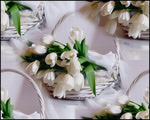 [600x480]
По просьбе читательницы я расскажу, как сделать бесшовный фон для дневника или блога средствами фотошопа.
1. Открываем картинку в фотошоп (Файл / Открыть).
 [600x480]
Запомните размер Вашего изображения(его можно узнать в фотошопе - Изображение/Размер изображения)
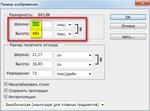 [482x357]
Размер выбранного мною изображения 600х480.
2. Снимем замочек, преобразуя фоновый слой в обычный.(Нажмите на замочек левой кнопкой мыши и перетащите его в корзину)
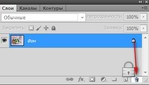 [361x206]
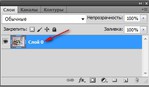 [364x213]
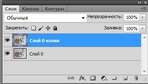
3. Теперь зажмите клавишу Ctrl на клавиатуре и кликните по клавише J - Вы сделали дубликат слоя:
 [369x209]
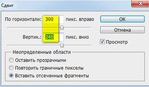
4. На верхней панели во вкладке "Фильтр" выберите "Другое - Сдвиг"
Здесь нужно проставить значения равные половине размеров выбранного нами изображения
600х480 : 2 = 300х240
 [385x225]
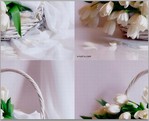
Сейчас картинка выглядит так:
 [404x328]
6. Активируйте инструмент "Ластик" , выберите "Круглую мягкую кисть"
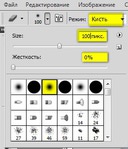 [265x309]
7. Сотрите центральную часть картинки
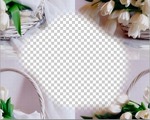 [402x322]
Я отключила видимость нижнего слоя, для наглядность, а Вы не отключайте, чтобы вам было видно, как проступает рисунок внизу:
 [404x324]
8. Обратите внимание на стыки
 [401x322]
9. Активируйте инструмент "Размытие" с такими настройками:
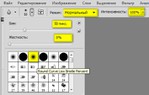 [470x299]
10. "Размойте" стыки:
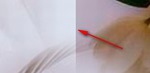 [287x140]
 [243x89]
11. Нажмите на любой из слоев в панели "Слои" и выберите "Объединить видимые" или "Выполнить сведение".
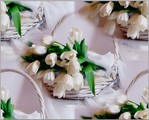 [404x325]
Сохраните, как Jpeg.
Вот результат на большой площади))
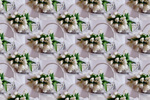 [600x400]
Надеюсь, я понятно объяснила!
Примечание:
на Лиру размер файла для фоновой картинки блога не должен превышать 70 КБ!!!
а моя картинка весит 120 КБ, для размещения на сайте ее нужно уменьшить, хотя бы уменьшив ее размер (но почти вдвое) или снизить качество при сохранении
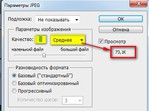 [389x290]
источник: www.liveinternet.ru/users/lady_de/post258174251/
*****************************************
ОЧЕНЬ ЛЁГКИЙ УРОК ПО СОЗДАНИЮ ТЕКСТУРЫ
[250x]В этом уроке я покажу как быстренько за минуту создать вот такую стеклянную текстуру
Создаем новый документ размером 600 х 600 px любого цвета
Дальше смотрим по скринам
[показать]
[показать]
Параметры фильтра Стекло такие:
[показать]
Теперь раскрасим нашу текстуру , можно с помощью Цветовой тон / Насыщенность ( можно Цветовой баланс)
[показать]
Или градиентом как я
[показать]
[показать]
Все, текстура готова, сохраняем ее.
[300x]
DIZONA: diza-74.ucoz.ru/blog/ochen_legkij_urok_po_sozdaniju_tekstury/2011-12-15-10681
*******************************************************
СОЗДАЁМ БЕСШОВНЫЙ ФОН В GIMP (Урок от MANGIANA)
Открываем картинку из которой будем делать бесшовный фон, затем в настройках жмём на "Фильтры". В открывшемся окошке выбираем строчку "Карта", наводим на неё курсор и в появившемся подменю жмём на слово "Без швов".
Всё. Бесшовный фон готов. Остаётся лишь "Сохранить как".
А чтобы не спутать новую картинку с исходником, добавляем в конце кода закачки какой-нибудь символ. Я, например, обычно ставлю или единицу, или английское "А".
И ещё: при сохранении файла нажмите на плюс и самостоятельно выберите тип файла. Я в таких случаях выбираю формат JPEG image
*******************************************************
Делаем с помощью Paint эксклюзивный фон для шапки блога
Итак друзья мои Вы хотите чтобы у Вас была шапка для дневника непохожая на другие , так сказать эксклюзивная и только у Вас одного или одной ? Попробую объяснить как с помощью Paint не прибегая к фотошопу это сделать.
Итак для начала прежде чем приступить к работе вы должны проделать подготовительную работу : загрузить к себе на компьютер различные фоны и картинки . Теперь выбираем картинку которую хотим видеть в фоне дневника поворачиваем картинку верх * ногами* как показано на картинке, и открываем её в Paint. Я выбрала вот такую картинку
 [100x]
Теперь:
 [100x]
открыли картинку в Paint , сверху идут надписи →файл→правка→ну и так далее , нажимаем на правку→ там будет список что вы с этой картинкой можете сделать→далее нажимаем на→вставить из файла→вам будет предложено из какого файла вы хотите сделать вставку тут нам и пригодятся заранее загруженные фоны как показано на этой картинке→
 [100x]
Я выбрала черный фон под стать розочке , ну а Вы выберете под стать своему вкусу...Самое интересное→ когда производиться вставка→ то Вставка подстраивается под ширину вашего экрана дело остаётся за малым..подобрать высоту фона ну тут я определяю только на глаз где то 3-4 см(ну не разбираюсь я в этих пикселях). Должно получиться вот так
 [100x]
Hе забываем сохранить сделанные изменения и повернуть картинку в исходное положение→прямо . Всё фон для шапки дневника готов !!! Ну а Вы друзья мои можете таким же способом вставлять до нескольких картинок чтобы Ваш фон для шапки был ещё красочнее вообщем всё зависит от вашей фантазии , Удачи Вам в украшательстве ваших Дневов
источник: интернет
Это цитата сообщения MANGIANA Оригинальное сообщение
ГДЕ ИСПОЛЬЗОВАТЬ БЕСШОВНЫЕ ФОНЫ ?
Во-первых, бесшовные фоны можно использовать для создания общего фона блога, например в twitter, blogspot, mail.ru, privet.ru и т.д.
Во-вторых, если вы создаете текстовые рамочки, то вам известно, что для этого необходимы фоны именно бесшовные.
В-третьих, бесшовные фоны можно использовать в фотошоп в качестве паттерна, или бесшовной заливки. Ими можно создать фон для изображения или разукрасить сам объект фото, помогут изготовить интересный коллаж. Наример:
Для того, чтобы настроить узор в фото нужно скопировать бесшовный фон к себе на компьютер, затем Редактирование – Определить узор…После этого открываем нужное изображение. Если нужно поменять фон, то выделяем объект любым инструментом выделения, инвертируем выделение (Выделение – Инверсия) и в палитре слоев находим значок
, нажимаем на него. Появится следующее окно, в котором выбираем узор… [160x244]В появившемся окне выбираем фон и нажимаем на кнопку “Да”:
[244x73]Для того, чтобы залить фоном объект, выполняем те же действия, только выделен должен сам объект, который предстоит залить бесшовным фоном.
источник: blogodizayn.blogspot.com/2011/02/blog-post_847.html
****************************************************
СОЗДАНИЕ БЕСШОВНОГО ФОНА ДЛЯ САЙТОВ, БЛОГОВ И КОМПЬЮТЕРОВ
Многие блоггеры спрашивают, как же сделать фон для своего компьютера из понравившейся картинки, если они не владеют фотошоп?
Для этого можно воспользоваться программой Paint, которая есть в каждом компьютере.
Выбираем любую картинку, из которой вы хотите сделать фон.
[100x]Размер картинки 800х565, этого недостаточно для фона.
Идем в ПУСК - ВСЕ ПРОГРАММЫ - СТАНДАРТНЫЕ - Paint
Открыли программу. Нажимаем ФАЙЛ-ОТКРЫТЬ.
Перед нами картинка. Мы видим, что она не закрывает весь экран по горизонтали примерно на 100%от самой картинки, а по вертикали примерно 30% от картинки.
[показать] [показать]После того, как нажмем ОК, наш фон увеличится во весь экран. Жмем ФАЙЛ - СОХРАНИТЬ КАК... и получаем готовый фон во весь экран.
[100x]Как видите, ничего сложного нет. Так можно сделать фон абсолютно из любой картинки. Удачи вам!
для вас Лариса Гурьянова
**********************************************
СОЗДАНИЕ В PHOTOSHOP БОРДЮРНОГО ФОНА
В этом уроке я расскажу, как сделать простенький, но эффектный бордюрный фон, используя клипарт.
Открываем в фотошопе новый файл, параметры - где-то 1100х300 пикселей. Выбираем пипеткой нужный цвет в палитре, а далее с помощью инструмента "заливка" закрашиваем его. Далее открываем нужный нам клипарт (клипарт - это одиночная картинка в формате PNG, с прозрачным фоном вокруг нее, большой выбор клипарта есть, например, на сайте lenagold.ru.
Выделяем эту картинку, можно с помощью инструмента выделение (находится сверху слева на левой панели инструментов), либо с помощью инструмента "Лассо" - как кому удобнее.
Затем идем в раздел "Редактирование" и нажимаем "Копировать".
Закрываем файл с клипартом, в нашем исходном файле-бордюре нажимаем "Вставить".
Как правило, картинка с клипартом очень большая, поэтому займет места много больше, чем исходный файл. Поэтому опять идем в "Редактирование" и нажимаем "Свободная трансформация".
Видим, что наш клипарт выделился. Подгоняем до нужных размеров - чтобы картинка "встала" в исходный файл. Далее двигаем ее немного к левому краю бордюра - не совсем близко, потому что ее будет плохо видно в схеме, но и не совсем по центру. Применяем трансформацию. Сохраняем результат в формате JPEG.
Готово! Вот что получилось у меня:
[697x190]источник: www.liveinternet.ru/users/2670115/post126746050/
ДЕЛАЕМ БЕСШОВНЫЙ ФОН
По этой схеме можно очень быстро и легко сделать бесшовный фон.
Открываем картинку-исходник в фотошопе.
Идем в меню "Фильтр", а там - "Другое-Смешение".
Ставим галочку рядом с "Wrap Around". Видим, что появилось две строчки: горизонтальное смешение и вертикальное. Начинаем менять их значения так, чтобы квадратики, на которые разбилась картинка, были более менее одинаковыми.
Например: вот мой исходник:
[показать]А вот что получилось в результате указанных манипуляций:
[показать]Теперь нажимаем ОК, и выбираем Кисть истории (она находится под обычной кистью). С помощью кисти истории начинаем аккуратненько затирать середину картинки и часть краев, но так, чтобы не задеть самые поля картинки - иначе фон не получится бесшовным.
Если где-то вы видите, что края не совпадают, можно воспользоваться инструментом "штамп".
Готово!
источник: www.liveinternet.ru/users/2670115/post127346317/
***********************************************
КАК СДЕЛАТЬ ФОН БЕЗ ШВОВ
Как же делать фоны без швов ? Озадачилась я этим вопросом около недели назад, когда поняла, что меня не устраивают эти несостыковывающиеся фоны в дизайнах, которые я делаю... Просидела более часа в поисковике, но большинство ссылок были либо устаревшими, либо предлагался способ с плагинами (на скачку которых тоже давалась устаревшая ссылка), но при работе с плагинами тоже остаются швы ! Так что выдаю другой способ, более эффективный и удобный!
1) В первую очередь, естественно, нам потребуется картинка!
[350x263]2) теперь копируем картинку, нажимая на Ctrl+j
3) временно скрываем верхний слой, нажимая на глазик, выделенный на рисунке ниже красным цветом,
4)потом нажимаем на нижний слой, он выделен синеньким!
[378x204]5) дальше делаем всё как на фотке снизу Фильтр=> другие=>сдвиг
[570x566]6) а вот дальше уже у каждой картинки свои парраметры! но у вас должно получиться примерно так, как получилось у меня!
[600x413]7) потом берём инструмент "размытие", и размываем стыки !
[538x497]8) Теперь возвращаем к жизни бесцеремонно убитый нами слой, и делаем всё как на картинке снизу: сперва жмём туда, где выделено красным, а потом туда, где синим!
[446x225]9) теперь берём ластик, выделяем круглую мягкую кисть,
[380x398]10) и стираем углы. Стараемся максимально приблизиться к стыкам, но всё же не обнажать их! вот что получилось у меня
[381x344]всё, осталось только сохранить картинку и вставить в настройки дизайна.
Объясняла как для самых - самых начиниающих фотошопперов, так что не понять НЕВОЗМОЖНО. Удачных работ вам!
найдено здесь: www.liveinternet.ru/community/lolas_style/post67244757/
**********************************************
Беcшовный фон средствами Фотошопа, без специальных фильтров.
[600x480]По просьбе читательницы я расскажу, как сделать бесшовный фон для дневника или блога средствами фотошопа.
1. Открываем картинку в фотошоп (Файл / Открыть).
[600x480]Запомните размер Вашего изображения(его можно узнать в фотошопе - Изображение/Размер изображения)
[482x357]Размер выбранного мною изображения 600х480.
2. Снимем замочек, преобразуя фоновый слой в обычный.(Нажмите на замочек левой кнопкой мыши и перетащите его в корзину)
[361x206] [364x213]3. Теперь зажмите клавишу Ctrl на клавиатуре и кликните по клавише J - Вы сделали дубликат слоя:
[369x209]4. На верхней панели во вкладке "Фильтр" выберите "Другое - Сдвиг"
Здесь нужно проставить значения равные половине размеров выбранного нами изображения
600х480 : 2 = 300х240
[385x225]Сейчас картинка выглядит так:
[404x328]6. Активируйте инструмент "Ластик"
, выберите "Круглую мягкую кисть" [265x309]7. Сотрите центральную часть картинки
[402x322]Я отключила видимость нижнего слоя, для наглядность, а Вы не отключайте, чтобы вам было видно, как проступает рисунок внизу:
[404x324]8. Обратите внимание на стыки
[401x322]9. Активируйте инструмент "Размытие"
с такими настройками: [470x299]10. "Размойте" стыки:
[287x140] [243x89]11. Нажмите на любой из слоев в панели "Слои" и выберите "Объединить видимые" или "Выполнить сведение".
[404x325]Сохраните, как Jpeg.
Вот результат на большой площади))
[600x400]Надеюсь, я понятно объяснила!
Примечание:
на Лиру размер файла для фоновой картинки блога не должен превышать 70 КБ!!!
а моя картинка весит 120 КБ, для размещения на сайте ее нужно уменьшить, хотя бы уменьшив ее размер (но почти вдвое) или снизить качество при сохранении
[389x290]источник: www.liveinternet.ru/users/lady_de/post258174251/
*****************************************
ОЧЕНЬ ЛЁГКИЙ УРОК ПО СОЗДАНИЮ ТЕКСТУРЫ
[250x]В этом уроке я покажу как быстренько за минуту создать вот такую стеклянную текстуруСоздаем новый документ размером 600 х 600 px любого цвета
Дальше смотрим по скринам
[показать] [показать]Параметры фильтра Стекло такие:
[показать]Теперь раскрасим нашу текстуру , можно с помощью Цветовой тон / Насыщенность ( можно Цветовой баланс)
[показать]Или градиентом как я
[показать] [показать]Все, текстура готова, сохраняем ее.
[300x]DIZONA: diza-74.ucoz.ru/blog/ochen_legkij_urok_po_sozdaniju_tekstury/2011-12-15-10681
*******************************************************
СОЗДАЁМ БЕСШОВНЫЙ ФОН В GIMP (Урок от MANGIANA)
Открываем картинку из которой будем делать бесшовный фон, затем в настройках жмём на "Фильтры". В открывшемся окошке выбираем строчку "Карта", наводим на неё курсор и в появившемся подменю жмём на слово "Без швов".
Всё. Бесшовный фон готов. Остаётся лишь "Сохранить как".
А чтобы не спутать новую картинку с исходником, добавляем в конце кода закачки какой-нибудь символ. Я, например, обычно ставлю или единицу, или английское "А".
И ещё: при сохранении файла нажмите на плюс и самостоятельно выберите тип файла. Я в таких случаях выбираю формат JPEG image
*******************************************************
Делаем с помощью Paint эксклюзивный фон для шапки блога
Итак друзья мои Вы хотите чтобы у Вас была шапка для дневника непохожая на другие , так сказать эксклюзивная и только у Вас одного или одной ? Попробую объяснить как с помощью Paint не прибегая к фотошопу это сделать.
Итак для начала прежде чем приступить к работе вы должны проделать подготовительную работу : загрузить к себе на компьютер различные фоны и картинки . Теперь выбираем картинку которую хотим видеть в фоне дневника поворачиваем картинку верх * ногами* как показано на картинке, и открываем её в Paint. Я выбрала вот такую картинку
[100x]Теперь:
[100x]открыли картинку в Paint , сверху идут надписи →файл→правка→ну и так далее , нажимаем на правку→ там будет список что вы с этой картинкой можете сделать→далее нажимаем на→вставить из файла→вам будет предложено из какого файла вы хотите сделать вставку тут нам и пригодятся заранее загруженные фоны как показано на этой картинке→
[100x]Я выбрала черный фон под стать розочке , ну а Вы выберете под стать своему вкусу...Самое интересное→ когда производиться вставка→ то Вставка подстраивается под ширину вашего экрана дело остаётся за малым..подобрать высоту фона ну тут я определяю только на глаз где то 3-4 см(ну не разбираюсь я в этих пикселях). Должно получиться вот так
[100x]Hе забываем сохранить сделанные изменения и повернуть картинку в исходное положение→прямо . Всё фон для шапки дневника готов !!! Ну а Вы друзья мои можете таким же способом вставлять до нескольких картинок чтобы Ваш фон для шапки был ещё красочнее вообщем всё зависит от вашей фантазии , Удачи Вам в украшательстве ваших Дневов
источник: интернет
Серия сообщений "Уроки Photoshop":
Часть 1 - КАК СДЕЛАТЬ СВОЮ НАДПИСЬ НА ИЗОБРАЖЕНИИ В ОНЛАЙН-ФОТОШОП
Часть 2 - Работа со слоями в фотошоп (урок для начинающих)
...
Часть 43 - Закругляем края изображения // несколько разных способов /
Часть 44 - Видео Уроки Photoshop //интерфейс; переключение рабочей среды; работа с панелями; панель "история"
Часть 45 - ГДЕ ИСПОЛЬЗОВАТЬ БЕСШОВНЫЕ ФОНЫ И КАК ИХ СОЗДАВАТЬ ?
Часть 46 - ПЕРЕВОДИМ ЧЁРНО-БЕЛОЕ ИЗОБРАЖЕНИЕ В ЦВЕТНОЕ
Серия сообщений "Adobe Photoshop":
Часть 1 - КАК СДЕЛАТЬ СВОЮ НАДПИСЬ НА ИЗОБРАЖЕНИИ В ОНЛАЙН-ФОТОШОП
Часть 2 - Работа со слоями в фотошоп (урок для начинающих)
...
Часть 46 - Закругляем края изображения // несколько разных способов /
Часть 47 - Видео Уроки Photoshop //интерфейс; переключение рабочей среды; работа с панелями; панель "история"
Часть 48 - ГДЕ ИСПОЛЬЗОВАТЬ БЕСШОВНЫЕ ФОНЫ И КАК ИХ СОЗДАВАТЬ ?
Часть 49 - ПЕРЕВОДИМ ЧЁРНО-БЕЛОЕ ИЗОБРАЖЕНИЕ В ЦВЕТНОЕ
Серия сообщений "Paint":
Часть 1 - СТАНДАРТНЫЙ PАINT. СКРИНЫ, ОБРЕЗКА, СТРЕЛКИ.
Часть 2 - Как вытащить картинку из Microsoft Word, и перевести ее в рисунок формата jpeg
Часть 3 - ГДЕ ИСПОЛЬЗОВАТЬ БЕСШОВНЫЕ ФОНЫ И КАК ИХ СОЗДАВАТЬ ?
Серия сообщений "GIMP":
Часть 1 - СОЗДАЕМ КЛИПАРТ В GIMP
Часть 2 - Уроки Photoshop и GIMP. Создание клипарта различными способами.
...
Часть 4 - Создание рамочек. Уроки Фотошоп и GIMP.
Часть 5 - МОРГАНИЕ С ПОМОЩЬЮ "ПЛАСТИКИ" В PHOTOSHOP И GIMP
Часть 6 - ГДЕ ИСПОЛЬЗОВАТЬ БЕСШОВНЫЕ ФОНЫ И КАК ИХ СОЗДАВАТЬ ?
Серия сообщений "Уроки GIMP":
Часть 1 - Уроки Photoshop и GIMP. Создание клипарта различными способами.
Часть 2 - УРОКИ АНИМАЦИИ В PHOTOSHOP И GIMP
Часть 3 - Создание рамочек. Уроки Фотошоп и GIMP.
Часть 4 - МОРГАНИЕ С ПОМОЩЬЮ "ПЛАСТИКИ" В PHOTOSHOP И GIMP
Часть 5 - ГДЕ ИСПОЛЬЗОВАТЬ БЕСШОВНЫЕ ФОНЫ И КАК ИХ СОЗДАВАТЬ ?
Серия сообщений "Уроки Paint":
Часть 1 - СТАНДАРТНЫЙ PАINT. СКРИНЫ, ОБРЕЗКА, СТРЕЛКИ.
Часть 2 - Как вытащить картинку из Microsoft Word, и перевести ее в рисунок формата jpeg
Часть 3 - ГДЕ ИСПОЛЬЗОВАТЬ БЕСШОВНЫЕ ФОНЫ И КАК ИХ СОЗДАВАТЬ ?
Серия сообщений "Создание фонов":
Часть 1 - Генераторы!!! Четыре в одном!
Часть 2 - Генератор бесшовных фонов
Часть 3 - ГДЕ ИСПОЛЬЗОВАТЬ БЕСШОВНЫЕ ФОНЫ И КАК ИХ СОЗДАВАТЬ ?
Серия сообщений "Создание анимации":
Часть 1 - Создание анимации из ваших фоток
Часть 2 - СОЗДАНИЕ АНИМАЦИИ
...
Часть 19 - Чайник-чайнику или... Делаем гифку сами. //урок от iro4kan//
Часть 20 - Нашла очень интересный сайт. Sknebo.com
Часть 21 - ГДЕ ИСПОЛЬЗОВАТЬ БЕСШОВНЫЕ ФОНЫ И КАК ИХ СОЗДАВАТЬ ?
Вы сейчас не можете прокомментировать это сообщение.
Дневник ГДЕ ИСПОЛЬЗОВАТЬ БЕСШОВНЫЕ ФОНЫ И КАК ИХ СОЗДАВАТЬ ? | Натальюшка_12 - Романтичная |
Лента друзей Натальюшка_12
/ Полная версия
Добавить в друзья
Страницы:
раньше»