Это цитата сообщения Prudent Оригинальное сообщение
Работа с документами в Google Docs.
Работа с документами в Google DocsЕсть масса программ, позволяющих работать с документами. Но иногда «под рукой» нет текстового редактора. Вдали от дома (или от работы) замечательно помогают облачные технологии, особенно если у Вас макбук или другое устройство, на котором нет необходимого софта (программного обеспечения). Компания Гугл позаботилась о своих пользователях, интегрировав текстовый редактор MS Word в сервис Гугл диск. В результате получился неплохой бесплатный текстовый редактор «в облаке», с помощью которого Вы можете не только набирать, редактировать, печатать отчёты или другие документы, но и моментально отправлять их. Это документы Google Docs. Почему я написала: «Компания Гугл позаботилась о своих пользователях»? Да-да, свои сервисы Гугл предоставляет только тем пользователям, у которых есть свой аккаунт в Гугле, а точнее, есть свой почтовый ящик на gmail.com . Если нет почты в Google, то завести ее дело 10-15 минут. Главное — придумать себе подходящий логин и пароль для почты. Все, что идет ниже, я пишу для тех, у кого есть (или будет) свой аккаунт в Гугле. 1. Что можно делать в Гугл Докс?В Google документы онлайн практически тот же функционал, что и в привычном, локальном Ворде от Microsoft (MS Word), а именно:
2. Инструменты Google Docs для работы с текстомПервое, что следует отметить — возможность написания текста, пожалуй, это самое главное. Также есть инструменты, позволяющие работать с текстом:
3. Как создать google документПрежде чем приступить к работе с текстом, следует его написать или загрузить, например, со своего компьютера. Попробуем создать новый документ, что называется, «с чистого листа». Итак, это можно сделать следующим образом. 1) Заходим в Гугл Диск . Вводим свой логин и пароль. 2) Щёлкаем по кнопке “Создать”, расположенной в левом вертикальном меню (цифра 1 на рис. 1), после чего выпадет список, в котором выбираем Google документы (Docs). То же самое можно сделать с помощью горячих клавиш Shift + t. После ввода текста его можно стилизовать или «причесать». Начнём со стилей. Нам предлагается оформить наш текст как обычный текст, с заголовками и даже сделать оглавление. 4. ОглавлениеХотя оглавление обычно ставят в начало текста, но на самом деле оно формируется после того, как весь текст уже написан. Для автоматического создания оглавления нужно подсказать Гугл Доксу, где у Вас заголовок документа, где подзаголовки и где главы. То есть, для оглавления нужно сделать разметку текста. Если в тексте поставить курсор в любое место или выделить какую-то часть текста, то в окне, отмеченном цифрой 1 на рис. 2, сразу появится тот стиль, который соответствует отмеченному тексту. На рис. 2 выделен текст «Меня презреньем наказать» и в окне 1 на рис. 2 видно, что это «Обычный текст». Чтобы сделать заголовок документа, нужно выделить соответствующий текст и кликнуть по «Заголовок» (цифра 3 на рис. 2), у него будет самый крупный шрифт. Обычно это название книги или проекта. В тексте можно сделать следующие главы: Кроме заголовков могут быть подзаголовки – цифра 4 на рис. 2. 5. Автоматическое оглавление1) После того, как текст размечен с помощью приведенных выше стилей (Заголовок 1, Заголовок 2 и др.), можно создать Оглавление всего документа. 2) Ставим курсор в том месте, где будет оглавление, обычно это начало текста. Таким образом будет автоматически сформировано оглавление текста. 6. Выбираем шрифт текстаШрифты создаются дизайнерами и имеют определённую лицензию. Добавить шрифты для русского языка нельзя — это считается нарушением авторских прав. Поэтому в сервисе Гугл Докс остается выбор из бесплатных шрифтов, на которые у сервиса есть право на использование. Чтобы выбрать какой-либо шрифт, выделите текст (цифра 1 на рис. 3). А затем кликните на список со шрифтами (цифра 2 на рис. 3), и выберете нужный (например, цифра 3 рис. 3). То, что на рис. 3 стоит галочка напротив шрифта Arial означает, что выделенный текст (цифра 1 на рис. 3) набран именно этим шрифтом. Достаточно ткнуть в любое место в своем тексте и Панель инструментов Google Docs (цифра 2 на рис. 3) расскажет Вам все про этот текст: какой у него шрифт, цвет, размер шрифта, стиль и т.д. 7. Размер шрифта текстаЧтобы изменить размер шрифта текста в документе Google Docs, надо выделить нужный фрагмент текста (цифра 1 на рис. 4), а затем кликнуть по соответствующему размеру шрифта из выпадающего списка (цифра 2 на рис. 4). Если нет подходящего размера для выделенного текста, например, 13 или 20, тогда кликаем в поле, отмеченное цифрой 2 на рис. 4, и вводим там нужный размер шрифта. 8. Форматирование текстаЕсли хотите отформатировать текст, сначала обязательно выделите ту часть текста, которую нужно «причесать» с помощью форматирования, а затем кликните по какому-либо параметру форматирования (рис. 5). Как видно на рис. 5, имеются следующие варианты форматирования:
Чтобы важную часть текста сделать полужирным, нужно выделить (другими словами, закрасить) этот текст, а затем кликнуть по значку «B», либо нажать горячие клавиши Ctrl+B. Если нужно убрать выделение текста полужирным и сделать его обычным текстом, выделяем этот текст и кликаем по значку «B», либо жмем клавиши Ctrl+B.
Если текст выделить, а затем щелкнуть по значку «I», либо нажать горячие клавиши Ctrl+I, тогда текст также станет наклонным (выделен курсивом). Чтобы удалить курсив с текста, нужно выделить текст с курсивом и задействовать значок «I», либо клавиши Ctrl+I.
Выделяем часть текста и кликаем по значку «U», либо жмем клавиши Ctrl+U, текст становится подчеркнутым. Не понравился подчеркнутый текст? Выделяем (закрашиваем) его и используем значок «U», либо клавиши Ctrl+U.
Первым делом выделяем текст, а затем можно поменять цвет шрифта или цвет фона для выделенного текста 9. Изменение цвета и фона текстаЧтобы изменить цвет или фон текста, сначала выделите нужный фрагмент. Затем нажмите кнопку на панели инструментов, выберите "Цвет текста" или "Цвет фона" и укажите цвет. Сервис Гугл Докс предлагает стилизовать текст путём изменения его цвета и фона. Для этого достаточно выделить необходимую область текста и кликнуть по кнопке с изображением подчёркнутой заглавной буквы “А”, после чего выпадет список (рис. 6), в котором можно выбрать подходящий цвет и фон шрифта. 10. Комментарии к тексту для правкиЕсли какой-нибудь текст вызывает у Вас сомнения, тогда его можно пометить: выделить, нажать “Вставить комментарий” (Ctrl + Alt + M) и указать причину, чтобы потом было понятно, что необходимо исправить.  [553x194] Рис. 7 Вставка комментариев к выделенному тексту для пояснения тех исправлений, которые нужно внести Также это может быть полезно, когда над одним документом работает несколько человек. 11. Другие инструменты форматированияВы пишете статью, в которой хотите сослаться на источник, подтверждающий ваши слова, тогда щёлкните на кнопку “Вставить ссылку”, после чего введите текст ссылки, а в поле ниже добавьте её. 1 на рис. 8 — Вставить ссылку (Ctrl+K) Не обойтись и без ситуации, когда необходимо выровнять текст. Чаще всего это заголовок, который нужно разместить по центру. Чтобы выполнить эту процедуру, выделите нужную область и в верхнем меню выберите, как хотите выровнять: по левому краю, по центру или справа. Слева направо идут кнопки:
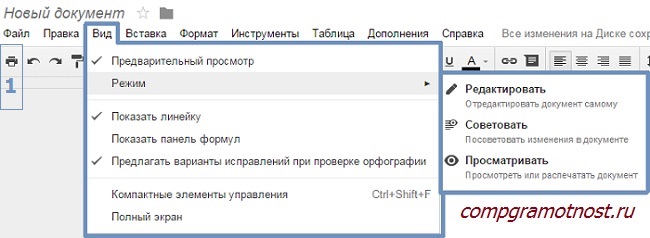
Чтобы выполнить Выравнивание, выделите нужную область и в верхнем меню выберите, как хотите выровнять: по левому краю, по центру или справа. 4 на рис. 8 —Межстрочный интервал (или Интервал между строками) Здесь выделять ничего не надо, достаточно нажать на кнопку “Межстрочный интервал” и выбрать необходимый отступ, по умолчанию он равен 1. Ещё Вы можете настроить интервал сами: кликните по кнопке “Настройка интервалов” и адаптируйте его под себя. 5 на рис. 8 — Нумерованный список (Ctrl+Shift+7) Составляете меню для ресторана, в котором есть различные виды салатов? Конечно же, здесь пригодится инструмент для работы со списками. Есть возможность выбрать маркированный или нумерованный список. Также можно изменить его оформление: щёлкните по дропбоксу (стрелочке) возле того, который хотите выбрать. 6 на рис. 8 — Маркированный список (Ctrl+Shift+8) 12. Режимы просмотра Гугл документаНесмотря на их ненужность при создании файлов, всё же стоит с ними ознакомиться, вдруг пригодятся. В меню «Вид» (рис. 9) можно выбрать различные режимы просмотра документа. Этот инструмент нужен будет в любом случае, поскольку Вы можете перейти в режим просмотра и увидеть, каким будет итоговый документ, а затем вернуться в редактирование и исправить найденные ошибки. 13. ВставкаС помощью инструмента "Вставка" (цифра 1 на рис. 10) Вы можете вставить
Также можно работать со страницами: добавить оглавление, нумерацию, закладки. Как видите, инструментов достаточно для написания своей книги. 14. Бесполезные плюшкиКонечно, с трудом верится, что в столь серьёзном сервисе будут детские плюшки. Да, они довольно недетские. Но их так можно назвать, потому что они вредят документу. Это перевод документа через Гугл переводчик, а также проверка правописания. Не стоит ими пользоваться. Лучше немного заплатить фрилансеру и получить качественный результат. 15. Разрешите коллегам помочь Вам в работеДля этого нужно дать им доступ к Гугл документу. Вы можете выставить в открытый доступ свою работу. Для этого в правом верхнем углу кликните по кнопке “Настройки доступа” (цифра 1 на рис. 11), перейдите в «Расширенные» настройки (цифра 4 на рис. 11) и настройте уровень доступа к файлу (цифра 3 на рис. 11). Настройка доступа пригодится и в том случае, если над google документом работает несколько человек, когда идет командная работа. Можете добавить лиц, которые впоследствии будут иметь право на редактирование, чтение и комментирование документа. Очень даже полезный инструмент, если им правильно воспользоваться. 16. Сохранение и другие возможностиОсновная фишка Google Docs заключается в том, что файл сохраняется автоматически в Гугл.Диске и не надо каждый раз жать на кнопку “Save” или Shif + f12, как в MS Word. Для каждого Google документа сохраняется история изменений (цифра 5 на рис. 11) и есть шанс найти нормальную копию, где все было еще не так плохо, как стало. Вы ещё можете переименовать Гугл документ, а также скачать его на свой компьютер в различных форматах. Помимо этих функций, сервис позволяет распечатать документ на принтере прямо из облака: в верхнем меню есть кнопка с изображением принтера (цифра 1 на рис. 9), после клика на которую откроется страница с настройками файла для печати. На рис. 9 видно, что в верхнем меню есть не только "Файл", но и "Справка". Кликнув по этой опции, можно получить еще больше информации, чем та, которая изложена выше. |