МОНТИРУЕМ ОБРАЗ В ЭМУЛЯТОРЕ ULTRAISO: 2 СПОСОБА
01-11-2020 12:05
к комментариям - к полной версии
- понравилось!


 вверх^
к полной версии
понравилось!
в evernote
Монтировать образ в UltraISO можно двумя способами.
Способ №1 – Через меню
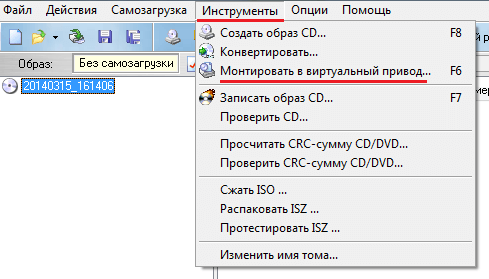
1. Запустите программу. Жмите по кнопке “Инструменты”, а затем на кнопку “Монтировать в виртуальный привод” (или жмите F6).
2. Здесь кликните по кнопке в виде прямоугольника.

3. Найдите файл, образ которого хотите смонтировать и кликните по нему два раза. Для примера мы взяли файл с установкой игры Minecraft с форматом iso.

4. Затем путь к файлу должен появиться в поле “Файл образа”, и если оно появилось, то жмите “Монтировать”.

5. Теперь должно появиться окно с запуском или установкой игры, или же кликните на кнопку слева от надписи “Виртуальный CD/DVD привод”, чтобы открыть файл.

Способ№2 – Через включения интеграции формата с программой
Если включить интеграцию формата с данным эмулятором, то файл, имеющий данный формат, будет сразу монтироваться и запускаться через программу UltraISO. В общем, на наглядном примере будет понятней.
Сначала нужно узнать формат файла, который хотите смонтировать:
Кликните правой кнопкой мыши по файлу и кликните на самую нижнюю кнопку “Свойства”.

В появившемся окне запомните тип файла, т.е. формат. У нас, например, это файл с названием игры MINECRAFT, имеющий формат ISO.

2. Теперь откройте эмулятор UltraISO. Нажмите на кнопки “Опции” и “Настройки”.

3. Жмите по разделу “Интеграция” и поставьте галочку рядом с нужным Вам форматом (у нас это ISO). Потом нажмите на “OK”.

4. Теперь просто кликните два раза по Вашему файлу, который сразу же смонтируется и запустится установка, если это игра. Или просто же файл откроется (как в нашем случае) в окне программы в виде папки.

Вы сейчас не можете прокомментировать это сообщение.
Дневник МОНТИРУЕМ ОБРАЗ В ЭМУЛЯТОРЕ ULTRAISO: 2 СПОСОБА | Добрый_Горожанин - Добрый Горожанин |
Лента друзей Добрый_Горожанин
/ Полная версия
Добавить в друзья
Страницы:
раньше»