Коллаж "Love & Romance" урок от Mademoiselle Viv
03-04-2011 18:38
к комментариям - к полной версии
- понравилось!
Это цитата сообщения Mademoiselle_Viv Оригинальное сообщение
Коллаж "Love & Romance" © by Christa 29.03.2011 [показать]
Фильтры (скачать здесь):
Xero Improver
VM Distortion / Tilomat 2000
Unlimited 2.0 -
Graphics Plus Cross Shadow
[показать]
Фильтры (скачать здесь):
Xero Improver
VM Distortion / Tilomat 2000
Unlimited 2.0 -
Graphics Plus Cross Shadow
 1. Открыть новое прозрачное изображение 800 х 600 пикселей
На панели цветов:
темный цвет - переднего плана
Например # af0800
светлый цвет - фоновый
Например # c9940f
С помощью этих 2-х цветов создать радиальный градиент, настроенный следующим образом:
1. Открыть новое прозрачное изображение 800 х 600 пикселей
На панели цветов:
темный цвет - переднего плана
Например # af0800
светлый цвет - фоновый
Например # c9940f
С помощью этих 2-х цветов создать радиальный градиент, настроенный следующим образом:
 [298x493]
Заполните изображение градиентом
Эффекты / плагины / VM Distortion / Tilomat 2000
[298x493]
Заполните изображение градиентом
Эффекты / плагины / VM Distortion / Tilomat 2000
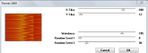 [659x236]
Эффекты / Эффекты краев / Улучшение
2. Слои / Новый растровый слой
Заполнить цветом фона
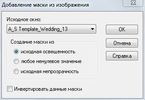
Слои / Создать маску слоя / из изображения
В выпадающем меню выбрать маску A_S Template_Wedding_13
[659x236]
Эффекты / Эффекты краев / Улучшение
2. Слои / Новый растровый слой
Заполнить цветом фона
Слои / Создать маску слоя / из изображения
В выпадающем меню выбрать маску A_S Template_Wedding_13
 [показать]
 [330x227]
Слои / слияния группы
Эффекты / 3D эффекты / Тень - Цвет черный
[330x227]
Слои / слияния группы
Эффекты / 3D эффекты / Тень - Цвет черный
 [183x225]
 [186x230]
Откройте клипарт "лицо" по вашему выбору
Например chg.40.15022011
[показать]
Изменить / Копировать
Изменить / Вставить как новый слой
Изображение / Изменить размер слоя до 65%
Место в нижнем правом углу (Смотрите конечный результат)
Эффекты / плагины / Xero / Improver 10/10/10
Слои / Упорядочить / Вниз
3. Встаньте на маску слоя
Активируйте волшебную палочку, допуск - 0
Выберите
[186x230]
Откройте клипарт "лицо" по вашему выбору
Например chg.40.15022011
[показать]
Изменить / Копировать
Изменить / Вставить как новый слой
Изображение / Изменить размер слоя до 65%
Место в нижнем правом углу (Смотрите конечный результат)
Эффекты / плагины / Xero / Improver 10/10/10
Слои / Упорядочить / Вниз
3. Встаньте на маску слоя
Активируйте волшебную палочку, допуск - 0
Выберите
 [423x401]
Слои / Новый растровый слой
Слои / Упорядочить / Вниз
Залейте градиентом, как в начале
Отрегулируйте /Размытие / Размытие по Гауссу, радиус 15
Откройте клипарт "пара"
Например calguismistcouple4119
[показать]
Изменить / Копировать
Изменить / Вставить как новый слой
Отрегулируйте в выделении.
Выделение / Инвертировать
Нажмите кнопку Delete на клавиатуре
Выделение / Отменить выбор
Настройки / Резкость / Повышение резкости
Встаньте на слой с маской
4. Откройте клипарт "drape2"
[показать]
Изменить / Копировать
Изменить / Вставить как новый слой
Расположение в верхнем правом углу
Изменить режим этого слоя на Мягкое освещение
Переместите этот слой ниже слоя с маской
Слои / Дублировать
Изображение / Зеркальное отражение
Слейте оба слоя.
Настройки / Резкость / Повышение резкости.
Откройте drape9
[показать]
Изменить / Копировать
Изменить / Вставить как новый слой
Слои / Упорядочить / на верхний уровень
Расположите в левом верхнем углу рамки маски (Смотрите конечный результат)
Окрасить при необходимости
Изменить режим этого слоя на Жесткое освещение
Слои / Дублировать
Установить в правом верхнем углу рамки
Смотрите конечный эффект
Изменить режим этого слоя на Мягкое освещение
5. Открыть silver_red_element_08_cg
[показать]
Изменить / Копировать
Изменить / Вставить как новый слой
Переместить к верхней плане (Смотрите конечный результат"
Раскрасить использованием кодов оттенка и насыщенности цвета фона
Например
[423x401]
Слои / Новый растровый слой
Слои / Упорядочить / Вниз
Залейте градиентом, как в начале
Отрегулируйте /Размытие / Размытие по Гауссу, радиус 15
Откройте клипарт "пара"
Например calguismistcouple4119
[показать]
Изменить / Копировать
Изменить / Вставить как новый слой
Отрегулируйте в выделении.
Выделение / Инвертировать
Нажмите кнопку Delete на клавиатуре
Выделение / Отменить выбор
Настройки / Резкость / Повышение резкости
Встаньте на слой с маской
4. Откройте клипарт "drape2"
[показать]
Изменить / Копировать
Изменить / Вставить как новый слой
Расположение в верхнем правом углу
Изменить режим этого слоя на Мягкое освещение
Переместите этот слой ниже слоя с маской
Слои / Дублировать
Изображение / Зеркальное отражение
Слейте оба слоя.
Настройки / Резкость / Повышение резкости.
Откройте drape9
[показать]
Изменить / Копировать
Изменить / Вставить как новый слой
Слои / Упорядочить / на верхний уровень
Расположите в левом верхнем углу рамки маски (Смотрите конечный результат)
Окрасить при необходимости
Изменить режим этого слоя на Жесткое освещение
Слои / Дублировать
Установить в правом верхнем углу рамки
Смотрите конечный эффект
Изменить режим этого слоя на Мягкое освещение
5. Открыть silver_red_element_08_cg
[показать]
Изменить / Копировать
Изменить / Вставить как новый слой
Переместить к верхней плане (Смотрите конечный результат"
Раскрасить использованием кодов оттенка и насыщенности цвета фона
Например
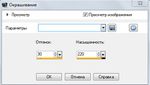 [425x242]
Эффекты / 3D эффекты / тень
-1 / -1 / 65 / 1,00 Цвет черный
Слои / Дублировать
Изображение / Переворот
Изображение / Зеркальное отражение
Открыть flowertub
[показать]
Изменить / Копировать
Изменить / Вставить как новый слой
Позиция в левом нижнем углу
Изменить режим этого слоя на Мягкое освещение
Подпишите свой коллаж.
Слои> Объединить все
Изображение / Добавить границы 10 пикселей цвет черный
С помощью волшебной палочки выберите эту границу
Залейте градиентом, как в начале
Эффекты / плагины / Graphics Plus / Cross Shadow
(По умолчанию 128/128)
Эффекты / 3D эффекты / Внутренний скос
[425x242]
Эффекты / 3D эффекты / тень
-1 / -1 / 65 / 1,00 Цвет черный
Слои / Дублировать
Изображение / Переворот
Изображение / Зеркальное отражение
Открыть flowertub
[показать]
Изменить / Копировать
Изменить / Вставить как новый слой
Позиция в левом нижнем углу
Изменить режим этого слоя на Мягкое освещение
Подпишите свой коллаж.
Слои> Объединить все
Изображение / Добавить границы 10 пикселей цвет черный
С помощью волшебной палочки выберите эту границу
Залейте градиентом, как в начале
Эффекты / плагины / Graphics Plus / Cross Shadow
(По умолчанию 128/128)
Эффекты / 3D эффекты / Внутренний скос
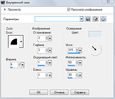 [451x390]
Выделение / Отменить выбор
Сохранить как JPG
Ваш коллаж "Любовь и романтика" завершен.
[451x390]
Выделение / Отменить выбор
Сохранить как JPG
Ваш коллаж "Любовь и романтика" завершен.
 [показать]
Это цитата сообщения Mademoiselle_Viv Оригинальное сообщение
Коллаж "Love & Romance" © by Christa 29.03.2011
[показать]
Фильтры (скачать здесь):
Xero Improver
VM Distortion / Tilomat 2000
Unlimited 2.0 -
Graphics Plus Cross Shadow
1. Открыть новое прозрачное изображение 800 х 600 пикселей
На панели цветов:
темный цвет - переднего плана
Например # af0800
светлый цвет - фоновый
Например # c9940f
С помощью этих 2-х цветов создать радиальный градиент, настроенный следующим образом:
[298x493]
Заполните изображение градиентом
Эффекты / плагины / VM Distortion / Tilomat 2000
[659x236]
Эффекты / Эффекты краев / Улучшение
2. Слои / Новый растровый слой
Заполнить цветом фона
Слои / Создать маску слоя / из изображения
В выпадающем меню выбрать маску A_S Template_Wedding_13
 [показать]
[330x227]
Слои / слияния группы
Эффекты / 3D эффекты / Тень - Цвет черный
[183x225] [186x230]
Откройте клипарт "лицо" по вашему выбору
Например chg.40.15022011
[показать]
[330x227]
Слои / слияния группы
Эффекты / 3D эффекты / Тень - Цвет черный
[183x225] [186x230]
Откройте клипарт "лицо" по вашему выбору
Например chg.40.15022011
 [показать]
Изменить / Копировать
Изменить / Вставить как новый слой
Изображение / Изменить размер слоя до 65%
Место в нижнем правом углу (Смотрите конечный результат)
Эффекты / плагины / Xero / Improver 10/10/10
Слои / Упорядочить / Вниз
3. Встаньте на маску слоя
Активируйте волшебную палочку, допуск - 0
Выберите
[423x401]
Слои / Новый растровый слой
Слои / Упорядочить / Вниз
Залейте градиентом, как в начале
Отрегулируйте /Размытие / Размытие по Гауссу, радиус 15
Откройте клипарт "пара"
Например calguismistcouple4119
[показать]
Изменить / Копировать
Изменить / Вставить как новый слой
Изображение / Изменить размер слоя до 65%
Место в нижнем правом углу (Смотрите конечный результат)
Эффекты / плагины / Xero / Improver 10/10/10
Слои / Упорядочить / Вниз
3. Встаньте на маску слоя
Активируйте волшебную палочку, допуск - 0
Выберите
[423x401]
Слои / Новый растровый слой
Слои / Упорядочить / Вниз
Залейте градиентом, как в начале
Отрегулируйте /Размытие / Размытие по Гауссу, радиус 15
Откройте клипарт "пара"
Например calguismistcouple4119
 [показать]
Изменить / Копировать
Изменить / Вставить как новый слой
Отрегулируйте в выделении.
Выделение / Инвертировать
Нажмите кнопку Delete на клавиатуре
Выделение / Отменить выбор
Настройки / Резкость / Повышение резкости
Встаньте на слой с маской
4. Откройте клипарт "drape2"
[показать]
Изменить / Копировать
Изменить / Вставить как новый слой
Отрегулируйте в выделении.
Выделение / Инвертировать
Нажмите кнопку Delete на клавиатуре
Выделение / Отменить выбор
Настройки / Резкость / Повышение резкости
Встаньте на слой с маской
4. Откройте клипарт "drape2"
 [показать]
Изменить / Копировать
Изменить / Вставить как новый слой
Расположение в верхнем правом углу
Изменить режим этого слоя на Мягкое освещение
Переместите этот слой ниже слоя с маской
Слои / Дублировать
Изображение / Зеркальное отражение
Слейте оба слоя.
Настройки / Резкость / Повышение резкости.
Откройте drape9
[показать]
Изменить / Копировать
Изменить / Вставить как новый слой
Расположение в верхнем правом углу
Изменить режим этого слоя на Мягкое освещение
Переместите этот слой ниже слоя с маской
Слои / Дублировать
Изображение / Зеркальное отражение
Слейте оба слоя.
Настройки / Резкость / Повышение резкости.
Откройте drape9
 [показать]
Изменить / Копировать
Изменить / Вставить как новый слой
Слои / Упорядочить / на верхний уровень
Расположите в левом верхнем углу рамки маски (Смотрите конечный результат)
Окрасить при необходимости
Изменить режим этого слоя на Жесткое освещение
Слои / Дублировать
Установить в правом верхнем углу рамки
Смотрите конечный эффект
Изменить режим этого слоя на Мягкое освещение
5. Открыть silver_red_element_08_cg
[показать]
Изменить / Копировать
Изменить / Вставить как новый слой
Слои / Упорядочить / на верхний уровень
Расположите в левом верхнем углу рамки маски (Смотрите конечный результат)
Окрасить при необходимости
Изменить режим этого слоя на Жесткое освещение
Слои / Дублировать
Установить в правом верхнем углу рамки
Смотрите конечный эффект
Изменить режим этого слоя на Мягкое освещение
5. Открыть silver_red_element_08_cg
 [показать]
Изменить / Копировать
Изменить / Вставить как новый слой
Переместить к верхней плане (Смотрите конечный результат"
Раскрасить использованием кодов оттенка и насыщенности цвета фона
Например
[425x242]
Эффекты / 3D эффекты / тень
-1 / -1 / 65 / 1,00 Цвет черный
Слои / Дублировать
Изображение / Переворот
Изображение / Зеркальное отражение
Открыть flowertub
[показать]
Изменить / Копировать
Изменить / Вставить как новый слой
Переместить к верхней плане (Смотрите конечный результат"
Раскрасить использованием кодов оттенка и насыщенности цвета фона
Например
[425x242]
Эффекты / 3D эффекты / тень
-1 / -1 / 65 / 1,00 Цвет черный
Слои / Дублировать
Изображение / Переворот
Изображение / Зеркальное отражение
Открыть flowertub
 [показать]
Изменить / Копировать
Изменить / Вставить как новый слой
Позиция в левом нижнем углу
Изменить режим этого слоя на Мягкое освещение
Подпишите свой коллаж.
Слои> Объединить все
Изображение / Добавить границы 10 пикселей цвет черный
С помощью волшебной палочки выберите эту границу
Залейте градиентом, как в начале
Эффекты / плагины / Graphics Plus / Cross Shadow
(По умолчанию 128/128)
Эффекты / 3D эффекты / Внутренний скос
[451x390]
Выделение / Отменить выбор
Сохранить как JPG
Ваш коллаж "Любовь и романтика" завершен.
[показать]
[показать]
Изменить / Копировать
Изменить / Вставить как новый слой
Позиция в левом нижнем углу
Изменить режим этого слоя на Мягкое освещение
Подпишите свой коллаж.
Слои> Объединить все
Изображение / Добавить границы 10 пикселей цвет черный
С помощью волшебной палочки выберите эту границу
Залейте градиентом, как в начале
Эффекты / плагины / Graphics Plus / Cross Shadow
(По умолчанию 128/128)
Эффекты / 3D эффекты / Внутренний скос
[451x390]
Выделение / Отменить выбор
Сохранить как JPG
Ваш коллаж "Любовь и романтика" завершен.
[показать]
Серия сообщений "Коллажи в Corel":
Часть 1 - Коллаж *~* Night angel *~* (Корел + ФШ)
Часть 2 - Коллаж *~Шик~* (Фильтр "Texturizer")
...
Часть 84 - Коллаж "Нью-Йорк"
Часть 85 - Коллаж "Fractal Flower"
Часть 86 - Коллаж "Love & Romance"
Вы сейчас не можете прокомментировать это сообщение.
Дневник Коллаж "Love & Romance" урок от Mademoiselle Viv | Talli-Milledi - Дневник MilediK |
Лента друзей Talli-Milledi
/ Полная версия
Добавить в друзья
Страницы:
раньше»