Коллаж "Прикосновение лета" от Mademoiselle Viv
05-11-2010 19:14
к комментариям - к полной версии
- понравилось!
Это цитата сообщения Mademoiselle_Viv Оригинальное сообщение
Коллаж "Прикосновение лета" По просьбам читателей Делаю урок по этому коллажу и все материалы для этого урока в нем.
 [показать]
Прежде чем начать, Вам нужно загрузить маску в папку "Маски", а формы в папку "Заданные формы" в "Му PSP files". Готовы? Тогда начнем...
Так как Вы уже знаете, что я не люблю повторять коллажи, поэтому я возьму другую картинку с девушкой и выберу на ней основные цвета коллажа.
Светлый - цвет переднего плана - #fd5b4c
Темный - цвет фона - #4a0000
1. Открыть новое прозрачное изображение 700x550px.
2. Заполните светлым цветом коллажа.
3. Новый растровый слой.
Заполните его градиентом
[показать]
Прежде чем начать, Вам нужно загрузить маску в папку "Маски", а формы в папку "Заданные формы" в "Му PSP files". Готовы? Тогда начнем...
Так как Вы уже знаете, что я не люблю повторять коллажи, поэтому я возьму другую картинку с девушкой и выберу на ней основные цвета коллажа.
Светлый - цвет переднего плана - #fd5b4c
Темный - цвет фона - #4a0000
1. Открыть новое прозрачное изображение 700x550px.
2. Заполните светлым цветом коллажа.
3. Новый растровый слой.
Заполните его градиентом
 [281x439]
3. Настройка - Размытость по Гауссу, Радиус : 25
Видимость слоя на 64%
4. Эффекты / Graphics Plus - Cross Shadow
[281x439]
3. Настройка - Размытость по Гауссу, Радиус : 25
Видимость слоя на 64%
4. Эффекты / Graphics Plus - Cross Shadow
 [662x245]
5. Скопировать "пейзаж" (Если нужно измените цвет - Настройка / Оттенок и насыщенность / Окрашивание с параметрами светлого цвета коллажа).
Вернуться к изображению
Слой - новый растровый слой
Выделения - выделить все
Вставить в выделенное
Выделение отменить
Эффекты / Эффекты краев / Улучшение
Видимость слоя 76%.
7. Дубликат слоя и активировать слой ниже
Эффекты - Unlimited 2 - Factory Gallery G / Noise Embosse
[662x245]
5. Скопировать "пейзаж" (Если нужно измените цвет - Настройка / Оттенок и насыщенность / Окрашивание с параметрами светлого цвета коллажа).
Вернуться к изображению
Слой - новый растровый слой
Выделения - выделить все
Вставить в выделенное
Выделение отменить
Эффекты / Эффекты краев / Улучшение
Видимость слоя 76%.
7. Дубликат слоя и активировать слой ниже
Эффекты - Unlimited 2 - Factory Gallery G / Noise Embosse
 [699x486]
8. Эффекты / Toadies / Weaver
[699x486]
8. Эффекты / Toadies / Weaver
 [661x246]
9. Эффекты / краевые эффекты / Улучшение
10. Активируйте дубликат.
[661x246]
9. Эффекты / краевые эффекты / Улучшение
10. Активируйте дубликат.
 [430x335]
11. Новый растровый слой
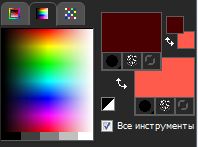
В панели переднего плана, выберите "Цвет" и поменяйте местами основной цвет и фоновый
[430x335]
11. Новый растровый слой
В панели переднего плана, выберите "Цвет" и поменяйте местами основной цвет и фоновый
 Активируйте инструмент "Заданная форма"
 [229x118]
И выберите вот эту
[229x118]
И выберите вот эту
 [542x440]
и нарисуйте как на скрине
[542x440]
и нарисуйте как на скрине
 [435x369]
Слои / Преобразовать в растровый слой.
12. Активируйте "Волшебную палочку"
[435x369]
Слои / Преобразовать в растровый слой.
12. Активируйте "Волшебную палочку"
 [696x61]
и выделите внутреннюю часть формы
[696x61]
и выделите внутреннюю часть формы
 [435x366]
13. Выставьте "пейзаж" в выделенное. Выделение НЕ СНИМАТЬ.
14. Эффекты - Тень. 2 / 1 / 80 / 25, цвет черный.
15. Копировать "Девушку" и добавить как новый слой к изображению. Место по Вашему выбору, чтобы красиво смотрелось в выделении.
Выделение - Инверсия.
Теперь нажмите Delete.
[435x366]
13. Выставьте "пейзаж" в выделенное. Выделение НЕ СНИМАТЬ.
14. Эффекты - Тень. 2 / 1 / 80 / 25, цвет черный.
15. Копировать "Девушку" и добавить как новый слой к изображению. Место по Вашему выбору, чтобы красиво смотрелось в выделении.
Выделение - Инверсия.
Теперь нажмите Delete.
 [427x338]
Настройка / Резкость / Повышение резкости.
Выделение - отменить выбор.
16. Эффекты - Тень 2 / 2 / 80 / 5 черный
17. Слои / Слить / слить с нижним
18. Активировать слой ниже
Слои - новый растровый слой
В панели цветов выберите цвет фона и заполните им слой
19. Слои / Загрузка маски / загрузить маску с диска
[427x338]
Настройка / Резкость / Повышение резкости.
Выделение - отменить выбор.
16. Эффекты - Тень 2 / 2 / 80 / 5 черный
17. Слои / Слить / слить с нижним
18. Активировать слой ниже
Слои - новый растровый слой
В панели цветов выберите цвет фона и заполните им слой
19. Слои / Загрузка маски / загрузить маску с диска
 [642x373]
Слить группу. Дублировать и слить с нижним.
20. Перейдите на слой с формой. Дублировать. Изображение / Зеркальное отражение. Слить с нижним. Изменить размер слоя до 70%.
21. Открыть "Бабочку". Изменить размер до 85%. Скопировать и вставить как новый слой. Переместить вправо.
Эффекты - Тень 10 / 10 / 50 / 5 цвет фоновый
22. Скопируйте "Девушку" и вставьте как новый слой в коллаж
Разместите рядом с левым краем изображения
Эффекты - Тень -10/-10 / 25 / 5 цвет фоновый
Изображение - Резкость - Повысить резкость
Слои / Упорядочить / вниз - два раза.
23. Переместитесь на верхний слой.
Новый растровый слой. Изображение / Размеры холста
[642x373]
Слить группу. Дублировать и слить с нижним.
20. Перейдите на слой с формой. Дублировать. Изображение / Зеркальное отражение. Слить с нижним. Изменить размер слоя до 70%.
21. Открыть "Бабочку". Изменить размер до 85%. Скопировать и вставить как новый слой. Переместить вправо.
Эффекты - Тень 10 / 10 / 50 / 5 цвет фоновый
22. Скопируйте "Девушку" и вставьте как новый слой в коллаж
Разместите рядом с левым краем изображения
Эффекты - Тень -10/-10 / 25 / 5 цвет фоновый
Изображение - Резкость - Повысить резкость
Слои / Упорядочить / вниз - два раза.
23. Переместитесь на верхний слой.
Новый растровый слой. Изображение / Размеры холста
 [341x503]
Выделение / Выделить все.
24. Открыть рамку. Скопировать и вставить в выделенное. Отменить выбор. Неточности внутри рамки удалить ластиком.
25. Волшебной палочкой выделить белую часть рамки и залейте светлым цветом коллажа.
Эффекты / Penta.com / color dot
Эффекты / Эффекты краев / Улучшить
Эффекты / Тень
[341x503]
Выделение / Выделить все.
24. Открыть рамку. Скопировать и вставить в выделенное. Отменить выбор. Неточности внутри рамки удалить ластиком.
25. Волшебной палочкой выделить белую часть рамки и залейте светлым цветом коллажа.
Эффекты / Penta.com / color dot
Эффекты / Эффекты краев / Улучшить
Эффекты / Тень
 [199x240]
 [208x222]
26. Активируйте слой "Растровый 2". Активируйте "Указатель" и растяните слой чтобы закрыть пробелы под рамкой. Если будет нужно, тоже самой проделайте со слоем "Растровый1".
27. Вернитесь на верхний слой. Выделение / Выделить все. Выделение / Изменить на 2 px. Выделение / Инвертировать. Новый растровый слой. Залить цветом фона. Слить с нижним.
28. Подпишите коллаж.
Если вы не будете делать анимацию, то слейте все слои. Или сохраните в PSD и перейдите в ФШ для анимации коллажа.
Вуаля! Готово!
ЖЕЛАЮ УДАЧИ!
[208x222]
26. Активируйте слой "Растровый 2". Активируйте "Указатель" и растяните слой чтобы закрыть пробелы под рамкой. Если будет нужно, тоже самой проделайте со слоем "Растровый1".
27. Вернитесь на верхний слой. Выделение / Выделить все. Выделение / Изменить на 2 px. Выделение / Инвертировать. Новый растровый слой. Залить цветом фона. Слить с нижним.
28. Подпишите коллаж.
Если вы не будете делать анимацию, то слейте все слои. Или сохраните в PSD и перейдите в ФШ для анимации коллажа.
Вуаля! Готово!
ЖЕЛАЮ УДАЧИ!
вверх^
к полной версии
понравилось!
в evernote
Это цитата сообщения Mademoiselle_Viv Оригинальное сообщение
Коллаж "Прикосновение лета"
[показать]
Прежде чем начать, Вам нужно загрузить маску в папку "Маски", а формы в папку "Заданные формы" в "Му PSP files". Готовы? Тогда начнем...
Так как Вы уже знаете, что я не люблю повторять коллажи, поэтому я возьму другую картинку с девушкой и выберу на ней основные цвета коллажа.
Светлый - цвет переднего плана - #fd5b4c
Темный - цвет фона - #4a0000
1. Открыть новое прозрачное изображение 700x550px.
2. Заполните светлым цветом коллажа.
3. Новый растровый слой.
Заполните его градиентом
[281x439]
3. Настройка - Размытость по Гауссу, Радиус : 25
Видимость слоя на 64%
4. Эффекты / Graphics Plus - Cross Shadow
[662x245]
5. Скопировать "пейзаж" (Если нужно измените цвет - Настройка / Оттенок и насыщенность / Окрашивание с параметрами светлого цвета коллажа).
Вернуться к изображению
Слой - новый растровый слой
Выделения - выделить все
Вставить в выделенное
Выделение отменить
Эффекты / Эффекты краев / Улучшение
Видимость слоя 76%.
7. Дубликат слоя и активировать слой ниже
Эффекты - Unlimited 2 - Factory Gallery G / Noise Embosse
[699x486]
8. Эффекты / Toadies / Weaver
[661x246]
9. Эффекты / краевые эффекты / Улучшение
10. Активируйте дубликат.
[430x335]
11. Новый растровый слой
В панели переднего плана, выберите "Цвет" и поменяйте местами основной цвет и фоновый
Активируйте инструмент "Заданная форма"
[229x118]
И выберите вот эту
[542x440]
и нарисуйте как на скрине
[435x369]
Слои / Преобразовать в растровый слой.
12. Активируйте "Волшебную палочку"
[696x61]
и выделите внутреннюю часть формы
[435x366]
13. Выставьте "пейзаж" в выделенное. Выделение НЕ СНИМАТЬ.
14. Эффекты - Тень. 2 / 1 / 80 / 25, цвет черный.
15. Копировать "Девушку" и добавить как новый слой к изображению. Место по Вашему выбору, чтобы красиво смотрелось в выделении.
Выделение - Инверсия.
Теперь нажмите Delete.
[427x338]
Настройка / Резкость / Повышение резкости.
Выделение - отменить выбор.
16. Эффекты - Тень 2 / 2 / 80 / 5 черный
17. Слои / Слить / слить с нижним
18. Активировать слой ниже
Слои - новый растровый слой
В панели цветов выберите цвет фона и заполните им слой
19. Слои / Загрузка маски / загрузить маску с диска
[642x373]
Слить группу. Дублировать и слить с нижним.
20. Перейдите на слой с формой. Дублировать. Изображение / Зеркальное отражение. Слить с нижним. Изменить размер слоя до 70%.
21. Открыть "Бабочку". Изменить размер до 85%. Скопировать и вставить как новый слой. Переместить вправо.
Эффекты - Тень 10 / 10 / 50 / 5 цвет фоновый
22. Скопируйте "Девушку" и вставьте как новый слой в коллаж
Разместите рядом с левым краем изображения
Эффекты - Тень -10/-10 / 25 / 5 цвет фоновый
Изображение - Резкость - Повысить резкость
Слои / Упорядочить / вниз - два раза.
23. Переместитесь на верхний слой.
Новый растровый слой. Изображение / Размеры холста
[341x503]
Выделение / Выделить все.
24. Открыть рамку. Скопировать и вставить в выделенное. Отменить выбор. Неточности внутри рамки удалить ластиком.
25. Волшебной палочкой выделить белую часть рамки и залейте светлым цветом коллажа.
Эффекты / Penta.com / color dot
Эффекты / Эффекты краев / Улучшить
Эффекты / Тень
[199x240] [208x222]
26. Активируйте слой "Растровый 2". Активируйте "Указатель" и растяните слой чтобы закрыть пробелы под рамкой. Если будет нужно, тоже самой проделайте со слоем "Растровый1".
27. Вернитесь на верхний слой. Выделение / Выделить все. Выделение / Изменить на 2 px. Выделение / Инвертировать. Новый растровый слой. Залить цветом фона. Слить с нижним.
28. Подпишите коллаж.
Если вы не будете делать анимацию, то слейте все слои. Или сохраните в PSD и перейдите в ФШ для анимации коллажа.
Вуаля! Готово!
ЖЕЛАЮ УДАЧИ!Серия сообщений "Коллажи в Corel":
Часть 1 - Коллаж *~* Night angel *~* (Корел + ФШ)
Часть 2 - Коллаж *~Шик~*
...
Часть 22 - Коллаж "Счастье ты мое"
Часть 23 - Коллаж "Бразильский карнавал"
Часть 24 - Коллаж "Прикосновение лета"
Вы сейчас не можете прокомментировать это сообщение.
Дневник Коллаж "Прикосновение лета" от Mademoiselle Viv | Talli-Milledi - Дневник MilediK |
Лента друзей Talli-Milledi
/ Полная версия
Добавить в друзья
Страницы:
раньше»