Коллаж "Лебеди" от Mademoiselle Viv
03-11-2010 23:36
к комментариям - к полной версии
- понравилось!
Это цитата сообщения Mademoiselle_Viv Оригинальное сообщение
Коллаж "Лебеди"Урок № 12 Коллаж "Лебеди"
 [627x478]
В этом уроке мы научимся работать с тюбиком, кистью клонирования и текстурой.
Установите цвет переднего плана черный и цвет фона #c0c0c0
1. Открыть клипарт Лебеди в PSP.
[627x478]
В этом уроке мы научимся работать с тюбиком, кистью клонирования и текстурой.
Установите цвет переднего плана черный и цвет фона #c0c0c0
1. Открыть клипарт Лебеди в PSP.
 [455x442]
2.Файл / Экспорт / специальная кисть см. скрины:
[455x442]
2.Файл / Экспорт / специальная кисть см. скрины:
 [247x427]
 [501x272]
3.
[501x272]
3.  [544x306]
4. Откройте новое изображение 500x450 и заполните его цветом фона.
5. Перейдите на тюбик, см. скрин, и поиск пресетов, нажав на маленькую стрелку найдите, тюбик, который вы только что сделали.
[544x306]
4. Откройте новое изображение 500x450 и заполните его цветом фона.
5. Перейдите на тюбик, см. скрин, и поиск пресетов, нажав на маленькую стрелку найдите, тюбик, который вы только что сделали.
 [544x440]
6. Перейдите на фон и создайте новый слой, щелкните тюбиком в центре. Инструментом перемещение установите картинку красиво. Настройка / Резкость / повышение резкости.
7. Объедините слои.
8. Добавьте границу в 1 px черным цветом.
9. Добавьте границу фоновым цветом как на скрине
[544x440]
6. Перейдите на фон и создайте новый слой, щелкните тюбиком в центре. Инструментом перемещение установите картинку красиво. Настройка / Резкость / повышение резкости.
7. Объедините слои.
8. Добавьте границу в 1 px черным цветом.
9. Добавьте границу фоновым цветом как на скрине
 [422x336]
10. Волшебной палочкой щелкните по правой широкой стороне рамочки.
11. Установите цвет переднего плана на #808080 и градиент
[422x336]
10. Волшебной палочкой щелкните по правой широкой стороне рамочки.
11. Установите цвет переднего плана на #808080 и градиент
 [280x238]
Залейте им выделенную область.
12.Выделение / Инверсия.
13. Эффекты / Эффекты изображения / Загиб края страницы. Цвет фона окна устанавливается щелчком правой кнопкой мыши в цвет поля. Выставьте цвет фона, цвет #E1F7FF , как на скрине:
[280x238]
Залейте им выделенную область.
12.Выделение / Инверсия.
13. Эффекты / Эффекты изображения / Загиб края страницы. Цвет фона окна устанавливается щелчком правой кнопкой мыши в цвет поля. Выставьте цвет фона, цвет #E1F7FF , как на скрине:
 [448x365]
15. Повторите с теми же параметрами, но отметив третий квадратик с загибом.
16. Эффекты / 3D эффекты / тени 2 2 70 15,00.
17. Выделение / Отменить выбор.
18. Перейти кисть Клонирование см.:
[448x365]
15. Повторите с теми же параметрами, но отметив третий квадратик с загибом.
16. Эффекты / 3D эффекты / тени 2 2 70 15,00.
17. Выделение / Отменить выбор.
18. Перейти кисть Клонирование см.:
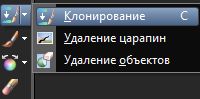 с такими настройками (см.внимательно):
 [показать]
19. Теперь наведите курсор мыши прямо на голову птицы, кликните по ней и щелкните правой кнопкой мыши, теперь картинка в памяти.
21. Добавьте новый слой.
22. Нажмите кнопку в левом верхнем углу и удерживайте кнопку мыши и пройдитесь мышью вперед и назад, так вы рисуете голову цапли.
23. Может вам не понравится как у вас получилось, тогда выберите команду Изменить /Отменить и начните все заново.
24. В вашей палитре слоев, продублируйте этот слой.
25. Изображение /Зеркальное изображение.
26. Инструментом Перемещение передвиньте картинку на нужное место.
27. Слои / слияния / слияния видимых слоев.
28. Инструментом Выделение / Прямоугольник
[показать]
19. Теперь наведите курсор мыши прямо на голову птицы, кликните по ней и щелкните правой кнопкой мыши, теперь картинка в памяти.
21. Добавьте новый слой.
22. Нажмите кнопку в левом верхнем углу и удерживайте кнопку мыши и пройдитесь мышью вперед и назад, так вы рисуете голову цапли.
23. Может вам не понравится как у вас получилось, тогда выберите команду Изменить /Отменить и начните все заново.
24. В вашей палитре слоев, продублируйте этот слой.
25. Изображение /Зеркальное изображение.
26. Инструментом Перемещение передвиньте картинку на нужное место.
27. Слои / слияния / слияния видимых слоев.
28. Инструментом Выделение / Прямоугольник
 [274x150]
нарисуйте планочку на правой стороне коллажа.
29. Добавьте новый слой.
30. Выставьте цвет переднего плана #808080. Клик по большому окошечку и, отметив галочкой, Текстуру выберите в окошке красивую текстуру(их можно скачать из вложения внизу урока)
[274x150]
нарисуйте планочку на правой стороне коллажа.
29. Добавьте новый слой.
30. Выставьте цвет переднего плана #808080. Клик по большому окошечку и, отметив галочкой, Текстуру выберите в окошке красивую текстуру(их можно скачать из вложения внизу урока)
 [489x545]
Обратите внимание на масштаб (у меня она крупная и я уменьшила его до 50%)
[489x545]
Обратите внимание на масштаб (у меня она крупная и я уменьшила его до 50%)
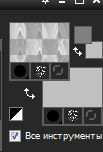 31. Заполните получившимся выделение. Эффекты / эффекты краев / Улучшить и повторить улучшить.
32. Эффекты / 3D эффекты / тени 2 2 70 15,00. и повторить, но -2 -2 70 15,00.
33. Выделение / Отменить выбор.
34. Откройте "Цепочку из шариков"
31. Заполните получившимся выделение. Эффекты / эффекты краев / Улучшить и повторить улучшить.
32. Эффекты / 3D эффекты / тени 2 2 70 15,00. и повторить, но -2 -2 70 15,00.
33. Выделение / Отменить выбор.
34. Откройте "Цепочку из шариков"
 [25x327]
35. Изменить / Копировать, Вставить как новый слой на коллаж. Передвинуть на Планочку.
36. Эффекты / 3D эффекты / тени 2 2 70 15,00. и повторить, но -2 -2 70 15,00.
37. Слои / слияния / слияния видимых слоев.
38. Поменяйте цвет переднего плана на черный и сделайте градиент
[25x327]
35. Изменить / Копировать, Вставить как новый слой на коллаж. Передвинуть на Планочку.
36. Эффекты / 3D эффекты / тени 2 2 70 15,00. и повторить, но -2 -2 70 15,00.
37. Слои / слияния / слияния видимых слоев.
38. Поменяйте цвет переднего плана на черный и сделайте градиент
 [443x272]
39. Добавить границу в 1px черным.
40. Добавить границу в 10px цветом фона, выделите эту границу волшебной палочкой и заполните темным градиентом.
41. Выделение / Отменить выбор.
42. Добавить границу в 1px черным.
Ваш коллаж готов, я надеюсь, что вам понравился урок.
Попробуйте этот урок также с другими цветами переднего плана и фона и вы получите другие эффекты.
©Jeannette
[443x272]
39. Добавить границу в 1px черным.
40. Добавить границу в 10px цветом фона, выделите эту границу волшебной палочкой и заполните темным градиентом.
41. Выделение / Отменить выбор.
42. Добавить границу в 1px черным.
Ваш коллаж готов, я надеюсь, что вам понравился урок.
Попробуйте этот урок также с другими цветами переднего плана и фона и вы получите другие эффекты.
©Jeannette
вверх^
к полной версии
понравилось!
в evernote
Это цитата сообщения Mademoiselle_Viv Оригинальное сообщение
Коллаж "Лебеди"
[627x478]
В этом уроке мы научимся работать с тюбиком, кистью клонирования и текстурой.
Установите цвет переднего плана черный и цвет фона #c0c0c0
1. Открыть клипарт Лебеди в PSP.
[455x442]
2.Файл / Экспорт / специальная кисть см. скрины:
[247x427] [501x272]
3. [544x306]
4. Откройте новое изображение 500x450 и заполните его цветом фона.
5. Перейдите на тюбик, см. скрин, и поиск пресетов, нажав на маленькую стрелку найдите, тюбик, который вы только что сделали.
[544x440]
6. Перейдите на фон и создайте новый слой, щелкните тюбиком в центре. Инструментом перемещение установите картинку красиво. Настройка / Резкость / повышение резкости.
7. Объедините слои.
8. Добавьте границу в 1 px черным цветом.
9. Добавьте границу фоновым цветом как на скрине
[422x336]
10. Волшебной палочкой щелкните по правой широкой стороне рамочки.
11. Установите цвет переднего плана на #808080 и градиент
[280x238]
Залейте им выделенную область.
12.Выделение / Инверсия.
13. Эффекты / Эффекты изображения / Загиб края страницы. Цвет фона окна устанавливается щелчком правой кнопкой мыши в цвет поля. Выставьте цвет фона, цвет #E1F7FF , как на скрине:
[448x365]
15. Повторите с теми же параметрами, но отметив третий квадратик с загибом.
16. Эффекты / 3D эффекты / тени 2 2 70 15,00.
17. Выделение / Отменить выбор.
18. Перейти кисть Клонирование см.:
с такими настройками (см.внимательно):
[показать]
19. Теперь наведите курсор мыши прямо на голову птицы, кликните по ней и щелкните правой кнопкой мыши, теперь картинка в памяти.
21. Добавьте новый слой.
22. Нажмите кнопку в левом верхнем углу и удерживайте кнопку мыши и пройдитесь мышью вперед и назад, так вы рисуете голову цапли.
23. Может вам не понравится как у вас получилось, тогда выберите команду Изменить /Отменить и начните все заново.
24. В вашей палитре слоев, продублируйте этот слой.
25. Изображение /Зеркальное изображение.
26. Инструментом Перемещение передвиньте картинку на нужное место.
27. Слои / слияния / слияния видимых слоев.
28. Инструментом Выделение / Прямоугольник
[274x150]
нарисуйте планочку на правой стороне коллажа.
29. Добавьте новый слой.
30. Выставьте цвет переднего плана #808080. Клик по большому окошечку и, отметив галочкой, Текстуру выберите в окошке красивую текстуру(их можно скачать из вложения внизу урока)
[489x545]
Обратите внимание на масштаб (у меня она крупная и я уменьшила его до 50%)
31. Заполните получившимся выделение. Эффекты / эффекты краев / Улучшить и повторить улучшить.
32. Эффекты / 3D эффекты / тени 2 2 70 15,00. и повторить, но -2 -2 70 15,00.
33. Выделение / Отменить выбор.
34. Откройте "Цепочку из шариков"
[25x327]
35. Изменить / Копировать, Вставить как новый слой на коллаж. Передвинуть на Планочку.
36. Эффекты / 3D эффекты / тени 2 2 70 15,00. и повторить, но -2 -2 70 15,00.
37. Слои / слияния / слияния видимых слоев.
38. Поменяйте цвет переднего плана на черный и сделайте градиент
[443x272]
39. Добавить границу в 1px черным.
40. Добавить границу в 10px цветом фона, выделите эту границу волшебной палочкой и заполните темным градиентом.
41. Выделение / Отменить выбор.
42. Добавить границу в 1px черным.
Ваш коллаж готов, я надеюсь, что вам понравился урок.
Попробуйте этот урок также с другими цветами переднего плана и фона и вы получите другие эффекты.
©Jeannette
Серия сообщений "Я изучаю Сorel":
Часть 1 - Простая рамочка для картинки в Корел
Часть 2 - Объемная рамочка из градиента
...
Часть 13 - Коллаж "Poison"
Часть 14 - Коллаж *~Цапля~*
Часть 15 - Коллаж "Лебеди"
Часть 16 - Текст по заданному пути
Часть 17 - Коллаж "Новый год стучит в окно"
Часть 18 - Подготовка к анимации в Корел
Часть 19 - Изображение в перспективе
Часть 20 - Картина в рамке
Вы сейчас не можете прокомментировать это сообщение.
Дневник Коллаж "Лебеди" от Mademoiselle Viv | Talli-Milledi - Дневник MilediK |
Лента друзей Talli-Milledi
/ Полная версия
Добавить в друзья
Страницы:
раньше»