Коллаж "Captain of my heart" от Mademoiselle Viv
27-10-2010 23:21
к комментариям - к полной версии
- понравилось!
Это цитата сообщения Mademoiselle_Viv Оригинальное сообщение
Коллаж "Captain of my heart"  [показать]
Прежде чем начать, проверьте, есть ли у Вас эти фильтры:
* Graphics Plus
* FM Tile Tool
* Tramages
Скачать фильтры можно ЗДЕСЬ
Готовы! Тогда приступим...
Выберите очень светлый цвет из вашей картинки (девушки) на передний план
и более темный цвет оттуда же для фона.
Я выбрала цвет # f6e8ea для переднего плана
и цвет # c18171 для фона.
[показать]
Прежде чем начать, проверьте, есть ли у Вас эти фильтры:
* Graphics Plus
* FM Tile Tool
* Tramages
Скачать фильтры можно ЗДЕСЬ
Готовы! Тогда приступим...
Выберите очень светлый цвет из вашей картинки (девушки) на передний план
и более темный цвет оттуда же для фона.
Я выбрала цвет # f6e8ea для переднего плана
и цвет # c18171 для фона.
 Открыть окно настройки основного цвета
Вкладку Градиент
Найдите градиент Передний
и выставьте значения Линейный угол ~ 45 повторений ~ 5 Инвертировать ~ включено.
Открыть окно настройки основного цвета
Вкладку Градиент
Найдите градиент Передний
и выставьте значения Линейный угол ~ 45 повторений ~ 5 Инвертировать ~ включено.
 [281x238]
Готовы ли вы? Так давайте приступим!
1. Открыть новое изображение 700 х 480, прозрачный фон.
Залейте его градиентом.
Эффекты - Эффекты краев- Улучшение.
Эффекты - Плагины - Filters Unlimited - Tramages – Wee scratches
по умолчанию.
Эффекты - Плагины - FM Tile Tool - Blend Emboss
Настройка - Резкость - Повышение резкости.
2. Выделение - Выделить все
Новый растровый слой.
Открыть картинку"SLCaptainHrtSabrePaper3.jpg"
[281x238]
Готовы ли вы? Так давайте приступим!
1. Открыть новое изображение 700 х 480, прозрачный фон.
Залейте его градиентом.
Эффекты - Эффекты краев- Улучшение.
Эффекты - Плагины - Filters Unlimited - Tramages – Wee scratches
по умолчанию.
Эффекты - Плагины - FM Tile Tool - Blend Emboss
Настройка - Резкость - Повышение резкости.
2. Выделение - Выделить все
Новый растровый слой.
Открыть картинку"SLCaptainHrtSabrePaper3.jpg"
 [600x700]
Изменить - Копировать.
Вернуться к вашему коллажу,
Изменить - Вставить в выделенное.
Выделение отменить.
В палитре слоев:
Уменьшить прозрачность до 44
Изменить режим слоя на "Освещенность(предыдущая версия")
Настройка - Резкость - повысить резкость.
Должно получиться вот так
[600x700]
Изменить - Копировать.
Вернуться к вашему коллажу,
Изменить - Вставить в выделенное.
Выделение отменить.
В палитре слоев:
Уменьшить прозрачность до 44
Изменить режим слоя на "Освещенность(предыдущая версия")
Настройка - Резкость - повысить резкость.
Должно получиться вот так
 [419x271]
Объедините слои. И отложите этот документ в сторону (я его сохранила в jpeg - на всякий случай - и свернула)
3. Палитра стилей и текстур
Настройка Передний план
Не меняйте ничего, кроме: повторения = 1
Открыть новое изображение 300 х 380, фон прозрачный. Залейте градиентом.
Слои - новый растровый слой
Откройте золотой узор.
Открыть окно настройки основного цвета
Вкладку Узор
Найти золотой узор "1or5" и залить им новый слой
[419x271]
Объедините слои. И отложите этот документ в сторону (я его сохранила в jpeg - на всякий случай - и свернула)
3. Палитра стилей и текстур
Настройка Передний план
Не меняйте ничего, кроме: повторения = 1
Открыть новое изображение 300 х 380, фон прозрачный. Залейте градиентом.
Слои - новый растровый слой
Откройте золотой узор.
Открыть окно настройки основного цвета
Вкладку Узор
Найти золотой узор "1or5" и залить им новый слой
 Открыть изображение "masque_amelia.jpg" (маска) в PSP.
 [300x300]
Слои - Новый слой маски - из изображения
Выберите изображение "masque_amelia.jpg"
Слои - Слить - Слить группу
Настройка - Резкость - Повысить резкость
Эффекты - 3D-эффекты - Тень достижения
0 / 1 /50 / 0, цвет Черный
У Вас должно быть это:
[300x300]
Слои - Новый слой маски - из изображения
Выберите изображение "masque_amelia.jpg"
Слои - Слить - Слить группу
Настройка - Резкость - Повысить резкость
Эффекты - 3D-эффекты - Тень достижения
0 / 1 /50 / 0, цвет Черный
У Вас должно быть это:
 [182x213]
(Вы можете закрыть изображение маски, оно больше не нужно.)
4.
Открыть изображение "436-luzcristina.pspimage" (девушка) или по вашему выбору
Изменить размер до 380 пикселей в высоту.
[182x213]
(Вы можете закрыть изображение маски, оно больше не нужно.)
4.
Открыть изображение "436-luzcristina.pspimage" (девушка) или по вашему выбору
Изменить размер до 380 пикселей в высоту.
 [425x541]
Настройка - Резкость - Повысить резкость
Настройка - Копировать.
Возвращение к рамочке.
Настройка - Вставить как новый слой
Слои - Упорядочить - Вниз
Если все в порядке,
Слои - Слить - Слить Видимые слои
Назовите этот слой "Портрет"
Сохраните вашу работу и отложите в сторону.
5.
Открыть рамочку "BetteDGinghamGirl51.png
[425x541]
Настройка - Резкость - Повысить резкость
Настройка - Копировать.
Возвращение к рамочке.
Настройка - Вставить как новый слой
Слои - Упорядочить - Вниз
Если все в порядке,
Слои - Слить - Слить Видимые слои
Назовите этот слой "Портрет"
Сохраните вашу работу и отложите в сторону.
5.
Открыть рамочку "BetteDGinghamGirl51.png
 [436x550]
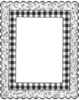
Инструментом Прямоугольное выделение выделите часть чуть больше клетчатой рамочки и нажмите Del на клавиатуре.
Выделение - Изменить - Расширить на 2 пикселя
Слои - новый растровый слой.
Вернитесь к картинке "SLCaptainHrtSabrePaper3.jpg"(п.2)
Изменить - Копировать.
Вернуться к рамочке.
Изменить - Вставить в выделенное.
Выделение - Отменить выбор.
Слои - Упорядочить - Вниз.
Слои - Слить видимые.
Настройки - Оттенок и насыщенность - Окрашивание
Если вы выбрали тот же цвет, как и я, Оттенок = 8 Насыщенность= 100
(В противном случае, введите значения, которые соответствуют вашему коллажу)
Изменить размер до 380 пикселей в высоту
Настройка - Копировать.
6.
Вернуться изображению, которое сделали в п.2.
Изменить - Вставить как новый слой
Изображение - Произвольный поворот
[436x550]
Инструментом Прямоугольное выделение выделите часть чуть больше клетчатой рамочки и нажмите Del на клавиатуре.
Выделение - Изменить - Расширить на 2 пикселя
Слои - новый растровый слой.
Вернитесь к картинке "SLCaptainHrtSabrePaper3.jpg"(п.2)
Изменить - Копировать.
Вернуться к рамочке.
Изменить - Вставить в выделенное.
Выделение - Отменить выбор.
Слои - Упорядочить - Вниз.
Слои - Слить видимые.
Настройки - Оттенок и насыщенность - Окрашивание
Если вы выбрали тот же цвет, как и я, Оттенок = 8 Насыщенность= 100
(В противном случае, введите значения, которые соответствуют вашему коллажу)
Изменить размер до 380 пикселей в высоту
Настройка - Копировать.
6.
Вернуться изображению, которое сделали в п.2.
Изменить - Вставить как новый слой
Изображение - Произвольный поворот
 [541x170]
Настройка - Резкость - Повысить резкость
Эффекты - 3D-эффекты - Тень 2 / 1 / 60 / 20 - цвет фона.
7.
Вернуться к изображению "Портрет"
Измените размер до 90%.
Перенесите на коллаж.
Слои - Дублировать.
Закрыть видимость слоя Копия,
Встать на слой "Портрет" и активировать его.
Изображение - Произвольный поворот
[541x170]
Настройка - Резкость - Повысить резкость
Эффекты - 3D-эффекты - Тень 2 / 1 / 60 / 20 - цвет фона.
7.
Вернуться к изображению "Портрет"
Измените размер до 90%.
Перенесите на коллаж.
Слои - Дублировать.
Закрыть видимость слоя Копия,
Встать на слой "Портрет" и активировать его.
Изображение - Произвольный поворот
 [538x165]
Настройка - Резкость - Повысить резкость
Слои - Упорядочить - Вниз
Эффекты - 3D-эффекты - Тень
0 / 1 / 50 / 10, цвет черный
8.
Сделать видимым и активировать слой "Копия"
Изображение - Произвольный поворот
[538x165]
Настройка - Резкость - Повысить резкость
Слои - Упорядочить - Вниз
Эффекты - 3D-эффекты - Тень
0 / 1 / 50 / 10, цвет черный
8.
Сделать видимым и активировать слой "Копия"
Изображение - Произвольный поворот
 [536x166]
9.
Открыть "ial_sf_pearlswirl.png"
[536x166]
9.
Открыть "ial_sf_pearlswirl.png"
 [395x698]
Изменить размер до 500 пикселей в высоту.(Окрасить, если это необходимо)
Изображение - Зеркальное отражение.
Изменить - Копировать.
Вернуться на коллаж.
Изменить - Вставить как новый слой
Слои - Упорядочить - Вниз
Расположить прямо над фоновым слоем.
Закрыть видимость фонового слоя.
Если все в порядке, Слои / слить видимые.
[395x698]
Изменить размер до 500 пикселей в высоту.(Окрасить, если это необходимо)
Изображение - Зеркальное отражение.
Изменить - Копировать.
Вернуться на коллаж.
Изменить - Вставить как новый слой
Слои - Упорядочить - Вниз
Расположить прямо над фоновым слоем.
Закрыть видимость фонового слоя.
Если все в порядке, Слои / слить видимые.
 [347x222]
Вновь открыть фоновый слой. Активировать верхний слой
10.
Открыть "кнопку"
[347x222]
Вновь открыть фоновый слой. Активировать верхний слой
10.
Открыть "кнопку"
 Изменить размер до 70%.
Изменить - Копировать.
Вернуться к вашему коллажу,
Изменить - Вставить как новый слой
Расположите слева, со стороны портрета. (См. конечный результат)
Эффекты - 3D-эффекты - Тень
0 / 1 / 50 / 10, цвет черный
Слои / Слить / слить с нижним.
Не закрывайте "кнопку" она нам понадобится в п.18.
11.
Открыть "бантик".
Изменить размер до 70%.
Изменить - Копировать.
Вернуться к вашему коллажу,
Изменить - Вставить как новый слой
Расположите слева, со стороны портрета. (См. конечный результат)
Эффекты - 3D-эффекты - Тень
0 / 1 / 50 / 10, цвет черный
Слои / Слить / слить с нижним.
Не закрывайте "кнопку" она нам понадобится в п.18.
11.
Открыть "бантик".
 Изменить размера до 80%.
Настройки - Оттенок и насыщенность - Окрасить
Настройки хранятся в памяти.
Изменить - Копировать.
Вернуться к вашему коллажу,
Изменить - Вставить как новый слой
Разместить на раме портрета, справа.(См. конечный результат)
Эффекты - 3D-эффекты - Тень
0 / 1 / 50 / 10, цвет черный
Слои / Слить / слить с нижним.
12.
Открыть "Кораблик"
Изменить размера до 80%.
Настройки - Оттенок и насыщенность - Окрасить
Настройки хранятся в памяти.
Изменить - Копировать.
Вернуться к вашему коллажу,
Изменить - Вставить как новый слой
Разместить на раме портрета, справа.(См. конечный результат)
Эффекты - 3D-эффекты - Тень
0 / 1 / 50 / 10, цвет черный
Слои / Слить / слить с нижним.
12.
Открыть "Кораблик"
 [635x657]
Измените размер до 90%.
Копировать. Вставить как новый слой
Размещение справа от портрета. Осторожно потяните "кораблик" вверх.
(См. конечный результат)
Слои - Упорядочить - Вниз.
Место под слоем "портрет".
13.
Открыть "цветок"
[635x657]
Измените размер до 90%.
Копировать. Вставить как новый слой
Размещение справа от портрета. Осторожно потяните "кораблик" вверх.
(См. конечный результат)
Слои - Упорядочить - Вниз.
Место под слоем "портрет".
13.
Открыть "цветок"
 [501x326]
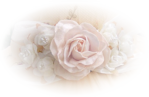
Изменить размер до 50%.
Копировать. Вставить как новый слой, вниз, под лодку
В палитре слоев измените режим "Норма" на "Освещение (предыдущая версия)"
Эффекты - Плагины - FM Tile Tools – Blend emboss. Конфигурации по умолчанию.
14.
Палитры стилей и текстур
Передний план - вкладка "Градиент"
Не меняйте ничего, кроме повтора = 7.
Изображение - Добавить границы в 1 пиксель = Цвет Черный
Изображение - Добавить границы в 3 пикселя = Цвет фона
Выберите границу волшебной палочкой, залейте градиентом.
Эффекты - Плагины - Graphics Plus – Cross Shadow. Конфигурации по умолчанию.
Выделение - Отменить выбор.
Изображение - Добавить границы в 1 пиксель = Цвет Черный
Откройте "бледно-розовый градиент- grisrose", как обычную картинку.
[501x326]
Изменить размер до 50%.
Копировать. Вставить как новый слой, вниз, под лодку
В палитре слоев измените режим "Норма" на "Освещение (предыдущая версия)"
Эффекты - Плагины - FM Tile Tools – Blend emboss. Конфигурации по умолчанию.
14.
Палитры стилей и текстур
Передний план - вкладка "Градиент"
Не меняйте ничего, кроме повтора = 7.
Изображение - Добавить границы в 1 пиксель = Цвет Черный
Изображение - Добавить границы в 3 пикселя = Цвет фона
Выберите границу волшебной палочкой, залейте градиентом.
Эффекты - Плагины - Graphics Plus – Cross Shadow. Конфигурации по умолчанию.
Выделение - Отменить выбор.
Изображение - Добавить границы в 1 пиксель = Цвет Черный
Откройте "бледно-розовый градиент- grisrose", как обычную картинку.
 Палитры стилей и текстуры
Открыть вкладку "Узор" и найти "grisrose"
Изображение - Добавить границы в 10 пикселей = Цвет белый
Выберите границу. Залейте выбранным узором "grisrose"
Отмените выделение.
Изображение - Добавить границы в 1 пиксель = Цвет Черный
Изображение - Добавить границы в 3 пикселя = Цвет фона
Выберите границу волшебной палочкой, залейте градиентом.
Эффекты - Плагины - Graphics Plus – Cross Shadow. Конфигурации по умолчанию.
Выделение - Отменить выбор.
Изображение - Добавить границы в 1 пиксель = Цвет Черный
15.
Палитры стилей и текстуры
Окно переднего плана - вкладка "Градиент"
Изображение - Добавить границы в 25 пиксель = Цвет белый
Выберите границы.
Залейте выделение градиентом.
Окно переднего плана
Вкладка "Узор"
Слои - новый растровый слой
Залейте выделение узором на новом слое.
Слои. Уменьшите прозрачность до 57.
Отмените выбор.
Изображение - Добавить границы в 1 пиксель = Цвет Черный
Изображение - Добавить границы в 2 пикселя = Цвет Белый
Выберите границу
Выставьте в окне переднего плана "золотой"узор и залейте им выделение.
Отмените выбор.
Изображение - Добавить границы в 1 пиксель = Цвет Черный
16.
Выделение - Выделить все
Выделение - Изменить - Уменьшить на 48.
Слои - новый растровый слой.
Эффекты - 3D-эффекты - Вырез
1 – 1 – 50 – 30 Цвет = черный
Отмените выбор.
Слои - Слить - слить видимые.
17
Открыть труба "ленту"
Палитры стилей и текстуры
Открыть вкладку "Узор" и найти "grisrose"
Изображение - Добавить границы в 10 пикселей = Цвет белый
Выберите границу. Залейте выбранным узором "grisrose"
Отмените выделение.
Изображение - Добавить границы в 1 пиксель = Цвет Черный
Изображение - Добавить границы в 3 пикселя = Цвет фона
Выберите границу волшебной палочкой, залейте градиентом.
Эффекты - Плагины - Graphics Plus – Cross Shadow. Конфигурации по умолчанию.
Выделение - Отменить выбор.
Изображение - Добавить границы в 1 пиксель = Цвет Черный
15.
Палитры стилей и текстуры
Окно переднего плана - вкладка "Градиент"
Изображение - Добавить границы в 25 пиксель = Цвет белый
Выберите границы.
Залейте выделение градиентом.
Окно переднего плана
Вкладка "Узор"
Слои - новый растровый слой
Залейте выделение узором на новом слое.
Слои. Уменьшите прозрачность до 57.
Отмените выбор.
Изображение - Добавить границы в 1 пиксель = Цвет Черный
Изображение - Добавить границы в 2 пикселя = Цвет Белый
Выберите границу
Выставьте в окне переднего плана "золотой"узор и залейте им выделение.
Отмените выбор.
Изображение - Добавить границы в 1 пиксель = Цвет Черный
16.
Выделение - Выделить все
Выделение - Изменить - Уменьшить на 48.
Слои - новый растровый слой.
Эффекты - 3D-эффекты - Вырез
1 – 1 – 50 – 30 Цвет = черный
Отмените выбор.
Слои - Слить - слить видимые.
17
Открыть труба "ленту"
 [229x38]
Изображение - Произвольный поворот
[229x38]
Изображение - Произвольный поворот
 [538x166]
Настройка - Резкость - повысить резкость.
Копировать. Вставить как новый слой
Размещение справа наверху - (см. конечный результат)
Эффекты - 3D-эффекты - Тень
3 / 2 / 50 / 10, цвет черный.
18
Открыть "кнопку" (п.10)
Изменение размера до 90%.
Копировать. Вставить как новый слой
Разместите на ленте. Эффекты - 3D-эффекты - Тень
1 / 0 / 50 / 10, цвет черный.
19
Открыть "брелок"
[538x166]
Настройка - Резкость - повысить резкость.
Копировать. Вставить как новый слой
Размещение справа наверху - (см. конечный результат)
Эффекты - 3D-эффекты - Тень
3 / 2 / 50 / 10, цвет черный.
18
Открыть "кнопку" (п.10)
Изменение размера до 90%.
Копировать. Вставить как новый слой
Разместите на ленте. Эффекты - 3D-эффекты - Тень
1 / 0 / 50 / 10, цвет черный.
19
Открыть "брелок"
 [240x304]
Копировать.Вставить как новый слой
Слои - Упорядочить - Вниз.
Эффекты - 3D-эффекты - Тень
2 / 1 / 40 / 2, цвет черный
20
Добавить свою подпись.
Слои / Объединить видимые.
Вуаля! Ваша работа закончена.
[240x304]
Копировать.Вставить как новый слой
Слои - Упорядочить - Вниз.
Эффекты - 3D-эффекты - Тень
2 / 1 / 40 / 2, цвет черный
20
Добавить свою подпись.
Слои / Объединить видимые.
Вуаля! Ваша работа закончена.
вверх^
к полной версии
понравилось!
в evernote
Это цитата сообщения Mademoiselle_Viv Оригинальное сообщение
Коллаж "Captain of my heart"
[показать]
Прежде чем начать, проверьте, есть ли у Вас эти фильтры:
* Graphics Plus
* FM Tile Tool
* Tramages
Скачать фильтры можно ЗДЕСЬ
Готовы! Тогда приступим...
Выберите очень светлый цвет из вашей картинки (девушки) на передний план
и более темный цвет оттуда же для фона.
Я выбрала цвет # f6e8ea для переднего плана
и цвет # c18171 для фона.
Открыть окно настройки основного цвета
Вкладку Градиент
Найдите градиент Передний
и выставьте значения Линейный угол ~ 45 повторений ~ 5 Инвертировать ~ включено.
[281x238]
Готовы ли вы? Так давайте приступим!
1. Открыть новое изображение 700 х 480, прозрачный фон.
Залейте его градиентом.
Эффекты - Эффекты краев- Улучшение.
Эффекты - Плагины - Filters Unlimited - Tramages – Wee scratches
по умолчанию.
Эффекты - Плагины - FM Tile Tool - Blend Emboss
Настройка - Резкость - Повышение резкости.
2. Выделение - Выделить все
Новый растровый слой.
Открыть картинку"SLCaptainHrtSabrePaper3.jpg"
[600x700]
Изменить - Копировать.
Вернуться к вашему коллажу,
Изменить - Вставить в выделенное.
Выделение отменить.
В палитре слоев:
Уменьшить прозрачность до 44
Изменить режим слоя на "Освещенность(предыдущая версия")
Настройка - Резкость - повысить резкость.
Должно получиться вот так
[419x271]
Объедините слои. И отложите этот документ в сторону (я его сохранила в jpeg - на всякий случай - и свернула)
3. Палитра стилей и текстур
Настройка Передний план
Не меняйте ничего, кроме: повторения = 1
Открыть новое изображение 300 х 380, фон прозрачный. Залейте градиентом.
Слои - новый растровый слой
Откройте золотой узор.
Открыть окно настройки основного цвета
Вкладку Узор
Найти золотой узор "1or5" и залить им новый слой
Открыть изображение "masque_amelia.jpg" (маска) в PSP.
[300x300]
Слои - Новый слой маски - из изображения
Выберите изображение "masque_amelia.jpg"
Слои - Слить - Слить группу
Настройка - Резкость - Повысить резкость
Эффекты - 3D-эффекты - Тень достижения
0 / 1 /50 / 0, цвет Черный
У Вас должно быть это:
[182x213]
(Вы можете закрыть изображение маски, оно больше не нужно.)
4.
Открыть изображение "436-luzcristina.pspimage" (девушка) или по вашему выбору
Изменить размер до 380 пикселей в высоту.
[425x541]
Настройка - Резкость - Повысить резкость
Настройка - Копировать.
Возвращение к рамочке.
Настройка - Вставить как новый слой
Слои - Упорядочить - Вниз
Если все в порядке,
Слои - Слить - Слить Видимые слои
Назовите этот слой "Портрет"
Сохраните вашу работу и отложите в сторону.
5.
Открыть рамочку "BetteDGinghamGirl51.png
[436x550]
Инструментом Прямоугольное выделение выделите часть чуть больше клетчатой рамочки и нажмите Del на клавиатуре.
Выделение - Изменить - Расширить на 2 пикселя
Слои - новый растровый слой.
Вернитесь к картинке "SLCaptainHrtSabrePaper3.jpg"(п.2)
Изменить - Копировать.
Вернуться к рамочке.
Изменить - Вставить в выделенное.
Выделение - Отменить выбор.
Слои - Упорядочить - Вниз.
Слои - Слить видимые.
Настройки - Оттенок и насыщенность - Окрашивание
Если вы выбрали тот же цвет, как и я, Оттенок = 8 Насыщенность= 100
(В противном случае, введите значения, которые соответствуют вашему коллажу)
Изменить размер до 380 пикселей в высоту
Настройка - Копировать.
6.
Вернуться изображению, которое сделали в п.2.
Изменить - Вставить как новый слой
Изображение - Произвольный поворот
[541x170]
Настройка - Резкость - Повысить резкость
Эффекты - 3D-эффекты - Тень 2 / 1 / 60 / 20 - цвет фона.
7.
Вернуться к изображению "Портрет"
Измените размер до 90%.
Перенесите на коллаж.
Слои - Дублировать.
Закрыть видимость слоя Копия,
Встать на слой "Портрет" и активировать его.
Изображение - Произвольный поворот
[538x165]
Настройка - Резкость - Повысить резкость
Слои - Упорядочить - Вниз
Эффекты - 3D-эффекты - Тень
0 / 1 / 50 / 10, цвет черный
8.
Сделать видимым и активировать слой "Копия"
Изображение - Произвольный поворот
[536x166]
9.
Открыть "ial_sf_pearlswirl.png"
[395x698]
Изменить размер до 500 пикселей в высоту.(Окрасить, если это необходимо)
Изображение - Зеркальное отражение.
Изменить - Копировать.
Вернуться на коллаж.
Изменить - Вставить как новый слой
Слои - Упорядочить - Вниз
Расположить прямо над фоновым слоем.
Закрыть видимость фонового слоя.
Если все в порядке, Слои / слить видимые.
[347x222]
Вновь открыть фоновый слой. Активировать верхний слой
10.
Открыть "кнопку"
Изменить размер до 70%.
Изменить - Копировать.
Вернуться к вашему коллажу,
Изменить - Вставить как новый слой
Расположите слева, со стороны портрета. (См. конечный результат)
Эффекты - 3D-эффекты - Тень
0 / 1 / 50 / 10, цвет черный
Слои / Слить / слить с нижним.
Не закрывайте "кнопку" она нам понадобится в п.18.
11.
Открыть "бантик".
Изменить размера до 80%.
Настройки - Оттенок и насыщенность - Окрасить
Настройки хранятся в памяти.
Изменить - Копировать.
Вернуться к вашему коллажу,
Изменить - Вставить как новый слой
Разместить на раме портрета, справа.(См. конечный результат)
Эффекты - 3D-эффекты - Тень
0 / 1 / 50 / 10, цвет черный
Слои / Слить / слить с нижним.
12.
Открыть "Кораблик"
[635x657]
Измените размер до 90%.
Копировать. Вставить как новый слой
Размещение справа от портрета. Осторожно потяните "кораблик" вверх.
(См. конечный результат)
Слои - Упорядочить - Вниз.
Место под слоем "портрет".
13.
Открыть "цветок"
[501x326]
Изменить размер до 50%.
Копировать. Вставить как новый слой, вниз, под лодку
В палитре слоев измените режим "Норма" на "Освещение (предыдущая версия)"
Эффекты - Плагины - FM Tile Tools – Blend emboss. Конфигурации по умолчанию.
14.
Палитры стилей и текстур
Передний план - вкладка "Градиент"
Не меняйте ничего, кроме повтора = 7.
Изображение - Добавить границы в 1 пиксель = Цвет Черный
Изображение - Добавить границы в 3 пикселя = Цвет фона
Выберите границу волшебной палочкой, залейте градиентом.
Эффекты - Плагины - Graphics Plus – Cross Shadow. Конфигурации по умолчанию.
Выделение - Отменить выбор.
Изображение - Добавить границы в 1 пиксель = Цвет Черный
Откройте "бледно-розовый градиент- grisrose", как обычную картинку.
Палитры стилей и текстуры
Открыть вкладку "Узор" и найти "grisrose"
Изображение - Добавить границы в 10 пикселей = Цвет белый
Выберите границу. Залейте выбранным узором "grisrose"
Отмените выделение.
Изображение - Добавить границы в 1 пиксель = Цвет Черный
Изображение - Добавить границы в 3 пикселя = Цвет фона
Выберите границу волшебной палочкой, залейте градиентом.
Эффекты - Плагины - Graphics Plus – Cross Shadow. Конфигурации по умолчанию.
Выделение - Отменить выбор.
Изображение - Добавить границы в 1 пиксель = Цвет Черный
15.
Палитры стилей и текстуры
Окно переднего плана - вкладка "Градиент"
Изображение - Добавить границы в 25 пиксель = Цвет белый
Выберите границы.
Залейте выделение градиентом.
Окно переднего плана
Вкладка "Узор"
Слои - новый растровый слой
Залейте выделение узором на новом слое.
Слои. Уменьшите прозрачность до 57.
Отмените выбор.
Изображение - Добавить границы в 1 пиксель = Цвет Черный
Изображение - Добавить границы в 2 пикселя = Цвет Белый
Выберите границу
Выставьте в окне переднего плана "золотой"узор и залейте им выделение.
Отмените выбор.
Изображение - Добавить границы в 1 пиксель = Цвет Черный
16.
Выделение - Выделить все
Выделение - Изменить - Уменьшить на 48.
Слои - новый растровый слой.
Эффекты - 3D-эффекты - Вырез
1 – 1 – 50 – 30 Цвет = черный
Отмените выбор.
Слои - Слить - слить видимые.
17
Открыть труба "ленту"
[229x38]
Изображение - Произвольный поворот
[538x166]
Настройка - Резкость - повысить резкость.
Копировать. Вставить как новый слой
Размещение справа наверху - (см. конечный результат)
Эффекты - 3D-эффекты - Тень
3 / 2 / 50 / 10, цвет черный.
18
Открыть "кнопку" (п.10)
Изменение размера до 90%.
Копировать. Вставить как новый слой
Разместите на ленте. Эффекты - 3D-эффекты - Тень
1 / 0 / 50 / 10, цвет черный.
19
Открыть "брелок"
[240x304]
Копировать.Вставить как новый слой
Слои - Упорядочить - Вниз.
Эффекты - 3D-эффекты - Тень
2 / 1 / 40 / 2, цвет черный
20
Добавить свою подпись.
Слои / Объединить видимые.
Вуаля! Ваша работа закончена.
Серия сообщений "Коллажи в Corel":
Часть 1 - Коллаж *~* Night angel *~* (Корел + ФШ)
Часть 2 - Коллаж *~Шик~*
...
Часть 16 - Коллаж "Ромео и Джульетта"
Часть 17 - Коллаж "Beauty"
Часть 18 - Коллаж "Captain of my heart"
Вы сейчас не можете прокомментировать это сообщение.
Дневник Коллаж "Captain of my heart" от Mademoiselle Viv | Talli-Milledi - Дневник MilediK |
Лента друзей Talli-Milledi
/ Полная версия
Добавить в друзья
Страницы:
раньше»