Коллаж "Ромео и Джульетта" от Mademoiselle Viv
27-10-2010 23:05
к комментариям - к полной версии
- понравилось!
Это цитата сообщения Mademoiselle_Viv Оригинальное сообщение
Коллаж "Ромео и Джульетта" Этот легонький, но симпатичный коллаж для КОРЕЛА
 [630x530]
1-Открыть прозрачное изображение 550х450 пикселей и выделить все.
2-Открыть фрактальное изображение, скопировать и вставить в выделенное, снимите выделение.
[630x530]
1-Открыть прозрачное изображение 550х450 пикселей и выделить все.
2-Открыть фрактальное изображение, скопировать и вставить в выделенное, снимите выделение.
 [646x486]
3- Открыть картинку с парой. Работаем на этой картинке!
[646x486]
3- Открыть картинку с парой. Работаем на этой картинке!
 [показать]
Открыть маску 2:
[показать]
Слои / Создать слой маски / из изображения, выберите 2, флажок на Инверсии снят, отмечена "Исходная осещенность".
Слои / Слить / слить группу.
Изменить /Копирование и вставить слой новый слой на вашем коллаже.
Изображение /Изменить размер до 80%, фиксировать пропорции, Изменить размеры всех слоев отключено.
Настройка / резкость / повысить резкость.
4-Открыть "Часы", копировать и вставить его в качестве нового слоя на коллаж.
[показать]
Открыть маску 2:
[показать]
Слои / Создать слой маски / из изображения, выберите 2, флажок на Инверсии снят, отмечена "Исходная осещенность".
Слои / Слить / слить группу.
Изменить /Копирование и вставить слой новый слой на вашем коллаже.
Изображение /Изменить размер до 80%, фиксировать пропорции, Изменить размеры всех слоев отключено.
Настройка / резкость / повысить резкость.
4-Открыть "Часы", копировать и вставить его в качестве нового слоя на коллаж.
 [194x241]
Изменение размера до 80%.
Настройка / резкость / повысить резкость.
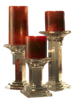
5-Открыть "свечи", копировать и вставить, как новый слой. Изменение размера до 40%. Настройка / резкость / повысить резкость.
[194x241]
Изменение размера до 80%.
Настройка / резкость / повысить резкость.
5-Открыть "свечи", копировать и вставить, как новый слой. Изменение размера до 40%. Настройка / резкость / повысить резкость.
 [339x452]
Установите режим смешивания слоя на "Освещенность(предыдущая версия)" и снизьте непрозрачность до 50.
Слои / упорядочить / вниз и повторить.
6- Открыть "Бокалы", копировать и вставить его как новый слой.
Установите режим смешивания слоя на "Освещенность(предыдущая версия)"
[339x452]
Установите режим смешивания слоя на "Освещенность(предыдущая версия)" и снизьте непрозрачность до 50.
Слои / упорядочить / вниз и повторить.
6- Открыть "Бокалы", копировать и вставить его как новый слой.
Установите режим смешивания слоя на "Освещенность(предыдущая версия)"
 [182x229]
Эффекты / эффекты краев/ улучшение, если вы захотите.
7-Убедитесь, что все слои правильно расположены, а затем объединить все.
8-Изображение / Добавить границы в 20 пикселей симметрично, цвет белый
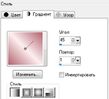
Выделите эту границу волшебной палочкой и залейте с линейным градиентом (угол 45, повторения 1) цвета (на переднем плане: #b1636f, фон: #fceeef)
[182x229]
Эффекты / эффекты краев/ улучшение, если вы захотите.
7-Убедитесь, что все слои правильно расположены, а затем объединить все.
8-Изображение / Добавить границы в 20 пикселей симметрично, цвет белый
Выделите эту границу волшебной палочкой и залейте с линейным градиентом (угол 45, повторения 1) цвета (на переднем плане: #b1636f, фон: #fceeef)
 [283x258]
Отменить выбор.
9- Изображение / Добавить границы в 5 пикселей симметрично цвет #510f19.
10 - Изображение / Добавить границы в 10 пикселей симметрично цвет белый, выделите эту границу волшебной палочкой, и залейте тем же градиентом, как в п.8. Отменить выбор.
11- Изображение / Добавить границы в 5 пикселей симметрично цвет #510f19.
12 - Открыть "уголок", скопировать его и вставить его как новый слой.
[283x258]
Отменить выбор.
9- Изображение / Добавить границы в 5 пикселей симметрично цвет #510f19.
10 - Изображение / Добавить границы в 10 пикселей симметрично цвет белый, выделите эту границу волшебной палочкой, и залейте тем же градиентом, как в п.8. Отменить выбор.
11- Изображение / Добавить границы в 5 пикселей симметрично цвет #510f19.
12 - Открыть "уголок", скопировать его и вставить его как новый слой.
 Эффекты / 3D эффекты / тень / 1, 1, 100, 2, черный
Поместите этот уголок в верхнем углу.
13- Слои / Дублировать. Изображение / Зеркальное отражение
14- Слои / Дублировать. Изображение / переворот.
15- Слои / Дублировать. Изображение / Зеркальное отражение
16 - На четырех слоях уголков установите режим смешивания слоя на "Освещенность(предыдущая версия)"
17- Слои / слить все, а затем подписать коллаж перед окончательным слиянием и сохранить в формате JPEG.
************* *************
Желаю УДАЧИ!!!
Эффекты / 3D эффекты / тень / 1, 1, 100, 2, черный
Поместите этот уголок в верхнем углу.
13- Слои / Дублировать. Изображение / Зеркальное отражение
14- Слои / Дублировать. Изображение / переворот.
15- Слои / Дублировать. Изображение / Зеркальное отражение
16 - На четырех слоях уголков установите режим смешивания слоя на "Освещенность(предыдущая версия)"
17- Слои / слить все, а затем подписать коллаж перед окончательным слиянием и сохранить в формате JPEG.
************* *************
Желаю УДАЧИ!!!
вверх^
к полной версии
понравилось!
в evernote
Это цитата сообщения Mademoiselle_Viv Оригинальное сообщение
Коллаж "Ромео и Джульетта"
[630x530]
1-Открыть прозрачное изображение 550х450 пикселей и выделить все.
2-Открыть фрактальное изображение, скопировать и вставить в выделенное, снимите выделение.
[646x486]
3- Открыть картинку с парой. Работаем на этой картинке!
 [показать]
Открыть маску 2:
[показать]
Открыть маску 2:
 [показать]
Слои / Создать слой маски / из изображения, выберите 2, флажок на Инверсии снят, отмечена "Исходная осещенность".
Слои / Слить / слить группу.
Изменить /Копирование и вставить слой новый слой на вашем коллаже.
Изображение /Изменить размер до 80%, фиксировать пропорции, Изменить размеры всех слоев отключено.
Настройка / резкость / повысить резкость.
4-Открыть "Часы", копировать и вставить его в качестве нового слоя на коллаж.
[194x241]
Изменение размера до 80%.
Настройка / резкость / повысить резкость.
5-Открыть "свечи", копировать и вставить, как новый слой. Изменение размера до 40%. Настройка / резкость / повысить резкость.
[339x452]
Установите режим смешивания слоя на "Освещенность(предыдущая версия)" и снизьте непрозрачность до 50.
Слои / упорядочить / вниз и повторить.
6- Открыть "Бокалы", копировать и вставить его как новый слой.
Установите режим смешивания слоя на "Освещенность(предыдущая версия)"
[182x229]
Эффекты / эффекты краев/ улучшение, если вы захотите.
7-Убедитесь, что все слои правильно расположены, а затем объединить все.
8-Изображение / Добавить границы в 20 пикселей симметрично, цвет белый
Выделите эту границу волшебной палочкой и залейте с линейным градиентом (угол 45, повторения 1) цвета (на переднем плане: #b1636f, фон: #fceeef)
[283x258]
Отменить выбор.
9- Изображение / Добавить границы в 5 пикселей симметрично цвет #510f19.
10 - Изображение / Добавить границы в 10 пикселей симметрично цвет белый, выделите эту границу волшебной палочкой, и залейте тем же градиентом, как в п.8. Отменить выбор.
11- Изображение / Добавить границы в 5 пикселей симметрично цвет #510f19.
12 - Открыть "уголок", скопировать его и вставить его как новый слой.
Эффекты / 3D эффекты / тень / 1, 1, 100, 2, черный
Поместите этот уголок в верхнем углу.
13- Слои / Дублировать. Изображение / Зеркальное отражение
14- Слои / Дублировать. Изображение / переворот.
15- Слои / Дублировать. Изображение / Зеркальное отражение
16 - На четырех слоях уголков установите режим смешивания слоя на "Освещенность(предыдущая версия)"
17- Слои / слить все, а затем подписать коллаж перед окончательным слиянием и сохранить в формате JPEG.
************* *************
Желаю УДАЧИ!!!
[показать]
Слои / Создать слой маски / из изображения, выберите 2, флажок на Инверсии снят, отмечена "Исходная осещенность".
Слои / Слить / слить группу.
Изменить /Копирование и вставить слой новый слой на вашем коллаже.
Изображение /Изменить размер до 80%, фиксировать пропорции, Изменить размеры всех слоев отключено.
Настройка / резкость / повысить резкость.
4-Открыть "Часы", копировать и вставить его в качестве нового слоя на коллаж.
[194x241]
Изменение размера до 80%.
Настройка / резкость / повысить резкость.
5-Открыть "свечи", копировать и вставить, как новый слой. Изменение размера до 40%. Настройка / резкость / повысить резкость.
[339x452]
Установите режим смешивания слоя на "Освещенность(предыдущая версия)" и снизьте непрозрачность до 50.
Слои / упорядочить / вниз и повторить.
6- Открыть "Бокалы", копировать и вставить его как новый слой.
Установите режим смешивания слоя на "Освещенность(предыдущая версия)"
[182x229]
Эффекты / эффекты краев/ улучшение, если вы захотите.
7-Убедитесь, что все слои правильно расположены, а затем объединить все.
8-Изображение / Добавить границы в 20 пикселей симметрично, цвет белый
Выделите эту границу волшебной палочкой и залейте с линейным градиентом (угол 45, повторения 1) цвета (на переднем плане: #b1636f, фон: #fceeef)
[283x258]
Отменить выбор.
9- Изображение / Добавить границы в 5 пикселей симметрично цвет #510f19.
10 - Изображение / Добавить границы в 10 пикселей симметрично цвет белый, выделите эту границу волшебной палочкой, и залейте тем же градиентом, как в п.8. Отменить выбор.
11- Изображение / Добавить границы в 5 пикселей симметрично цвет #510f19.
12 - Открыть "уголок", скопировать его и вставить его как новый слой.
Эффекты / 3D эффекты / тень / 1, 1, 100, 2, черный
Поместите этот уголок в верхнем углу.
13- Слои / Дублировать. Изображение / Зеркальное отражение
14- Слои / Дублировать. Изображение / переворот.
15- Слои / Дублировать. Изображение / Зеркальное отражение
16 - На четырех слоях уголков установите режим смешивания слоя на "Освещенность(предыдущая версия)"
17- Слои / слить все, а затем подписать коллаж перед окончательным слиянием и сохранить в формате JPEG.
************* *************
Желаю УДАЧИ!!!
Серия сообщений "Коллажи в Corel":
Часть 1 - Коллаж *~* Night angel *~* (Корел + ФШ)
Часть 2 - Коллаж *~Шик~*
...
Часть 14 - 00383 "Дождик"
Часть 15 - Коллаж "PROMENADE"
Часть 16 - Коллаж "Ромео и Джульетта"
Часть 17 - Коллаж "Beauty"
Вы сейчас не можете прокомментировать это сообщение.
Дневник Коллаж "Ромео и Джульетта" от Mademoiselle Viv | Talli-Milledi - Дневник MilediK |
Лента друзей Talli-Milledi
/ Полная версия
Добавить в друзья
Страницы:
раньше»