Это цитата сообщения mimozochka Оригинальное сообщение
Урок"Делаем рамку 8 слоев" (по просьбе)
Рамку делайте в простом редакторе.
|

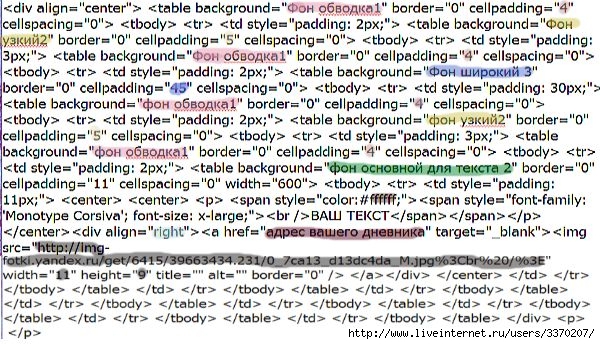
Копируете код,что между точек и в него ставите значения свои по скрину.
.......................................................
|

...............................................
Вот скрин формулы этой рамки
1.
 [600x344]
 Давайте разберем ее по выделенным цветам.
1 Розовый цвет это фон обводка 1 .Ставим вместо слов адрес фона (строго от кавычек до кавычек.)Адрес можно взять на яндексе например, нижнее окно под картинкой фоном (ссылка на картинку) Цифры помеченные розовым это ширина фона ,можно менять по желанию.
2 Желтый цвет это фон 2 узкий и цифры желтым можно менять.(от кавычек до кавычек осторожно)
3 Синий цвет это фон3 широкий . Цифры синим можно менять это ширина фона.
4 Зеленый фон основной 4,где будет текст или ваши картинки
5 Коричневый цвет: Ваш адрес дневника,а черный
Это цитата сообщения Александр_Баловацкий Оригинальное сообщение
ИНСТРУМЕНТЫ ДЛЯ СОЗДАНИЯ РАМОЧЕК
Огромный склад фонов!!!!!!!!! запас браузера))
|

ВСЁ ДЛЯ ОФОРМЛЕНИЯ БЛОГОВ
от ЛАРИСЫ ГУРЬЯНОВОЙ...
КОДЫ ДЛЯ МЕЙЛА И ЛИ.РУ
http://blogs.mail.ru/mail/artist.1963/5FABA62FAFF5A4AA.html
Рекомендации к шифрам по созданию рамочек на Лире и Мейле...
фон №1- это окантовка рамки,подбираешь градиент к основному фону-он под № 2.
1)Адреса фонов начинаются с http://.... (без ковычек)- формат URL, или ссылка, достаточно нажать правой мышкой на фон или градиент и выбираешь код URL.
2)адрес картинки- тоже в виде ссылки,если тебе надо, картинку или разделитель ...
3)ссылку на твой днев- адрес с главной страницы своего дневника
4)свой ник- он будет стоять внизу рамки
Серия сообщений "СОЗДАНИЕ РАМОЧЕК":
Часть 1 - Урок по созданию красивой рамочки от MissKcu
Часть 2 -
Это цитата сообщения SvetlanaT Оригинальное сообщение
Учимся сами делать свои рамочки.
 [400x550]Меня часто девочки просят
объяснить, как я делаю рамочки.
Здесь я собрала все уроки,
как научится самому делать
рамочки.Вам останется только
выбрать,что вам нтересно и
нажать на нужную кнопочку.
Уроки ещё будут пополняться. [показать]
Это цитата сообщения LudmelaRU Оригинальное сообщение
Формулы.Коды.Подборка уроков.(Перепост)
|
 [показать]
Это цитата сообщения Ваша_ТАНЯ_идущая_по_Судьбе Оригинальное сообщение
унифицированные формулы рамок для ЛИру,Майла и ЖЖ
 [690x112]


Это цитата сообщения DED_c_B9ITKU Оригинальное сообщение
Тег FIELDSET
В заголовок также можно вставить все что угодно (фото, видео и др.). Достаточно прописать нужный код вместо фразы "Заголовок рамки".
Взято ЗДЕСЬ
Это цитата сообщения Егорова_Таня Оригинальное сообщение
Объемные рамки разной конфигурации. Без фотошопа!
Недавно я давала урок по изготовлению рамок с круглыми углами. Посмотреть его можно здесь. А
 Sergg62, подсказал как сделать рамки с разными углами и тенью. За это ему огромное спасибо!
Эффект круглых углов виден в браузерах Google Chrome, Mozilla Firefox. В Internet Explorer рамка будет отражаться как обычная с прямыми углами. В других не знаю.
|
Код готовой рамки
Код "скелетика" рамки
Это цитата сообщения vadimka69 Оригинальное сообщение
Ссылки на уроки от Виктории Сергеевны
Скачать фотошоп CS5 - https://yadi.sk/d/M7DWIUuid3gad
Скачать фотошоп CS6
Скачать фотошоп CC 14.2.1 - здесь - https://yadi.sk/d/4Xkvo2z-d7MsP
Подробная установка ADOBE PHOTOSHOP CS5 и CS6 , Подробная установка фотошопа
Фотошоп не сохраняет рабочую среду, Быстрое приведение настроек инструментов к стандартному значению, Переводим ФШ на русский язык, Шрифт в фотошопе (Русский текст)
Урок - Стили в фотошопе(Работа с текстом), Новогодние стили, Роскошные новогодние стили для фотошопа, Фиолетовые стили, Прозрачные зимние стили
Эффект снега, Сетки, Установка кистей в фотошоп, Кисти волос, Кисти текстура, Кисти - клетка и линии, Световые лучи, Боке, Боке2, Загнутые уголки, Кисти для обрезки краев фотографий, Красивая текстура, Нежный абстракт, Пушистый мех, Лучи солнца, Кисти волос2, Кисти водопада, Рамочки, Лед, сосульки, снег, Эффекты - линии, Звездная пыль и боке, Эффекты для коллажей, Крылья из воды и брызги, Мыльная пена, Скотч, 3D - волосы
SWFText-программа для создания анимированного текста
Sqirlz Water Reflections -
Это цитата сообщения nataliya_bezushko Оригинальное сообщение
Моя шпаргалка, коды для оформления дневника.
Это цитата сообщения nataliya_bezushko Оригинальное сообщение
Как скопировать код рамки из окошка и перенести рамку в свой дневник.
КАК СКОПИРОВАТЬ КОД ПОСТА ИЗ ОКОШКА И ПЕРЕНЕСТИ РАМКУ В СВОЙ ДНЕВНИК.  Nataliya_Bezushko Nataliya_Bezushko |
Серия сообщений "МОИ УРОКИ":
Часть 1 - Урок 1. Делаем простую рамочку из 2-х слоев.
Часть 2 - Как скопировать код рамки из окошка и перенести рамку в свой дневник.
Часть 3 - Урок 2. СДЕЛАЕМ ПРОСТУЮ РАМОЧКУ ИЗ 3-х СЛОЕВ.
Часть 4 - Урок 3. Делаем вместе простую рамочку из 4-х слоев
...
Часть 21 - LiveInternet – Отношения
Часть 22 - Уменьшаем большую картинку.
Часть 23 - По просьбе "скелетик" кода такой рамки.
Это цитата сообщения Legionary Оригинальное сообщение
ЛиРу - как вставить в пост большое количество картинок (4 способа)
ЛиРу - как вставить в пост большое количество картинок.
Способов бесчисленное множество, разберем несколько из них:
Способ № 1 :
Самый простой, но и самый неудобный, наверно:
Идем в простой редактор сообщения ( если что, инструкция о нем ТуТ )
Внизу справа видим окошко для загрузки картинки :
 [454x274]
Жмем кнопку "обзор", после чего,- вылезет окошко с папками, находящимися на Вашем компьтере:
Смотрим дальше > > >
Это цитата сообщения Legionary Оригинальное сообщение
Лиру - пишем пост, разбираемся в редакторах
Лиру - пишем пост, разбираемся в редакторах
Вот и пришло время разобраться в самом основном - как здесь писать то? :-)
Для начала нам надо попасть в редактор,- т.е. говоря русским языком - страничку где можно калякать буковки с циферками и что-нибудь с ними вытворять:-)))
Итак кнопки на которые надо нажать:
[454x41]Либо:
[696x66]Учимся дальше > > >
Это цитата сообщения Legionary Оригинальное сообщение
ЛиРу - оформляем пост, как и какие спец-коды можно использовать?
ЛиРу - оформляем пост, как и какие спец-коды можно использовать?
На ЛиРу при написание постов ( комментариев) можно использовать специальные коды. Каждый код несет определенную функцию.
Как попасть в список этих кодов?
Вот ссылка на них.
Либо, заходим в редактор написания поста:
[448x39]И чуть выше окошка заголовка жмем "как и какие спец-коды можно использовать?":
[420x73]Нажали, и нам открылось окошко с этими кодами и описаниями к ним. Теперь подробно про каждый код :-))
1. " [user=Никнейм] " - если Вы хотите в посте или в комментарии сослаться на какого-то пользователя лиру, то можно использовать этот код. Копируете его и вместо "никнейм" вписывает ник того человека. Вот что получится,- пример:
 Inmira
И при нажатии на такую вот ссылку,- Вы попадете в профиль дневника этого человека.
Дальше > > >
Это цитата сообщения Legionary Оригинальное сообщение
ЛиРу - выбираем лучшую почту
ЛиРу - выбираем лучшую почту
Слово "лучшая" конечно немного утрировано, я бы сказал,- наиболее удобная для ЛиРу :-)
Я конечно не исследовал все почтовики в интернете, но многие успел опробовать и сравнить.
Остановился свой выбор я именно на лирушной почте ( она же гугловская, одно и то же в общем и целом)
Какие у нее преимущества:
1 . Автообновление - т.е. Вам не надо обновлять страничку с входящими письмами, чтобы увидеть новые. Эта почта делает это сама.
Во вкладках это выглядит так, сидите Вы в дневнике например, в первой вкладке браузера у Вас открыта почта, пришло на нее одно письмо:
[281x32]Чем это удобно:
Например если Вам кто-то написал в личку, на самой странице дневника можно и не заметить, что есть новое сообщение в личке, а почта Вам об этом сообщит :-)
То же самое и с комментариями, о новом комменте почта сообщит почти сразу же:-)
2. Сортировка писем - даже не знаю как это объяснить... письма с похожей темой ( например "вас процитировали", "новый комментарий к посту ..." и т.д.) почта складывает в одно письмо с пометкой кол-ва писем по теме. Покажу пример картинкой, думаю будет более наглядно:
[547x26]Это тоже очень удобно, почта не захламляется одинаковыми письмами, и не приходиться бегать и выискивать где и что:-)
Вот самые основные, на мой взгляд, достоинства этой почты, мне их хватает, чтобы остановить свой выбор именно на ней:-)
Плюс никакой давящей на глаза рекламы и ничего лишнего. Так же возможность сменить внешний вид ( например, с обычного белого на стиль а ля графити)
Страничка для регистрации себе такой почты - регистрация
Читать дальше > > >
Это цитата сообщения Legionary Оригинальное сообщение
ЛиРу - грузим музыку, флешки, картинки и т.д.,- все в одномЛиРу - грузим музыку, флешки, картинки и т.д.,- все в одном
ЛиРу - грузим музыку, флешки, картинки и т.д.,- все в одном
Не так давно появилась, а точнее,- расширилась, эта функция. Раньше с помощью ее можно было загружать только картинки, а теперь... практически всё:-)
Выбираете файл на компьтере и грузите, а ЛиРу само проставляет нужные коды.
Теперь подробнее. Идем в "новая запись", чтобы попасть в редактор поста:
[448x36] [210x86]Попадаем в редактор и ищем кнопочку "обзор" с помощью которой, мы раньше грузили картинки поштучно. Вот она, под окошком сообщения справа:
[416x177]Читать дальше > > >
Это цитата сообщения Legionary Оригинальное сообщение
ЛиРу - как сделать бегущую строку ( плюс дополнение к "html для начинающих")
ЛиРу - как сделать бегущую строку ( плюс дополнение к "html" для начинающих)
Как говорится,- меня попросили,- вот и пишу:-)
Не совсем в "тему" т.к. про html- это еще рано. Но пусть будет, т.к. сие можно использовать на нашем любимом лиру:-)
В посте будут написаны не все "параметры" и "нужности", а только необходимый минимум. Остальное мы рассмотрим позже в теме про html.
Поехали:-)
Есть такой специальный тег "marquee", который и поможет вам сделать бегущую строку. Изначально он работал только в браузере Internet Explorer, но теперь почти во всех браузерах.
Лично я проверил,- не работает только в Google Chrome, а в Mozilla Firefox иногда зависает,- надо просто обновить страничку и все заработает:-) А в Opera и Internet Explorer,- работает без проблем:-) Так что имейте это в виду.
Сразу оговорюсь, бегущей строкой может быть не только текст, но и картинка, ссылка например. Покажу наглядно:-)
Вот допустим две картинки:


Применяя этот "код",- вот что получим:
Читать дальше > > >
Это цитата сообщения Legionary Оригинальное сообщение
ЛиРу - основы работы в расширенном редакторе ( часть 3-я, таблицы, картинки)
ЛиРу - основы работы в расширенном редакторе ( часть 3-я, таблицы, картинки).
Наконец-то, заключительная 3-я часть:-) Кто не знает,-
Первая часть ТуТ
Вторая часть ТуТ
Поехали:-)
[217x178]Жмем по стрелочке. Нам откроется окошко вот с такими вариантами ( стилями) написания текста. Пользуемся как обычно-
либо выделяем нужный кусок текста, а потом применяем к нему стиль какой-нибудь,
либо сначала выбираем стиль, а потом начинаем печатать текст. Тогда он сразу будет "нарисован" тем стилем, который вы выбрали. Следующие функции используем точно так же:-)
[293x175]Точно так же жмем по стрелочке и выбираем "размер" ( форматирование) какой хотим:-) Пользуемся точно так же как и со стилем:-)
Далее > > >
Это цитата сообщения Legionary Оригинальное сообщение
ЛиРу - основы работы в расширенном редакторе ( часть 2-ая).
ЛиРу - основы работы в расширенном редакторе ( часть 2-ая).
Продолжаем разбираться в расширенном редакторе. Для тех кто не видел,- первая часть ТуТ
Поехали:-))
[показать]1. - "Жирный" - кнопочка делает ваш текст жирным. Либо нажимаем ее сначала, тогда она загорится вот так -
[показать], а потом пишем тот текст, который хотим выделить жирным написанием. Чтобы перестать писать "жирным",- жмем еще раз эту кнопку ( отключаем т.е.).Либо выделяем уже написанный текст и жмем эту кнопочку - выделенный текст станет жирным. С последующими кнопками работаем так же:-)
2. - "Курсив" - кнопочка делает ваш текст курсивным.
3. - "Подчеркнутый" - кнопочка делает ваш текст подчеркнутым.
4. - "Зачеркнутый" - кнопочка делает ваш текст
5. - "Подстрочный индекс" - делает ваш текстподстрочным
6. - "Надстрочный индекс" - делает ваш текстнадстрочным
Далее:
[показать]1. - "Вставить/редактировать ссылку" - жмем кнопочку, выползает табличка:
[показать]Жмем на стрелочку и выбираем тип ссылки, которую мы хотим вставить в сообщение:
[показать]Смотреть дальше ( очень интересно:-) ) > > >
Это цитата сообщения Legionary Оригинальное сообщение
ЛиРу - основы работы в расширенном редакторе ( часть 1-ая).
ЛиРу - основы работы в расширенном редакторе ( часть 1-ая).
Вообще не очень люблю расширенный редактор,- привык все ручками писать, как говорится:-) Плюс бывают у него не очень понятные завихрения в работе:-)) Но все же, начнемс:-)
Как зайти в обычный редактор, надеюсь вы уже знаете. Зашли, теперь надо перейти в "расширенный редактор". Вверху страницы видим надпись "расширенный", жмем ее, а в выползшем потом окошке жмем "ок":
[386x65]Все, теперь нам открылся расширенный редактор ( чтобы вернуться в "простой редактор, там же жмем надпись "простой").
Теперь по пунктам, т.е. по значкам в редакторе, смотрим:
[246x91]1. - "Источник" - эта кнопка для ввода html. Т.е. не нажимая ее, вы просто пишете текст, ссылки там всякие вставляете, а если вам надо вставить html код, то надо нажать вот эту кнопочку, а потом уже в поле ввода сообщение вставить код. Потом надо не забыть переключиться обратно ( еще раз нажать "источник").
2. - "Свойства документа" - честно говоря, так и не понял что сие означает. Ни разу не загорелось:-)) так что опустим этот пункт за ненадобностью:-)
3. - "Новая страница" - у нас это просто все стирается в редакторе ( все что вы написали), и можно начать все заново:-)
Читать дальше > > >