Это цитата сообщения Лариса_Гурьянова Оригинальное сообщение
Как отступить от края записи
 [показать]
 ПАМЯТКА НАЧИНАЮЩИМ БЛОГГЕРАМ
Чтобы ваш текст начинался не с самого начала строки, поставьте перед нужным словом тег
Например, вот здесь, перед текстом, семь пробелов:
ВАШ ТЕКСТ
А вот здесь - три...
ВАШ ТЕКСТ
Второй вариант подсказала
 milstardama
Пользуемся другим тегом:
- ВАШ ТЕКСТ
Это цитата сообщения Schamada Оригинальное сообщение
Всё под рукой/Всё, что нужно начинающему блогеру(обновленный материал)









Это цитата сообщения принцеска_1 Оригинальное сообщение
HTML коды
Часть 1 - оформление постов, текстов
Часть 2 - справочник по HTML
Часть 3 - Тэги на ЛиРу
Часть 4 - Кладезь ссылок
Часть 5 - Полезные коды для днева
Часть 6 - Красивые тексты для блога
Часть 7 - Основные HTML теги
Часть 8 - Ставим бродилку в блог
Часть 9 - Коды для блога, от Юлии Чагиной
Часть 10 - Очень нужные тэги для постов
Часть 11 - Эпиграф, пост с прокруткой
Часть 12 - HTML шпаргалка, большая
Часть 13 - ВВ коды на ЛиРу
Часть 14 - HTML коды для блогв
Часть 15 - Всплывающие картинки и курсор из своего фото
Часть 16 - УРОКИ HTML
Часть 17 - Теги работающие на ЛиРу
Часть 18 - Уроки HTML
Часть 19 - Теги работающие на ЛиРу
Часть 20 - Всё для днева и не только, html !!!
Часть 21 - HTML-шпаргалка
Часть 22 - Полезные теги HTML и редакторы онлайн
Часть 23 - Видео-уроки: HTML
Часть 24 - Что такое HTML - урок 2 и 3.
Часть 25 - Все УРОКИ по Ли ру от Putniza Strannaja
Часть 26 - Генератор таблиц-онлайн всех HTML кодов
Часть 27 - Текст с прокруткой
Часть 28 - Приветствие в виде слайд—шоу на Лиру
Часть 29 - HTML для чайников/подборка уроков
Часть 30 - Уроки HTML/часть2
Часть 31 - Ставим картинки по краям текста.
Часть 32 - писок всех тегов HTML с описанием
Часть 33 - Располагаем картинки и текст.
Часть 34 - Как расположить в посте картинки с текстом?
Часть 35 - Оформление текста и картинок в дневнике.
Часть 36 - Коды для постов
Это цитата сообщения Лариса_Гурьянова Оригинальное сообщение
Все формулы в одном месте
[показать]ПАМЯТКА НАЧИНАЮЩИМ БЛОГГЕРАМ
Это те формулы, которыми пользуюсь чаще всего.
Две картинки в ряд
Три картинки в ряд
Четыре картинки в ряд
Пять картинок в ряд
Окошко для кода
такое
или такое
Картинка слева от текста
Картинка справа от текста
Текст между двумя картинками
Делим пост на две части
Рамка вокруг текста
Картинка или текст в разрыве рамки
Ссылка Источник
Изменить цвет ссылки
Сложная таблица
Это цитата сообщения Дайтека Оригинальное сообщение
Сделать текст с прокруткой.
Всем привет!
Часто приходит вопрос : Как сделать текст с прокруткой в флейме?
Попробую объснить)
Сначала пишите нужный Вам текст, редактируете его по своему усмотрению, после чего в самое начало (перед Вашим текстом) вставляете вот этот код:
Значения указанные цифрами:
1 - это ширина текста по отношению к странице, сейчас стоит 100% - если хотите чтоб было меньше просто поменяйте цифру. Да и если Вам по какой-то причине не нравиться делать в процентах, то вы всегда можете изменить % на px.
2 - это высота видимого текста, стоит 300, можете по необходимости менять в большую или меньшую сторону.
3 - это отступ сверху от начала сообщения, сейчас стоит 0, если хотите, то можете поменять и флейм с текстом опустится на нужное Вам значение.
4 - это отступ с левой стороны, стоит 0, так же можете поменять на нужное Вам значение.
Пример) убираем весь текст во флейм, чтоб сократить длинну поста я уменьшила высоту прокрутки до 100px и поменяла отступ сверху с 0 на 20px
Всем привет! Часто приходит вопрос : Как сделать текст с прокруткой в флейме?
Попробую объснить)
Сначала пишите нужный Вам текст, редактируете его по своему усмотрению, после чего в самое начало (перед Вашим текстом) вставляете вот этот код:
1 - это ширина текста по отношению к странице, сейчас стоит 100% - если хотите чтоб было меньше просто поменяйте цифру. Да и если Вам по какой-то причине не нравиться делать в процентах, то вы всегда можете изменить % на px.
2 - это высота видимого текста, стоит 300, можете по необходимости менять в большую или меньшую сторону.
3 - это отступ от начала сообщения, сейчас стоит 0, если хотите, то можете поменять и флейм с текстом опустится на нужное Вам значение.
4 - это отступ с левой стороны, стоит 0, так же можете поменять на нужное Вам значение.
C этим разобрались, теперь отвечу на второй вопрос -
Как вставить прокрутку в рамочку?
Если у Вас стоит картинка в самом верху рамочки по центру, то делаете всё так же как описано выше - вставляете код в рамочку перед Вашим текстом.
|
Это цитата сообщения Irina_Gizhdeu Оригинальное сообщение
Коды рамочек для Ли.ру
1.Рамка в два слоя
------------------------------------------------------------------
2.Рамка в три слоя
------------------------------------------------------------------
3.Рамка в четыре слоя
------------------------------------------------------------------
4.Рамка в шесть слоев
------------------------------------------------------------------
5.Рамка в восемь слоев
Это цитата сообщения Solovik Оригинальное сообщение
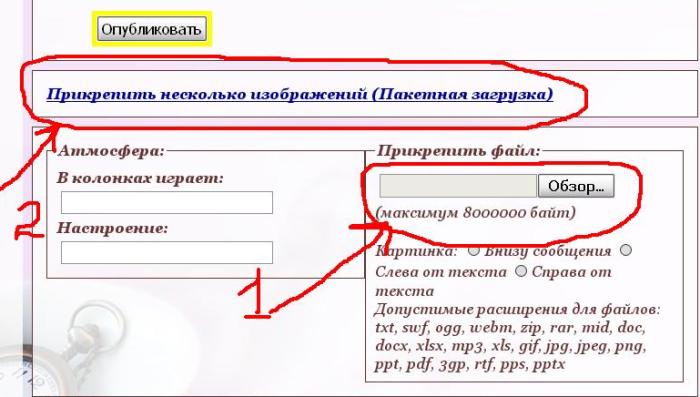
Как быстро загрузить фотографии в дневник?
Недавно задавали мне вопрос, как быстро загрузить фотографии в дневник? Конечно, уже писали об этом. Но, если не нашли информацию специально сделал несколько скринов как это делается.
Можем загружать по одной фотографии это 1 вариант, что очень долго и неудобно. Или загружать пакетом - 2 вариант.
Это цитата сообщения Nelya_Gerbekova Оригинальное сообщение
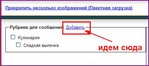
Как добавить рубрику прямо из редактора при цитировании поста
Нередко бывают ситуации, когда процитировав пост, попадаешь в редактор, а подходящей рубрики нет. Что делать? Если Вы не успели создать рубрику до нажатия + В ЦИТАТНИК - не расстраивайтесь. Выход всегда есть!
Это цитата сообщения Nelya_Gerbekova Оригинальное сообщение
Как написать сообщение или добавить статью из интернета в дневник . Пошаговая инструкция.
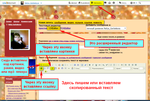
Для того, чтобы создать новое сообщение, на верхней панели инструментов жмите НАПИСАТЬ. Обычно, по умолчанию, в дневнике установлен простой редактор. Но лучше и легче работать в расширенном редакторе, который называется CKEditor.
Как создать рубрику и подрубрику и для чего она нужна.
Это цитата сообщения страдостея Оригинальное сообщение
КАК СДЕЛАТЬ ОКОШКО ДЛЯ КОДА,учим HTML
КАК СДЕЛАТЬ ОКОШКО ДЛЯ КОДА
Часто мы видим, как под рамкой стоит окошко с кодом самой рамки.
Так вот, сделать самим такое окошко совсем не сложно. Надо воспользоваться формулой:
<input type='text' size='15' value='Код рамки'>
Если мы хотим увеличить длину окошка, меняем цифру в коде, например, на 30
<input type='text' size='30' value='Код рамки'>
Кто знает ,что такое Порт Авентура? Город?Порт? Или может парк аттракционов? Читаем отзывы о Порт Авентура и узнаем подробности.
Это цитата сообщения Nelya_Gerbekova Оригинальное сообщение
Все коды для оформления дневника в одном месте
http://www.liveinternet.ru/users/4697944/post197786427/
Шпаргалочка по кодам для оформления дневника
Читайте в моем дневнике:
Коды для оформления блога (дневника)
Как сделать окошко для кода рамки
Урок для новичков.Вставляем текст и картинку в рамку с кодом
Урок для новичков .Как вставить плейлист и картинку в рамку

Серия сообщений " Оформление дневника ":
Часть 1 - Как создать кнопку-переход
Часть 2 - 7 причин по которым не стоит вставлять в комментарии картинки
...
Часть 31 - Как создать простую рамочку в дневнике и превратить ее в музыкальную открытку
Часть 32 - Как сделать окошко для кода рамки
Часть 33 - Все коды для оформления дневника в одном месте
Часть 34 - Еще один способ создания и вставки музыкального плеера в сообщение дневника.
Часть 35 - Все варианты создания и вставки плеера в текст сообщения или в рамку с кодом
Это цитата сообщения MANGIANA Оригинальное сообщение
ссс
|

Серия сообщений "Уроки Photoshop":
Часть 1 - КАК СДЕЛАТЬ СВОЮ НАДПИСЬ НА ИЗОБРАЖЕНИИ В ОНЛАЙН-ФОТОШОП
Часть 2 - Работа со слоями в фотошоп (урок для начинающих)
...
Часть 14 - КАК ОТБЕЛИТЬ ЗУБЫ НА ВАШЕЙ ФОТОГРАФИИ В ФОТОШОПЕ
Часть 15 - СОЗДАНИЕ КОЛЛАЖЕЙ (Уроки Photoshop)
Часть 16 - КАК СДЕЛАТЬ РАЗДЕЛИТЕЛЬ В PHOTOSHOP
Часть 17 - ПЕРЕВОДИМ ЧЁРНО-БЕЛОЕ ИЗОБРАЖЕНИЕ В ЦВЕТНОЕ
Часть 18 - Делаем в Photoshop стильный эффект дождя для фотографии + видеоурок от Игоря Ульмана
...
Часть 48 - Видео Уроки Adobe Photoshop CS-5 (работа с панелями; панель "история")
Часть 49 - Как уменьшить размер и вес картинки в фотошопе
Часть 50 - Как сделать качественный клипарт
Серия сообщений "Adobe Photoshop":
Часть 1 - КАК СДЕЛАТЬ СВОЮ НАДПИСЬ НА ИЗОБРАЖЕНИИ В ОНЛАЙН-ФОТОШОП
Часть 2 - Работа со слоями в фотошоп (урок для начинающих)
...
Часть 14 - КАК ОТБЕЛИТЬ ЗУБЫ НА ВАШЕЙ ФОТОГРАФИИ В ФОТОШОПЕ
Часть 15 - СОЗДАНИЕ КОЛЛАЖЕЙ (Уроки Photoshop)
Часть 16 - КАК СДЕЛАТЬ РАЗДЕЛИТЕЛЬ В PHOTOSHOP
Часть 17 - ПЕРЕВОДИМ ЧЁРНО-БЕЛОЕ ИЗОБРАЖЕНИЕ В ЦВЕТНОЕ
Часть 18 - Делаем в Photoshop стильный эффект дождя для фотографии + видеоурок от Игоря Ульмана
...
Часть 49 - Как уменьшить размер и вес картинки в фотошопе
Часть 50 - Как сделать качественный клипарт
Часть 51 - Фильтры / Плагины / от Ленусик.
Серия сообщений "Разделители текстов":
Часть 1 - КАК СДЕЛАТЬ РАЗДЕЛИТЕЛЬ В PHOTOSHOP
Часть 2 - ТЕКСТ МЕЖДУ КАРТИНОК
Это цитата сообщения Шадрина_Галина Оригинальное сообщение
КАК ЗАГРУЗИТЬ в ПОСТ МНОГО КАРТИНОК ОДНИМ КЛИКОМ МЫШИ
 [500x90] [500x90] Для того, чтобы загружать сразу много картинок на ЛиРу, или радикал (кто не может обходится без него) одним кликом мышки, понадобится установить программу, о которой многие наверное слышали. Это - замечательная программа-клиент по работе с ЛиРу под названием "Лорелея". Коды картинок, загруженные на этой программе подходят и для ДНЕВНИКОВ НА ЛиРУ, и для БЛОГОВ НА МАЙЛЕ. Скачать ее можно на официальном сайте программы.  [500x90] [500x90] |
Это цитата сообщения Шадрина_Галина Оригинальное сообщение
Как правильно вставлять код в окошко для кодов.
 [287x35] [287x35] Многие сталкиваются с проблемой, особенно на ЛиРу, что при вставлении кодов в кодовое окошко, код в окне выставляется не полностью - обрезаются "хвостики" или наоборот - начало кода, или когда в посте блога надо написать HTML-код в виде текста а многие этого не умеют. Так что же делать, чтобы код остался в тексте сообщения виден как HTML? Многие сталкиваются с проблемой, особенно на ЛиРу, что при вставлении кодов в кодовое окошко, код в окне выставляется не полностью - обрезаются "хвостики" или наоборот - начало кода, или когда в посте блога надо написать HTML-код в виде текста а многие этого не умеют. Так что же делать, чтобы код остался в тексте сообщения виден как HTML?Напишу несколько вариантов, как это сделать. 1. Код с использованием тэга <input Код баннера можно поставить вот в такое окошечко. Это самый простой вид окошечка, и его используют в основном для небольших кодов.   |
Серия сообщений "Шпаргалки":
Часть 1 - Как сделать бегущую строку и бегущее изображение в дневнике
Часть 2 - Несколько оригинальных формул и ссылок для дневника
...
Часть 16 - Заморские сайты к НОВОМУ ГОДУ
Часть 17 - 100 самых полезных сайтов Интернета
Часть 18 - Как правильно вставлять код в окошко для кодов.
Часть 19 - Рамочки с флагом своей страны.
Часть 20 - Справочник по основным тегам HTML.
Часть 21 - Создание рамочек без знаний html всего за пару минут
Часть 22 - Главные люди на Ли.ру
Это цитата сообщения Шадрина_Галина Оригинальное сообщение
HTML шпаргалка по линиям

Вот она, самая простая линия, для ее вставки просто поставьте в строчку Тег hr (Horisontal Rule)
ее код:

Серия сообщений "Шпаргалки":
Часть 1 - Как сделать бегущую строку и бегущее изображение в дневнике
Часть 2 - Несколько оригинальных формул и ссылок для дневника
...
Часть 13 - Он-лайн графические редакторы
Часть 14 - Бродилка по РУБРИКАМ моего дневника.
Часть 15 - HTML шпаргалка по линиям
Часть 16 - Заморские сайты к НОВОМУ ГОДУ
Часть 17 - 100 самых полезных сайтов Интернета
...
Часть 20 - Справочник по основным тегам HTML.
Часть 21 - Создание рамочек без знаний html всего за пару минут
Часть 22 - Главные люди на Ли.ру
Это цитата сообщения Шадрина_Галина Оригинальное сообщение
Все о ссылках, оформление и коды.

ЗДЕСЬ МОЙ ДНЕВНИК МОЙ ДНЕВНИК ШАДРИНА ГАЛИНА
Серия сообщений "Шпаргалки":
Часть 1 - Как сделать бегущую строку и бегущее изображение в дневнике
Часть 2 - Несколько оригинальных формул и ссылок для дневника
...
Часть 9 - Бродилка по ОНЛАЙН - генераторам для создания Слайд-шоу.
Часть 10 - Все о бегущем тексте. Примеры и коды.
Часть 11 - Все о ссылках, оформление и коды.
Часть 12 - РАБОТА С ТЕКСТОМ. html коды для текста
Часть 13 - Он-лайн графические редакторы
...
Часть 20 - Справочник по основным тегам HTML.
Часть 21 - Создание рамочек без знаний html всего за пару минут
Часть 22 - Главные люди на Ли.ру
Это цитата сообщения Шадрина_Галина Оригинальное сообщение
Все о бегущем тексте. Примеры и коды.

Серия сообщений "Шпаргалки":
Часть 1 - Как сделать бегущую строку и бегущее изображение в дневнике
Часть 2 - Несколько оригинальных формул и ссылок для дневника
...
Часть 8 - Простые, оригинальные рамочки разного цвета
Часть 9 - Бродилка по ОНЛАЙН - генераторам для создания Слайд-шоу.
Часть 10 - Все о бегущем тексте. Примеры и коды.
Часть 11 - Все о ссылках, оформление и коды.
Часть 12 - РАБОТА С ТЕКСТОМ. html коды для текста
...
Часть 20 - Справочник по основным тегам HTML.
Часть 21 - Создание рамочек без знаний html всего за пару минут
Часть 22 - Главные люди на Ли.ру
Это цитата сообщения Шадрина_Галина Оригинальное сообщение
РАБОТА С ТЕКСТОМ. html коды для текста

Сегодня мы поговорим о шрифтах, тексте, его основных формулах, и различном написании.
Красиво написанный текст или оформленный заголовок всегда привлекает внимание к себе. Но не все знают как сделать это, да и трудно удержать в голове различные теги и формулы. Поэтому в этом посте собраны все основные теги и формулы по написанию и оформлению текста. Просто вписывайте свой текст в данные коды, и ваш текст будет выглядеть как в этих примерах. Значения размеров, толщину и цвет в кодах всегда можно поменять на свои.
Серия сообщений "Шпаргалки":
Часть 1 - Как сделать бегущую строку и бегущее изображение в дневнике
Часть 2 - Несколько оригинальных формул и ссылок для дневника
...
Часть 10 - Все о бегущем тексте. Примеры и коды.
Часть 11 - Все о ссылках, оформление и коды.
Часть 12 - РАБОТА С ТЕКСТОМ. html коды для текста
Часть 13 - Он-лайн графические редакторы
Часть 14 - Бродилка по РУБРИКАМ моего дневника.
...
Часть 20 - Справочник по основным тегам HTML.
Часть 21 - Создание рамочек без знаний html всего за пару минут
Часть 22 - Главные люди на Ли.ру
Это цитата сообщения mimozochka Оригинальное сообщение
Урок"Фон под запись с обводкой и картинкой в разрыве.
Вот скрин,где цветом я отметила,что куда вставлять.
 [700x]
Красный---это адрес фона рамки
бирюзовый 700px--- ширина рамки
Желтый ----цвет текста
Розовый 5 -----размер текста
Черный left---- это место разрыва рамки,у меня слева. (Можно поменять на center или right)
Бежевый----адрес картинки в разрыв
Лиловый----адрес картинки для кат
Салатовый--- адрес ссылки откуда запись взяли
Зеленый----адрес дневника вашего и ник
Если вам надо уменьшить картинку подставьте значения width"100px"или другой размер сразу после кавычек адреса картинки.
А здесь в окошке код этой рамки. Только вам подставить свои значения.
Надеюсь вам понятно.Удачи!
Это цитата сообщения Advayta Оригинальное сообщение
Шпаргалка по HTML № 2
Оформление текста
(рекомендую спец. страничку TEXT):
Перечёркнутый текст: ТЕКСТ
Подчёркнутый текст: ТЕКСТ
Полужирный текст: ТЕКСТ
Полужирный крупный: ТЕКСТ
Курсивный текст: ТЕКСТ
Маленький текст: текст
Неразрывный пробел:
Центрирование:
Выравнивание текста по правому краю поста:
Равномерное выравнивание текста по всей ширине поста:
Отступ (для цитат и определений, текст отделен пустой строкой и отступ слева 8 пробелов):
Бегущая строка (рекомендую Бегущая строка):
Вместо текста можно вставить картинку:
Код этой картинки:
Сноска вверху: ТЕКСТсноска