Это цитата сообщения Lyusya-Spring Оригинальное сообщение
ФЛЭШКА и как вставить ее в картинку (подсказка моим друзьям)
 [показать] [flash=550,400,http://www.xcwhw.cn/fla/hc/592.swf] это формула влэш-картинки, именно формулу мы видим в записи. Как это сделать? Все просто. В формуле перед тегом flash ставим звездочку *. Вот так [*flash [показать] [flash=550,400,http://www.xcwhw.cn/fla/hc/592.swf] это формула влэш-картинки, именно формулу мы видим в записи. Как это сделать? Все просто. В формуле перед тегом flash ставим звездочку *. Вот так [*flashВо влэшке можно поменять размеры, это те цифры, которые мы видим в формуле. Первая-ширина, вторая-высота. напимер: Вставим их в картинку  [показать] [показать]Формулы как вставить флэшку (и не только) в картинку сверху слева сверху в центре сверху справа снизу слева снизу справа снизу в центре |
Это цитата сообщения РИМИДАЛ Оригинальное сообщение
Укропное тесто для пирожков
|

Это цитата сообщения marinapetrova1950 Оригинальное сообщение
Клипарт цветы
Фотографии в альбоме «Клипарт для коллажей - 2», автор Вика Виктория на Яндекс.Фотках
 [показать]
 [показать]
 [показать]
 [показать]
 [показать]
 [показать]
 [показать]
 [показать]
 [показать]
 [показать]
 [показать]
 [показать]
 [показать]
 [показать]
 [показать]
 [показать]
 [показать]
 [показать]
 [показать]
 [показать]
 [показать]
Это цитата сообщения marinapetrova1950 Оригинальное сообщение
Клипарт детский
Фотографии в альбоме «Детский клипарт», автор Вика Виктория на Яндекс.Фотках
 [показать]
 [показать]
 [показать]
 [показать]
 [показать]
 [показать]
 [показать]
 [показать]
 [показать]
 [показать]
 [показать]
 [показать]
 [показать]
 [показать]
 [показать]
 [показать]
 [показать]
Фотографии в альбоме «Клипарт для коллажей - 2», автор Вика Виктория на Яндекс.Фотках
 [показать]
 [показать]
Это цитата сообщения Lyusya-Spring Оригинальное сообщение
Скруглитель.Онлайн-редактор
Скруглитель.Онлайн-редактор Встречайте новую версию сайта «Скруглитель»  [502x229] [502x229]Список обновлений: Новый дизайн сайта — свежий, более соответствует формату «Скруглителя»; Добавлены новые формы картинок: капля, овал и квадрат с закругленными углами; Так же теперь вы можете накладывать на картинку фильтры, как в инстаграм: [457x62]Вы по-прежнему можете сделать красивую круглую аватарку, без использования фотошопа.  |
Это цитата сообщения Lyusya-Spring Оригинальное сообщение
Новый улучшенный "Радикал фотохостинг"
Новый улучшенный "Радикал фотохостинг" Проект "Радикал Фотохостинг" - бесплатный сервис для публикации фотографий и любых изображений в сети,без утомительных регистраций, заполнения различных форм и прочего! Просто грузите картинку и берете коды! Напишу немного о Новом "Радикал Фотохостинг" для тех, кто еще не работал в нем. Хорош этот сайт тем, что не требует регистрации, и легко грузит сразу несколько картинок. Напишу немного подробнее. Если вы просто хотите загрузить картинку с компа, то как обычно нажимаете ОБЗОР, выбираете картинку из компа , и жмете ЗАГРУЗИТЬ.  [600x547] [600x547]Если вы хотите загрузить картинку из интернета, то берете ее адрес (встаете на картинку, нажимаете правую кномпу мыши и выбираете КОПИРОВАТЬ ССЫЛКУ НА ИЗОБРАЖЕНИЕ, или СВОЙСТВА, а в них АДРЕС КАРТИНКИ). Ставите точку напротив слова ССЫЛКА, вставляете адрес и жмете ЗАГРУЗИТЬ. [600x331] Точно так же грузится картинка с вебкамеры. После того, как картинка загрузилась, вы получаете коды. Если вам нужен адрес картинки, то как обычно берете первый код. Если сама картика, то берете "HTML: картинка в тексте:" По старому радикалу это код №6. И HTML: превью - увеличение по клику: если вам надо вставить небольшую картинку, что б она увеличивалась по клику. [600x477] Взяв коды картинки, вы сразу можете грузить следующую картинку, не выходя на главную страницу как в старом радикале. Просто спуститесь чуть пониже.. [600x587] Если вам надо загрузить несколько картинок, то при загрузке поставьте ставите точку на МУЛЬТИ [600x340] И начинаем загрузку картинок. Нажимаем ОБЗОР, выбираем картинку, и у вас появляется очередь на загрузку. Снова жмете ОБЗОР, выбираете картинку, и снова она встает в очередь на загрузку. И так далее. У меня выбраны 3 картинки.. [600x514] И лишь выбрав их все, я нажимаю кнопку НАЧАТЬ ЗАГРУЗКУ [600x442] После загрузки картинок, сайт выдает коды на все картинки КАК ПО ОТДЕЛЬНОСТИ, ТАК И ВМЕСТЕ. ВЫ МОЖЕТЕ СТАВИТЬ ИХ ПО СВОЕМУ ВЫБОРУ. Если вам нужна каждая картинка в отдельности, то вы и берите "HTML: картинка в тексте:" коды отдельно, но можно сэкономить время, пройти в самый низ, и взять все коды сразу под текстом Все фото. Просто выделить мышкой и скопировать, они стоят друг за другом в одной строчке. Это очень быстро и удобно [562x600] Как вы видите "Радикал Фотохостинг" очень простой и быстрый сайт, и позволяет загружать сразу несколько картинок. Доступен и понятен всем, даже новичкам. Думаю он вам понравился. Еще раз даю ссылку на этот сайт.ИДЕМ СЮДА И еще вы наверное заметили, что сайт имеет еще одну вкладку РЕДАКТОР, [600x282] Нажав на который вы перейдете на сайт редактирования фотографий и картинок. Если кому то нравится работать с фоторедакторами, то это для вас. [600x384] Там можно сделать с картинками и фотографиями очень многое. Желаю успехов.  НОВЫЙ РАДИКАЛ ЗДЕСЬ Источник:http://blogs.mail.ru/mail/galina.lena/63BAF22E78445000.html |
Это цитата сообщения Lyusya-Spring Оригинальное сообщение
УРОКИ.Из блога Надежды Половниковой

Это цитата сообщения Lyusya-Spring Оригинальное сообщение
КОЛЛЕКЦИЯ НУЖНЫХ САЙТОВ...
 Раздел "Анимационные картинки для гостевых и блогов" _Аватары _Бабочки _Весна _Вкусности _Вода _Восток _Выходные _Гламур _День рождения _Детальки _Дети _Для комментариев _Доброе утро _Добрый день _Добрый вечер _Дождь _Дружба _Животные _Зима _Знаменитости _Имена _Космос _Лето _Музыка _Мультяшки _Осень _Подарки _Пожелания _Привет _Приглашения _Признания _Природа _Птицы _Пятница _Разделители _Разное _Религия _Свечи / Огонь _Секси _Скорбь _Смайлы _Спасибо _Спокойной ночи _Спорт _Стикеры _Танцы _Транспорт _Фейерверки _Фразы _Цветы _Эльфы _Юмор _Новый год |
|---|
Это цитата сообщения Lyusya-Spring Оригинальное сообщение
Декор
Фотографии в альбоме «Неразобранное в Декор» Наты-Леони на Яндекс.Фотках  [показать] [показать] [показать] [показать] [показать] [показать] [показать] [показать] [показать] [показать] [показать] [показать] [показать] [показать] [показать] [показать] [показать] [показать] [показать] [показать] [показать] [показать] [показать] [показать] [показать] [показать] [показать] [показать] [показать] [показать] [показать] [показать] [показать] [показать] [показать] [показать] |
|---|
Это цитата сообщения Lyusya-Spring Оригинальное сообщение
КРАСИВЫЕ чайники
 [400x226] [400x226]не электрические чайники - это КРАСИВЫЕ чайники.  [334x500] [334x500] [550x546] [550x546] [600x537] [600x537]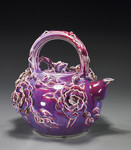 [525x600] [525x600]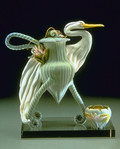 [482x600] [482x600] [600x450] [600x450] [515x600] [515x600] [500x379] [500x379] [455x550] [455x550] [600x416] [600x416] [333x500] [333x500] [550x365] [550x365] [372x500] [372x500] [600x502] [600x502] [600x600] [600x600] [468x351] [468x351] [598x600] [598x600] [600x550] [600x550] [332x500] [332x500] [600x415] [600x415] [450x578] [450x578] [600x379] [600x379] [450x600] [450x600] [381x500] [381x500] [342x500] [342x500] [500x375] [500x375] [450x600] [450x600] [600x513] [600x513] [333x500] [333x500] [478x600] [478x600] |
|---|
Это цитата сообщения Lyusya-Spring Оригинальное сообщение
вот эта улица, вот этот дом!!!НАЙДИ СВОЙ ГОРОД ,СВОЮ УЛИЦУ,СВОЙ ДОМ
Любой адрес впиши и смотри!!! Нажимаете на линк, вписываете in English or по-русски адрес (город, улицу, номер дома) и получаете картину. Потрясающе! Можно и русскими буквами написать свой бывший адрес и немедленно увидеть нужный дом и всё вокруг. Любой адрес впиши и смотри! [показать] |
|---|

Это цитата сообщения Lyusya-Spring Оригинальное сообщение
Точка восстановления системы одним кликом
Точка восстановления системы одним кликом [412x454]Все Вы знаете, надеюсь  , что в любой операционной системе Windows есть встроенная служба восстановления. Позвольте задать Вам вопрос — когда последний раз Вы пользовались этой службой? Когда после очередного эксперимента «убили» систему? , что в любой операционной системе Windows есть встроенная служба восстановления. Позвольте задать Вам вопрос — когда последний раз Вы пользовались этой службой? Когда после очередного эксперимента «убили» систему?Вы вспоминаете о этой палочке-выручалочке, но вот незадача — последняя точка восстановления системы была создана аж неделю назад и то, если Вы предусмотрительно настроили её автоматическое создание по расписанию. Печалька  . А всё почему? Потому что Вам просто лень каждый раз лезть в панель инструментов системы и создавать эту точку отката, вот почему. Слишком далеко спрятано всё это дело производителями системы. Я прав? . А всё почему? Потому что Вам просто лень каждый раз лезть в панель инструментов системы и создавать эту точку отката, вот почему. Слишком далеко спрятано всё это дело производителями системы. Я прав?Согласитесь, как было бы здорово иметь под рукой всего одну кнопку, при клике на которую, перед очередной оптимизацией или очистке системы, создавалась бы эта точка. Вообще не вопрос — давайте создадим её… В последнее время всё чаще производители ноутбуков стали делать такую физическую кнопку восстановления системы на своих изделиях. А у кого её нет, что делать? Предлагаю создать её программно. Для моментального и удобного создания точки восстановления системы в любой момент, предлагаю воспользоваться одной маленькой (всего 377 Кб) и портабельной (даже устанавливать её не нужно) программкой Single Click Restore Point (SCRP). Всё очень просто — скачиваем Single Click Restore Point с сайта производителей… [300x69]…размещаем скачанный файл прямо на рабочем столе или создаём ярлык программы кликнув по файлу ПРАВОЙ кнопкой мыши и «Отправить» — «Рабочий стол» … [450x338]Всё, теперь прямо перед очередным своим экспериментом, кликните по иконке… [195x217]…и дождитесь появления окошка… [373x265]…в котором Вас оповещают, что точка восстановления системы благополучно создана. Жмите на «Ок» и вперёд за орденами. Кто-то скажет, что это всё ерунда и можно создавать эти спасательные точки средствами самой системы, а я отвечу — программа Single Click Restore Point и создает их стандартным способом, она использует встроенные функции системы лишь упрощая этот процесс, абсолютно не используя при этом ресурсы компьютера и не засоряя реестр. Single Click Restore Point — это ускорение и упрощение работы за компьютером. При необходимости отката системы надо, как обычно, зайти в «Панель инструментов» — «Восстановление системы» и выбрать точку этого самого восстановления… [349x149] [550x400]Вот такая точка восстановления системы одним кликом. Всё гениальное — просто. |
|---|
Это цитата сообщения Lyusya-Spring Оригинальное сообщение
сайт для создания анимации(СПАСИБО ИРИСКА!)
 [показать] [показать] |
|---|
Это цитата сообщения Лида_Юринец Оригинальное сообщение
из-за берёзы -- за берёзу-работа с масками в прошоу
Это цитата сообщения Лида_Юринец Оригинальное сообщение
ПРОСТЕЙШИЙ ВАРИАНТ -ФОТО ВЫПЛЫВАЕТ ИЗ ВОДЫ В ПРОШОУ ПРОДЮСЕР
Это цитата сообщения AnnaDu Оригинальное сообщение
Осень - набор рамочек-вырезов для оформления фото

Осенние рамочки PNG
Пароль к альбому : рамки
Это цитата сообщения Miss_SV Оригинальное сообщение
Сказ о том как Иван ходил к Мойше кредит брать ( Сергей Труфанов)
Весна, пора пахать и сеять. А у Ивана нет семян. Неурожай, уж лет так девять.
Затылок чешет свой Иван. Решил идти к соседу Мойше. Ростовщику. И взять кредит.
На "всё про всё" бы взять побольше. Процент высокий не велит. [показать]
Придя к соседу молвит Ваня: - Не одолжишь ли рубль мне?
Отдам, не будешь ты в обмане. Весь долг с процентами к зиме.
- Конечно, как же, мы ж соседи! Дам рубль, должен будешь два.
И сапоги в залог вот эти. Без них походишь. Не беда. Взял рубль Ваня босоногий.
Собрался уж идти домой. А Мойше в след ему :
- Убогий! Не торопись, погодь, постой. Тебе ведь будет тяжко крайне
К зиме мне два рубля вернуть? А ты сейчас один отдай мне,
Другой уж после, как-нибудь. Потёр кадык неспешно Ваня.
Под носом вытер рукавом. - И правда, рубль дам заранее,
Ну а второй отдам потом. Пришёл домой - опять чесотка.
Скребёт затылок пятернёй. Призвав свои мозги на сходку
Подвёл итог перед женой: В кармане шиш, а рубль должен
И под залог оставлено. Вот так сходил я утром к Мойше.
И всё путём. Всё правильно. P.S. Сюжет заимствован из старого анекдота.
Это цитата сообщения Lyusya-Spring Оригинальное сообщение
НАРОДНАЯ медицина
 [500x57]
 [275x33]
 |
 |
 |
 |
 |
 |
 |
 |
 |
 |
 |
 |
 |
 |
 |
 |
 |