• Авторизация


Программа для сохранения блога с Мейла 19-02-2014 23:01

Это цитата сообщения _Lyubasha_K_ Оригинальное сообщение

А вы сохранили свой Блог? Скоро 3 марта...


[показать]

Этот пост для тех, кто пришёл на Лиру из Блогов Мэйла.
Знакомая картинка?))) Думаю, что да...

[показать]

Все мэйловцы знают, как долго мы боролись за то, чтобы Блоги остались, но этого не случилось и многие перешли сюда на Лиру. Но многие не успели или просто не смогли сохранить свой Блог, но очень этого хотели. Ко мне до сих пор приходят сообщения о помощи сохранения Блога, ведь до 3 марта остаётся не так уж много времени. Я писала в своём Блоге про постраничное сохранение и многие это сделали. Но кто-то не понял или не захотел вручную сохранять Блог. Это действительно очень кропотливое дело. И вот сегодня, буквально за несколько шагов до закрытия Блогов, я хочу сообщить вам, что не перевелись ещё Кулибины на Руси...)) Нашёлся человек, который упростил нам сохранения Блогов к себе на комп, он просто сделал такую программу, которая всё сделает сама, а вам останется только радоваться результату.

Читать далее

[показать]
пост подготовила
Любаша К


Серия сообщений "информеры":
[показать]

Часть 1 - ВНИМАНИЕ ВСЕМ!!!
Часть 2 - ОРИГИНАЛЬНЫЕ ЧАСИКИ
...
Часть 39 - Читать всем...
Часть 40 - Зарубежная музыка на радио онлайн
Часть 41 - А вы сохранили свой Блог? Скоро 3 марта...
Часть 42 - Помощь от Любаши К
Часть 43 - ЧАСИКИ
Часть 44 - КАРТА ПОСЕЩЕНИЙ
Часть 45 - Карта часовых поясов
Часть 46 - Поисковик в моём дневнике


комментарии: 1 понравилось! вверх^ к полной версии
МЕНЯЕМ ЦВЕТ ТЕКСТА В РАМОЧКЕ 19-02-2014 22:52

Это цитата сообщения BeeMaiya Оригинальное сообщение

МЕНЯЕМ ЦВЕТ ТЕКСТА В РАМОЧКЕ


[показать]Коды для тех кто хочет поменять [показать]
цвет текста в рамочках.

 Ваш текст
 Ваш текст
 Ваш текст
 Ваш текст
 Ваш текст
 Ваш текст
 Ваш текст
 Ваш текст
 Ваш текст
 Ваш текст
 Ваш текст
 Ваш текст
 Ваш текст
 Ваш текст
 Ваш текст
 Ваш текст
Читать далее...
комментарии: 0 понравилось! вверх^ к полной версии

Формулы шрифтов 19-02-2014 22:52

Это цитата сообщения Елена-колючка Оригинальное сообщение

Без заголовка


Формулы красивых шрифтов с кодами.
В формуле можно менять цвет и размер
Красивый шрифт Venski Sad Two


Красивый шрифт Scriptorama


Красивый шрифт Pushkin


Красивый шрифт Ouverture script


Красивый шрифт VivaldiD CL


Красивый шрифт Acquest Script


Красивый шрифт Monplesir script


Красивый шрифт DrPoDecorRu


Красивый шрифт Victorian Gothic One


Красивый шрифт Cassandra


Красивый шрифт Annabelle


Красивый шрифт Aquarelle


Красивый шрифт Aurora Script


Красивый шрифт Bickham Script Two


Красивый шрифт Classica One


Красивый шрифт Venecia


Красивый шрифт Lime


Красивый шрифт Comic Sans MS


Красивый шрифт Garamond


Читать далее...
комментарии: 0 понравилось! вверх^ к полной версии
ВЧЕРАСЬ ЗА ПЕНЗИЕЙ ПОШЛА... 19-02-2014 22:49

Это цитата сообщения Babajka Оригинальное сообщение

ВЧЕРАСЬ ЗА ПЕНЗИЕЙ ПОШЛА...

[показать]


ВЧЕРАСЬ ЗА ПЕНЗИЕЙ ПОШЛА...


Читать далее...
комментарии: 0 понравилось! вверх^ к полной версии
Рамки 19-02-2014 22:48

Это цитата сообщения PEROOO Оригинальное сообщение

РАМОЧКИ-ОБВОДКИ ДЛЯ ТЕКСТА-(на цветных фонах)- 5 шт.

ВАШ ТЕКСТ
PEROOO


ВАШ ТЕКСТ
PEROOO


Читать далее...
комментарии: 0 понравилось! вверх^ к полной версии
Фоны 19-02-2014 22:46

Это цитата сообщения Ejkova Оригинальное сообщение

Прозрачные фоны от Ejkova

[показать]
[показать]
[показать]
комментарии: 0 понравилось! вверх^ к полной версии
как получить КОД рамочки на ЛИру 19-02-2014 22:45

Это цитата сообщения Brungilda_S Оригинальное сообщение

как получить КОД рамочки на ЛИру

как получить КОД рамочки на ЛИру

Счетчик посещений Counter.CO.KZ - бесплатный счетчик на любой вкус!

[показать]
[показать]
***
ЧТОБЫ ПОЛУЧИТЬ КОД РАМОЧКИ на ЛИру
надо сделать следующее:

1.НАЖАТЬ на (+ в ЦИТАТНИК),а затем
на (ОПУБЛИКОВАТЬ).

[620x]
Читать далее
ПРОБУЙТЕ,ВСЕ ПРОЩЕ,чем ВЫ ДУМАЕТЕ !!!
***

[показать]


ИНТЕРЕСНЫЙ САЙТ
комментарии: 0 понравилось! вверх^ к полной версии
«Фоны для профилей ЛиРу» 19-02-2014 22:44

Это цитата сообщения Людмила_Артёмова Оригинальное сообщение

«Фоны для профилей ЛиРу»

[показать]

[показать]

[показать]

[показать]

[показать]

[показать]

[показать]

[показать]

[показать]

[показать]

[показать]

[показать]

[показать]

[показать]

[показать]

[показать]

[показать]

[показать]

[показать]

[показать]

[показать]

[показать]

[показать]

[показать]
Читать далее...
комментарии: 0 понравилось! вверх^ к полной версии
Бродилка ФОНЫ 19-02-2014 22:44

Это цитата сообщения Ирина_Шаманникова Оригинальное сообщение

Бродилка ФОНЫ

[показать]

********* [показать]*********

Читать далее...
комментарии: 0 понравилось! вверх^ к полной версии
Безопасные шрифты из Блога La_Perla 19-02-2014 21:50

Это цитата сообщения Brungilda_S Оригинальное сообщение

Безопасные шрифты из Блога La_Perla

 La_Perla
[220x]
[700x557]
Блог La_Perla [показать]
комментарии: 0 понравилось! вверх^ к полной версии
Формулы шрифтов 19-02-2014 21:48

Это цитата сообщения Елена-колючка Оригинальное сообщение

Без заголовка


Формулы красивых шрифтов с кодами.
В формуле можно менять цвет и размер
Красивый шрифт Venski Sad Two


Красивый шрифт Scriptorama


Красивый шрифт Pushkin


Красивый шрифт Ouverture script


Красивый шрифт VivaldiD CL


Красивый шрифт Acquest Script


Красивый шрифт Monplesir script


Красивый шрифт DrPoDecorRu


Красивый шрифт Victorian Gothic One


Красивый шрифт Cassandra


Красивый шрифт Annabelle


Красивый шрифт Aquarelle


Красивый шрифт Aurora Script


Красивый шрифт Bickham Script Two


Красивый шрифт Classica One


Красивый шрифт Venecia


Красивый шрифт Lime


Красивый шрифт Comic Sans MS


Красивый шрифт Garamond


Читать далее...
комментарии: 8 понравилось! вверх^ к полной версии
Как сделать рамку в шесть слоев с картинкой. 19-02-2014 21:47

Это цитата сообщения Елена_Матусова Оригинальное сообщение

Как сделать рамку в шесть слоев с картинкой.

ПАМЯТКА НАЧИНАЮЩИМ БЛОГГЕРАМ

Как сделать рамку в шесть слоев с картинкой.

Рамку в шесть слоев вы видите на экране.

Код такой рамки следующий:


<center><table border="2" background="1 СЛОЙ ЖЕЛТОГО ФОНА" cellpadding="3" cellspacing="5" width="600"><tr><td><table border="2" background="2 СЛОЙ БЕЛОГО ФОНА" cellpadding="3" cellspacing="25" width="100%"><tr><td><table border="2" background="3 СЛОЙ ЖЕЛТОГО ФОНА" cellpadding="5" cellspacing="0" width="100%"><tr><td><table border="2" background="4 СЛОЙ БЕЛОГО ФОНА" cellpadding="3" cellspacing="0" width="100%"><tr><td><center><img src="КАРТИНКА ЛЮБАЯ" /></center><table border="2" background="5 СЛОЙ ЖЕЛТОГО ФОНА" cellpadding="5" cellspacing="0" width="100%"><tr><td><table border="2" background="6 СЛОЙ БЕЛОГО (ОСНОВНОГО) ФОНА" cellpadding="1" cellspacing="3" width="100%"><tr><td><center><font size="4" color="000000" face="Monotype Corsiva"><br /> ВАШ ТЕКСТ<br /> <br /> </font></center></td></tr></table></td></tr></table><center><text size="2"><a href="АДРЕС БЛОГА" target="_blank"><text size="2">ВАШ НИК</text></a></text></center></td></tr></table></td></tr></table></td></tr></table></td></tr></table></center>

Давайте разберем код рамки на теги:

1. center - выравнивание рамки по центру.
2. < table border ="2" > - число 2 - толщина обводки рамки (серый цвет). Если 2 изменим на 0, то контур виден не будет (экспериментируйте!!!)
3.<background>"АДРЕС ФОНА"></background> - на место "Адрес фона" вписываем ссылку на фон.

Первый вариант. Фон заносим через Фоторадикал: http://www.radikal.ru/
Из предложенных в фоторадикале ссылок, для фона возьмите ссылку № 1.

Второй вариант. На любом сайте фонов кликните правой мышкой по понравившемуся фону. Нажмите СВОЙСТВА. Откроется окно. В нем найдите АДРЕС (начинается он всегда с http:). Скопируйте и вставьте в формулу рамки.

4. cellpadding = "50" и cellpadding = "0" - ширина слоёв рамки в пикселях. Можно цифры поменять. (Экспериментируйте!!!)
5. - цвет текста в рамке. (Цвет текста можно изменить.Для этого воспользуйтесь Таблицей "безопасных" цветов http://www.artlebedev.ru/tools/colors/)
6. width="600" - размер рамки, в пикселях.
Величина рамки зависит от величины вашего текста.
7. < tr > - этот тег поддерживает высоту рамки
8. < td > - этот тег поддерживает ширину рамки
9. < font > - этот тег позволяет изменять цвет, размер и тип шрифта текста

Если вы хотите вставить картинку в текст, то вставляйте ее перед словами ВАШ ТЕКСТ (или после).

Это можно сделать двумя способами:

1 вариант. Нажимаете (справа сверху) ФОТО, в открывшемся окне - ОБЗОР (если вы загружаете картинку со своего компьютера), либо ВЫБРАТЬ ИЗ АЛЬБОМА, либо ИЗ ИНТЕРНЕТА (смотря на то, откуда вы берете фото). и снизу нажимаете "ЗАГРУЗИТЬ"

2 вариант Для вставки картинки существует специальный код:

<img src="адрес картинки" width="500" />

Если нужно разместить картинку слева или справа от текста, то в тег добавляется параметр align:

<img src="адрес картинки" width="500" align="left" /> – картинка слева от текста;
<img src="адрес картинки" width="500" align="right" /> – картинка справа от текста.

Как вставить адрес картинки.

Первый вариант. Адрес картинки заносим через Фоторадикал: http://www.radikal.ru/
Из предложенных в фоторадикале ссылок, возьмите ссылку № 1.

Второй вариант. На изображение картинки в интернете кликните правой мышкой. Откроется окошко. В нем нажмите СВОЙСТВА. Откроется маленькое окно. В нем найдите АДРЕС (начинается он всегда с http:). Скопируйте и вставьте в формулу вставки картинки..
комментарии: 1 понравилось! вверх^ к полной версии
Как сделать рамку в четыре слоя. 19-02-2014 21:44

Это цитата сообщения Елена_Матусова Оригинальное сообщение

Как сделать рамку в четыре слоя.

Как сделать рамку в четыре слоя.

Это более сложная рамка, чем в два или три слоя. И если вы научились делать две предыдущие рамки, то давайте начнем... Рамку в четыре слоя вы видите на экране.

Код 4- х слойной рамки следующий:


<center><table border="2" background="1 СЛОЙ ЖЕЛТОГО ФОНА" cellpadding="3" cellspacing="5" width="600"><tr><td><table border="2" background="2 СЛОЙ БЕЛОГО ФОНА" cellpadding="3" cellspacing="25" width="100%"><tr><td><table border="2" background="3 СЛОЙ ЖЕЛТОГО ФОНА" cellpadding="5" cellspacing="0" width="100%"><tr><td><table border="2" background="4 СЛОЙ БЕЛОГО (ОСНОВНОГО) ФОНА" cellpadding="1" cellspacing="3" width="100%"><tr><td><center><font size="4" color="000000" face="Monotype Corsiva"><br /> ВАШ ТЕКСТ<br /> <br /> </font></center></td></tr></table></td></tr></table><center><text size="2"><a href="АДРЕС БЛОГА" target="_blank"><text size="2">ВАШ НИК</text></a></text></center></td></tr></table></td></tr></table></center>

Давайте разберем код рамки на теги:

1. center - выравнивание рамки по центру.
2. < table border ="2" > - число 2 - толщина обводки рамки (серый цвет). Если 2 изменим на 0, то контур виден не будет (экспериментируйте!!!)
3."АДРЕС ФОНА"> - на место "Адрес фона" вписываем ссылку на фон.

Первый вариант. Фон заносим через Фоторадикал: http://www.radikal.ru/
Из предложенных в фоторадикале ссылок, для фона возьмите ссылку № 1.

Второй вариант. На любом сайте фонов кликните правой мышкой по понравившемуся фону. Нажмите СВОЙСТВА. Откроется окно. В нем найдите АДРЕС (начинается он всегда с http:). Скопируйте и вставьте в формулу рамки.

4. cellpadding = "50" и cellpadding = "0" - ширина слоёв рамки в пикселях. Можно цифры поменять. (Экспериментируйте!!!)
5. - цвет текста в рамке. (Цвет текста можно изменить.Для этого воспользуйтесь Таблицей "безопасных" цветов http://www.artlebedev.ru/tools/colors/)
6. width="600" - размер рамки, в пикселях.
Величина рамки зависит от величины вашего текста.
7. < tr > - этот тег поддерживает высоту рамки
8. < td > - этот тег поддерживает ширину рамки
9. < font > - этот тег позволяет изменять цвет, размер и тип шрифта текста

Если вы хотите вставить картинку в текст, то вставляйте ее перед словами ВАШ ТЕКСТ (или после).

Это можно сделать двумя способами:

1 вариант. Нажимаете (справа сверху) ФОТО, в открывшемся окне - ОБЗОР (если вы загружаете картинку со своего компьютера), либо ВЫБРАТЬ ИЗ АЛЬБОМА, либо ИЗ ИНТЕРНЕТА (смотря на то, откуда вы берете фото). и снизу нажимаете "ЗАГРУЗИТЬ"

2 вариант Для вставки картинки существует специальный код:


Если нужно разместить картинку слева или справа от текста, то в тег добавляется параметр align:

– картинка слева от текста;
– картинка справа от текста.

Как вставить адрес картинки.

Первый вариант. Адрес картинки заносим через Фоторадикал: http://www.radikal.ru/
Из предложенных в фоторадикале ссылок, возьмите ссылку № 1.

Второй вариант. На изображение картинки в интернете кликните правой мышкой. Откроется окошко. В нем нажмите СВОЙСТВА. Откроется маленькое окно. В нем найдите АДРЕС (начинается он всегда с http:). Скопируйте и вставьте в формулу вставки картинки..
комментарии: 0 понравилось! вверх^ к полной версии
КАК ВЗЯТЬ КАРТИНКУ из альбомов на ЯНДЕКС ФОТКАХере, и без белого фона. 19-02-2014 21:32

Это цитата сообщения Елена_Матусова Оригинальное сообщение

КАК ВЗЯТЬ КАРТИНКУ из альбомов на ЯНДЕКС ФОТКАХере, и без белого фона.


[показать]
Дорогие друзья и гости моего дневничка !
Решила востановить попавшую в спам запись ,хотя и не свою.
Когда-то брала себе эту запись для обучения.Спасибо нашим учителям в блоге !

Находим альбомы, пользователя, из которых мы хотим взять картинки. Затем идем на вкладку ВСЕ АЛЬБОМЫ, или мои альбомы

[показать]
ДАЛЕЕ...

[показать]

Елена

комментарии: 0 понравилось! вверх^ к полной версии
Вставляем клипарт, чтобы вновь не появился белый 19-02-2014 21:25

Это цитата сообщения Елена_Матусова Оригинальное сообщение

Вставляем клипарт, чтобы вновь не появился белый

[520x62]

В последнее время появилось много клипартов на разные темы. И сразу появилось много вопросов по ним! Что это такое, как их ставить, хранить и где использовать. Постараюсь ответить кратенько и доступным языком.
[316x361]Клип-арт (от англ. ClipArt) — набор графических элементов дизайна для составления целостного графического дизайна. Клип-артом могут быть как отдельные объекты, так и изображения (фотографии) целиком. Клип-арт может быть представлен в любом графическом формате. Для работы в векторном графическом редакторе — векторные, и растровые — для работы в растровом. С помощью клип-артов можно создавать обои для рабочего стола, сайты. Их так же используют при оформлении рекламных афиш и т. п. Коллекция клип-артов — это необходимый инстумент в работе любых веб-мастеров.
Вот так умно все объяснено о клипарте. Объясню своими словами-
Клипарт - это картинки без фона, объекты вырезанные, которые вы просто можете подставить на свои фото и рамки.. без заморочек
если это фотоклипарт, то это либо фон, либо обои!!!! клипартом считается объект отделенный от фона! и зачастую так оно и есть..


[400x403]Теперь о том как их ставить и сохранять, так как если клипарт сохранить не правильно, обязательно вновь появится белый фон. В свой компьютер клипарт сохраняется так
Файл -> Сохранить, или встаете на картинку, нажимаете правую кнопку мыши и выбираете СОХРАНИТЬ КАК Сохраняем изображение обязательно в формате .PNG, иначе прозрачный фон пропадет.

Как его вставить через РАДИКАЛ так как при обычной вставке вновь появляется белый фон.
При вставке клипарта на радикал, обязательно снимаем все галочки. .Когда изображение загрузится, берем кд № 6 .
Вот так выглядит РАДИКАЛ, когда вы вставляете через него обычную картинку, и посмотрите где надо убирать галочку

[600x372]

РАДИКАЛ должен при загрузке клипарта выглядеть вот так

[показать]

Вот пожалуй и все. Надеюсь у вас все получится.

Из блога ГАЛИНЫ ШАДРИНОЙ
[520x62]


комментарии: 0 понравилось! вверх^ к полной версии
Дата и дни недели празднования Масленицы 19-02-2014 21:19

Это цитата сообщения Елена_Матусова Оригинальное сообщение

Дата и дни недели празднования Масленицы


Дата и дни недели празднования Масленицы
[показать]
Дата начала Масленицы каждый год меняется в зависимости от того, когда начинается Великий пост. Главные традиционные атрибуты народного празднования Масленицы в России — блины и гулянья.

Масленица — последняя неделя перед пасхальным постом. Каждый год Масленица отмечается в разные числа, все зависит от начала Великого поста и, соответственно, Пасхи. Масленица отмечается в течение недели перед Великим постом. Эта неделя готовит людей к посту и начала духовного и физического очищения. Масленица всегда начинается с понедельника, а заканчивается Прощеным воскресеньем.

[показать]

Масленица и Масленичная неделя отмечается в определенные годы в феврале, а в определенные в марте (при этом сама Масленичная неделя может проходить в период с февраля по март):

В 2012 году Масленица празднуется 20 февраля. Масленичная неделя: с 20.02 по 26.02.
В 2013 году Масленица празднуется 11 марта. Масленичная неделя: с 11.03 по 17.03.
В 2014 году Масленица празднуется 24 февраля. Масленичная неделя: с 24.02 по 02.03.
В 2015 году Масленица празднуется 16 февраля. Масленичная неделя: с 16.02 по 22.02.
В 2016 году Масленица празднуется 7 марта. Масленичная неделя: с 7.03 по 13.03.
В 2017 году Масленица празднуется 20 февраля. Масленичная неделя: с 20.02 по 26.02.
В 2018 году Масленица празднуется 12 февраля. Масленичная неделя: с 12.02 по 18.02.
В 2019 году Масленица празднуется 4 марта. Масленичная неделя: с 4.03 по 10.03.
В 2020 году Масленица празднуется 24 февраля. Масленичная неделя: с 24.02 по 01.03.
В 2021 году Масленица празднуется 8 марта. Масленичная неделя: с 8.03 по 14.03.
В 2022 году Масленица празднуется 28 февраля. Масленичная неделя: с 28.02 по 6.03.
В 2023 году Масленица празднуется 20 февраля. Масленичная неделя: с 20.02 по 26.03.
В 2024 году Масленица празднуется 11 марта. Масленичная неделя: с 11.03 по 17.03.
В 2025 году Масленица празднуется 24 февраля. Масленичная неделя: с 24.02 по 2.02.
В 2026 году Масленица празднуется 16 февраля. Масленичная неделя: с 16.02 по 22.02.
В 2027 году Масленица празднуется 8 марта. Масленичная неделя: с 8.03 по 14.03.
В 2028 году Масленица празднуется 21 февраля. Масленичная неделя: с 21.02 по 27.02.
В 2029 году Масленица празднуется 12 февраля. Масленичная неделя: с 12.02 по 18.02.
В 2030 году Масленица празднуется 4 марта. Масленичная неделя: с 4.03 по 10.03.
В последний день Масленицы сжигают соломенное чучело — символ ухода зимы и наступления весны.


Елена
)))
комментарии: 0 понравилось! вверх^ к полной версии
КАК СДЕЛАТЬ ОКОШКО ДЛЯ КОДА,учим HTML 19-02-2014 21:18

Это цитата сообщения страдостея Оригинальное сообщение

КАК СДЕЛАТЬ ОКОШКО ДЛЯ КОДА,учим HTML

КАК СДЕЛАТЬ ОКОШКО ДЛЯ КОДА

Часто мы видим, как под рамкой стоит окошко с кодом самой рамки. 


Так вот, сделать самим такое окошко совсем не сложно. Надо воспользоваться формулой: 

<input type='text' size='15' value='Код рамки'>

Если мы хотим увеличить длину окошка, меняем цифру в коде, например, на 30

<input type='text' size='30' value='Код рамки'> 

источник


Кто знает ,что такое  Порт Авентура? Город?Порт? Или может парк аттракционов? Читаем  отзывы о Порт Авентура и узнаем подробности.


комментарии: 0 понравилось! вверх^ к полной версии
Как спрятать часть текста? 19-02-2014 21:18

Это цитата сообщения Lutik58 Оригинальное сообщение

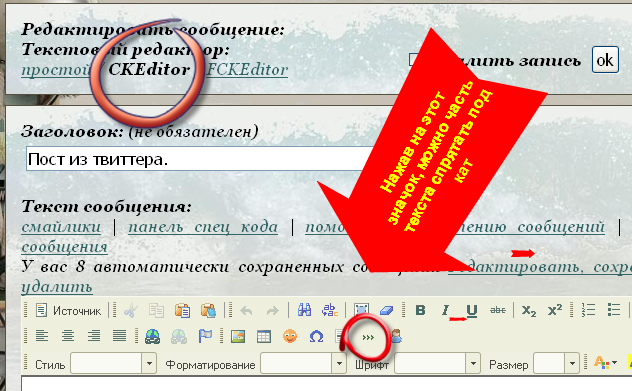
Как спрятать часть текста?

Прятать большой текст стало проще с новым редактором в ЛиРу:
[632x391]

На  этот значок нажимаем в том месте, где хотим прервать сообщение и спрятать его под кат.

Подробнее:

  1. Пишем часть текста, которая должна быть до прерывания.
  2. Вставляем значок.
  3. Пишем остальную часть текста..

Если берем где-нибудь готовый текст, то надо вставить курсор там, где хотим сделать прерывание.


комментарии: 0 понравилось! вверх^ к полной версии
Валентинки своими руками!(20 штук.пользуйтесь прокруткой справа!) 14-02-2014 19:26

Это цитата сообщения Галерея_Дефне Оригинальное сообщение

Валентинки своими руками!(20 штук.пользуйтесь прокруткой справа!)

Распечатывайте на принтере,вырезайте и дарите любимым!

комментарии: 0 понравилось! вверх^ к полной версии
САЙТ ПРО АКТЕРОВ И КИНО 11-02-2014 14:43

Это цитата сообщения _Lyubasha_K_ Оригинальное сообщение

САЙТ ПРО АКТЕРОВ И КИНО

[показать]
[показать]

[показать]

Клик на картинку ниже

[показать]

автор поста
Любаша К
есть ко мне вопросы,заходи,обсудим


Код для Майла можно ВЗЯТЬ ТУТ
комментарии: 0 понравилось! вверх^ к полной версии