Делаем оригинальные рамочки без фонов. Урок!
06-11-2014 16:03
Это цитата сообщения Arnusha Оригинальное сообщение
Вот такие рамочки с оригинальным дополнением без фонов можно использовать под ваши изображения, фото, текст. Очень просты в использовании, не надо подбирать фон. Потратите несколько минуток, что бы поставить код цвета, поменять ширину обводки, ширину рамки и оля_ля..рамочка готова. Мне лично нравятся. Кто захочет тоже делать такие, объясню, что в коде рамочек вы будете менять по-своему желанию. А кого устраивает и такой цвет, для тех я выставлю коды. И пожалуйста меняйте значения именно там, где я указала и нигде больше! Итак: под каждой рамочкой идет скрин, где я указала, где и что менять.
Начнем с этой, с разрывом. Многие из вас такими пользуются, немного другого дизайна и она уже смотрится более оригинальной. Подчеркну: все что я указала на скрине, можно менять - и цвет и px.
КОД РАМКИ
СКРИН

кому интересно,вам сюда
комментарии: 0
понравилось!
вверх^
к полной версии
Это цитата сообщения Arnusha Оригинальное сообщение
Начнем с этой, с разрывом. Многие из вас такими пользуются, немного другого дизайна и она уже смотрится более оригинальной. Подчеркну: все что я указала на скрине, можно менять - и цвет и px.
Коллаж PATOU PATOU от Анты
05-11-2014 23:36
Читать далее...
комментарии: 2
понравилось!
вверх^
к полной версии
Re: Урок для фотошоп коллаж PATOU PATOU
Всем, привет!
Сегодня мы с вами будем учиться делать вот такой коллаж фотошопе :
 [650x488]
Результат урока :
[650x488]
В полном размере работы можно посмотреть, кликнув по картинке.
Данный урок является адаптацией.
Все совпадения считать чисто случайными.
Перевод для корелл смотрите ЗДЕСЬ
Подготовка к работе.
Материал для работы скачайте ЗДЕСЬ
Фильтры.
Flaming pear – flood
Фильтры возьмите ЗДЕСЬ
Палитра цветов.
Основной –#eceae4
Фоновый - #5f3d3d
У меня так :
[417x218]
Итак, начнем!
1. Откроем файл «Анта» - находится в материалах для работы.
2. Создать линейный градиент из палитры наших цветов :
[488x278]
Зальем наш документ этим градиентом по центру сверху вниз, получится так :
[484x361]
3. Создать новый слой и заливаем его цветом фона .
4. Откроем файл «маска 1», работаем с маской – урок ЗДЕСЬ
Перенесем нашу маску на основную работу, растянем ее по слою с помощью редактирования свободного трансформирования. Переходим в каналы. Кликнем мышкой по синему слою. Зажмем клавишу Ctrl и кликнем мышкой по иконке синего слоя. На работу появилось выделение. Выделение – инверсия. Переходим в слои и удалим слой с маской. Редактирование – очистить.
Непрозрачность поставим 80 %.
5. Фильтр – усиление резкости – резкость на краях. Фильтр – усиление резкости – резкость+.
6. Создать новый слой. Открыть файл «градиент» и перенесем его на нашу основную работу.
7. Открыть файл «маска 2» - работаем с маской, урок
Сегодня мы с вами будем учиться делать вот такой коллаж фотошопе :
[650x488]Результат урока :
[650x488]В полном размере работы можно посмотреть, кликнув по картинке.
Данный урок является адаптацией.
Все совпадения считать чисто случайными.
Перевод для корелл смотрите ЗДЕСЬ
Подготовка к работе.
Материал для работы скачайте ЗДЕСЬ
Фильтры.
Flaming pear – flood
Фильтры возьмите ЗДЕСЬ
Палитра цветов.
Основной –#eceae4
Фоновый - #5f3d3d
У меня так :
[417x218]Итак, начнем!
1. Откроем файл «Анта» - находится в материалах для работы.
2. Создать линейный градиент из палитры наших цветов :
[488x278]Зальем наш документ этим градиентом по центру сверху вниз, получится так :
[484x361]3. Создать новый слой и заливаем его цветом фона .
4. Откроем файл «маска 1», работаем с маской – урок ЗДЕСЬ
Перенесем нашу маску на основную работу, растянем ее по слою с помощью редактирования свободного трансформирования. Переходим в каналы. Кликнем мышкой по синему слою. Зажмем клавишу Ctrl и кликнем мышкой по иконке синего слоя. На работу появилось выделение. Выделение – инверсия. Переходим в слои и удалим слой с маской. Редактирование – очистить.
Непрозрачность поставим 80 %.
5. Фильтр – усиление резкости – резкость на краях. Фильтр – усиление резкости – резкость+.
6. Создать новый слой. Открыть файл «градиент» и перенесем его на нашу основную работу.
7. Открыть файл «маска 2» - работаем с маской, урок
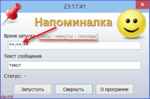
НАПОМИНАЛКА!
05-11-2014 11:23
Это цитата сообщения Olga_S-M Оригинальное сообщение
 комментарии: 2
понравилось!
вверх^
к полной версии
комментарии: 2
понравилось!
вверх^
к полной версии
Это цитата сообщения Olga_S-M Оригинальное сообщение
 |
|




Скачивание файлов из интернета.
03-11-2014 17:30
Это цитата сообщения --_Ole4ka_-- Оригинальное сообщение
комментарии: 0
понравилось!
вверх^
к полной версии
Это цитата сообщения --_Ole4ka_-- Оригинальное сообщение
Серия сообщений "Компьютер.":
Часть 1 - Мультимедиа плеер PotPlayer как скачать, установить и настроить.
Часть 2 - Как сделать скриншот (снимок экрана) без применения программ. Рекомендации из личного опыта.
...
Часть 19 - Точка восстановления системы одним кликом.
Часть 20 - Тараканы на рабочем столе.
Часть 21 - Скачивание файлов из интернета.
Часть 22 - WinRAR — установка и настройка.
WinRAR — установка и настройка.
03-11-2014 17:26
Это цитата сообщения --_Ole4ka_-- Оригинальное сообщение
комментарии: 0
понравилось!
вверх^
к полной версии
Это цитата сообщения --_Ole4ka_-- Оригинальное сообщение
Серия сообщений "Компьютер.":
Часть 1 - Мультимедиа плеер PotPlayer как скачать, установить и настроить.
Часть 2 - Как сделать скриншот (снимок экрана) без применения программ. Рекомендации из личного опыта.
...
Часть 20 - Тараканы на рабочем столе.
Часть 21 - Скачивание файлов из интернета.
Часть 22 - WinRAR — установка и настройка.
Удобная программа для записи видео с экрана.
03-11-2014 17:23
комментарии: 0
понравилось!
вверх^
к полной версии
спасаем фотошоп ошибка 16...
03-11-2014 16:45
комментарии: 2
понравилось!
вверх^
к полной версии

Как качать торренты?
03-11-2014 11:31
Это цитата сообщения --_Ole4ka_-- Оригинальное сообщение
комментарии: 2
понравилось!
вверх^
к полной версии
Это цитата сообщения --_Ole4ka_-- Оригинальное сообщение
Серия сообщений "Компьютер.":
Часть 1 - Мультимедиа плеер PotPlayer как скачать, установить и настроить.
Часть 2 - Как сделать скриншот (снимок экрана) без применения программ. Рекомендации из личного опыта.
...
Часть 16 - Как очистить компьютер или CCleaner — установка и настройка.
Часть 17 - Как ускорить Google Chrome.
Часть 18 - Как качать торренты?
Часть 19 - Точка восстановления системы одним кликом.
Точка восстановления системы одним кликом.
03-11-2014 11:27
Это цитата сообщения --_Ole4ka_-- Оригинальное сообщение
комментарии: 4
понравилось!
вверх^
к полной версии
Это цитата сообщения --_Ole4ka_-- Оригинальное сообщение
Серия сообщений "Компьютер.":
Часть 1 - Мультимедиа плеер PotPlayer как скачать, установить и настроить.
Часть 2 - Как сделать скриншот (снимок экрана) без применения программ. Рекомендации из личного опыта.
...
Часть 17 - Как ускорить Google Chrome.
Часть 18 - Как качать торренты?
Часть 19 - Точка восстановления системы одним кликом.

Флэш анимация своими руками
01-11-2014 12:49
Это цитата сообщения zomka Оригинальное сообщение
 [241x69]
Это цитата сообщения zomka Оригинальное сообщение
|


 [241x69]
ДЛЯ ВАЛЕНТИНЫ
31-10-2014 21:15
комментарии: 1
понравилось!
вверх^
к полной версии
Красивый эффект для фото с помощью фильтров в Фотошопе.
30-10-2014 23:27
Это цитата сообщения --_Ole4ka_-- Оригинальное сообщение
Красивый эффект для фото с помощью фильтров в Фотошопе.
комментарии: 0
понравилось!
вверх^
к полной версии
Это цитата сообщения --_Ole4ka_-- Оригинальное сообщение
Красивый эффект для фото с помощью фильтров в Фотошопе.
Серия сообщений "- Видео уроки Ф.Ш.-":
Часть 1 - Как быстро сделать картинки одного размера с помощью Photoshop.
Часть 2 - Сохраняем прозрачность стеклянных предметов.
...
Часть 10 - Для начинающих в Ф.Ш.Анимация в PhotoShop.Перемещение объектов.
Часть 11 - Много рамок легко и быстро.
Часть 12 - Красивый эффект для фото с помощью фильтров в Фотошопе.
Урок "Анимация воды в стакане"
30-10-2014 16:18
Это цитата сообщения Vi-Natalka Оригинальное сообщение
комментарии: 0
понравилось!
вверх^
к полной версии
Это цитата сообщения Vi-Natalka Оригинальное сообщение
|

Устанавливаем фильтры Alien Skin в фотошоп (Windows 7 *64-bit*)
29-10-2014 13:31
Это цитата сообщения Искательница_А Оригинальное сообщение
ПРОДОЛЖЕНИЕ ТАМ
комментарии: 2
понравилось!
вверх^
к полной версии
Это цитата сообщения Искательница_А Оригинальное сообщение
Столкнулась вот с чем я... На работе стоит Windows 7))) и дома, кстати, теперь тоже поставила)
Так вот, фотошоп на 7-ку установила, а когда захотела поставить любимые фильтры Alien Skin,
то ничего не получилось... Короче, нашла я полный набор фильтров, новой сборки, как раз для
7-ки))) Делюсь своими мытарствами))) выкладываю урок по загрузке-установке его в фотошоп))) И полный
пакет новых фильтров тож выложила, чтоб вы могли скачать) Всех обнимаю-целую!
Так вот, фотошоп на 7-ку установила, а когда захотела поставить любимые фильтры Alien Skin,
то ничего не получилось... Короче, нашла я полный набор фильтров, новой сборки, как раз для
7-ки))) Делюсь своими мытарствами))) выкладываю урок по загрузке-установке его в фотошоп))) И полный
пакет новых фильтров тож выложила, чтоб вы могли скачать) Всех обнимаю-целую!
Коллаж "Furet" от Анты
29-10-2014 01:43
Это цитата сообщения Lyudmila_Lyu Оригинальное сообщение
Читать далее...
комментарии: 2
понравилось!
вверх^
к полной версии
Это цитата сообщения Lyudmila_Lyu Оригинальное сообщение
При цитировании достаточно нажать кнопку "Нравится"
Всем привет!
Сегодня мы с Вами будем учиться делать вот такой коллаж в фотошопе :
[650x488]
Результат урока :
[650x488]
Сегодня мы с Вами будем учиться делать вот такой коллаж в фотошопе :
[650x488]Результат урока :
[650x488]