• Авторизация


Фоны для коллажей от Миллады 24-01-2014 15:53

Это цитата сообщения Millada_Kataleya Оригинальное сообщение

Мои фоны для Ваших коллажей

 (32x34, 3Kb)
комментарии: 0 понравилось! вверх^ к полной версии
Подборка рецептов часто используемого теста 24-01-2014 15:39

Это цитата сообщения Шрек_Лесной Оригинальное сообщение

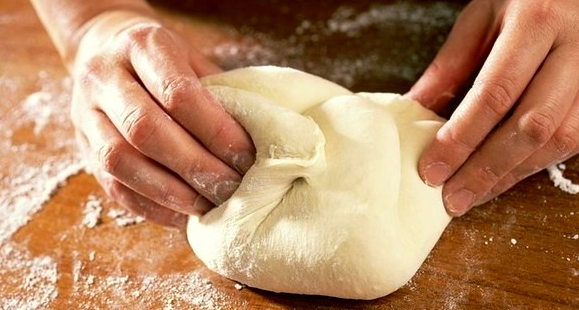
Подборка рецептов часто используемого теста.

Знакомьтесь с великолепной подборкой  рецептов часто используемого  теста. Узнайте все секреты и советы по его приготовлению и выпекайте самую лучшую домашнюю выпечку. 

[579x310]

Читать далее...
комментарии: 2 понравилось! вверх^ к полной версии

ИСЦЕЛЯЮЩИЕ КАРТИНКИ 24-01-2014 13:59


Источник

Исцеляющие картинки создаютсяхудожниками в состоянии транса и несут в себе тонкие, световые вибрации Любви.

Как это всё работает: Во время осмотра исцеляющих картинок мягко корректируются искажения  человеческого биополя. Это весьма эффективная поддержка для стандартных методов лечения.

Как использовать: Смотрите на необходимую картинку по несколько раз в день, от 2 до 4 минут,  мысленно представляя Ваше исцеление. Также, смотря на изображение, можно и медитировать.
 
Собственно сами картинки: 
 
*Смотря на эту картинку, Вы повысите свой энерго тонус.


*Смотря на эту картинку, вы исцелитесь от ночного энуреза. Смотреть ежедневно – по вечерам,  желательно перед сном, по 3-4 минуты.


*Данная картинка исцеляет молочницу.
Читать далее...
комментарии: 6 понравилось! вверх^ к полной версии
Круглая корзинка с перегородками. Плетение из газет 24-01-2014 12:51

Это цитата сообщения Марриэтта Оригинальное сообщение

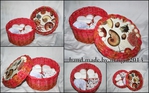
Плетение из газет. Круглая корзинка с перегородками

Фото мастер-класс по плетению из газетных трубочек круглой корзинки с перегородками
[700x437]

Читать далее...
комментарии: 0 понравилось! вверх^ к полной версии
Недорогие аптечные средства для сохранения красоты 24-01-2014 12:06

Это цитата сообщения bolgarozka Оригинальное сообщение

Недорогие аптечные средства для сохранения красоты


[показать]

[показать]


[показать]


В аптеках есть в продаже гениальные и копеечные средства для красоты, которые из-за своей дешевизны обычно никогда не лежат на прилавках!

Сохраните себе на стенку, море полезной информации!

Читать далее...
комментарии: 1 понравилось! вверх^ к полной версии
МУДРОСТЬ ИНДЕЙЦЕВ - МУДРОСТЬ ДЛЯ ВСЕХ 24-01-2014 11:54


1. Хороший человек видит хорошие знаки.

2. Для того, чтобы услышать себя, нужны молчаливые дни.

3. Если ты заметил, что скачешь на мёртвой лошади – слазь!

4. Тот, кто молчит, знает в два раза больше, чем болтун.

5. Есть много способов пахнуть скунсом.

6. “Надо” – лишь умирать.

7. Сначала посмотри на следы своих мокасин, прежде чем судить о недостатках других людей.

8. Родина – там, где тебе хорошо.

9. Если тебе есть, что сказать, поднимись, чтобы тебя увидели.

10. Не всегда враг является врагом, а друг – другом.

11. Не судите человека, пока не проходили две луны в его мокасинах.

12. У всего в мире — своя песня.

13. Ребёнок – гость в твоём доме: накорми, выучи и отпусти.

Читать далее...
комментарии: 2 понравилось! вверх^ к полной версии
Настройка Photoshop CS5 24-01-2014 11:02


[900x]
Здравствуйте мои дорогие! Этот урок для тех у кого есть проблемы с настройками фотошоп! Недавно у меня полетел Виндоус. Загрузила новый,соответственно фотошоп пришлось загружать по новой! И что то там в настройках было не так... И я на просторах интернета нашла вот такие уроки. В начале,при открытии нового документа выходило такое вот сообщение! 1.Отсутствие встроенного профиля. Если при открытии документов, у вас появляется всплывающее окно Отсутствие встроенного профиля: [713x383] Что это и как с этим бороться я не знаю! И вот что я нашла. Если его необходимо отключить, то выполняем команду: Редактирование > Настройка цветов(Shift+Ctrl+K). И снимаем галки перед пунктами: Спрашивать при открытии. [600x455] А тут видеоурок по настройке программы Photoshop CS5

Надеюсь что кому то пригодится урок! Для вас Skandalika.(Ирина).
[показать]td>

[900x]

комментарии: 2 понравилось! вверх^ к полной версии
Коды для Мейла и ЛиРу 23-01-2014 16:51

Это цитата сообщения Лариса_Гурьянова Оригинальное сообщение

Коды для Мейла и ЛиРу

[показать]
Окошко для кода

ДЛЯ МЕЙЛА
<center><input type="text" size="15" value="ВАШ КОД" /></center>

ДЛЯ ЛиРу
<textarea rows="5" cols="40">ВАШ КОД</textarea>

Для того, чтобы скопировать формулу в окошке, щелкните левой мышкой по коду и нажмите CTRL + A Код выделится синим, скопируйте его.
Читать далее...
комментарии: 0 понравилось! вверх^ к полной версии
Делаем рамку с двигающимся текстом 23-01-2014 16:49

Это цитата сообщения SvetlanaT Оригинальное сообщение

Делаем простую Рамку с двигающимся текстом.

Я объясню вам, как можно сделать вот такую рамочку просто как фон к вашему посту.
Причём текст в вашей рамочке будет двигаться.
1. Скопировали код из окошка внизу под рамкой.
2.Вставляете код к себе в дневник в Простом текстовом редакторе.
[300x73]
Картинку перед текстом не ставьте иначе рамка будет глючить.
Сейчас я объясню поподробней обо всех тегах которые есть в этой рамке.
1.Находим в рамке тег: ...style="background:#FFCCFF;...—Это ФОН рамки.
А цифры—его ЦВЕТ. Названия цвета можно выбрать ЗДЕСЬ.
2.Теперь будем задавать
ЦВЕТ,ШИРИНУ И СТИЛЬ БОРДЮРА РАМКИ.
Находим теги,отвечающие за это:
...border-right:#CC00CC 20px solid;....
...border-right:...—Бордюр справа.
...border-top:...—Бордюр вверху.
...border-left:...—Бордюр слева.
...border-bottom:...—Бордюр внизу.
...#CC00CC...—Цвет бордюра—Цифры меняем на нужный вам цвет.
...20px...—Ширина бордюра—Цифры меняем на нужные вам.
...solid...—Стиль бордюра.Так же можно поменять по желанию.
Найти нужный стиль вам можно ЗДЕСЬ.
3.Идём дальше.Находим в коде тег:
...scrollamount="1" ...—По простому это СКОРОСТЬ с которой будет двигаться ваш текст.Чем ЦИФРА БОЛЬШЕ тем скорость быстрее.
4.Находим тег:
...scrolldelay="180"...—Этот атрибут задаёт временной интервал между шагами бегущей строки.
Чем ЦИФРА БОЛЬШЕ тем медленней будет двигаться ваш текст.
5.Теперь главное.
Размеры всей рамки. У меня она...width="600" height="300"...
...width="600"...—Ширина рамки.
...height="300"...—Высота рамки.
Решаете по вашему желания,какую захотите,можно сделать как у меня большую,
а можно и совсем маленькую.
ДОБРО ПОЖАЛОВАТЬ В ГОСТИ!

SvetlanaT

6.Идём дальше.
...font color="000000"...—ЦВЕТ ТЕКСТА.
Меняете цифры нанужный вам цвет.Взять цифровой код (смотим выше).
7.Теперь с какой стороны вы хотите чтобы стоял текст.
Тег:...div align="center"...—Текст по центру.
...left...—Текст слева.
...right...—Текст справа.
Где написано ВАШ ТЕКСТ— Пишите свой текст.
Где написано ССЫЛКА НА ВАШ ДНЕВНИК
и ВАШ НИК
—Пишите свой НИК.
Посмотреть как сделать ССЫЛКУ на ваш дневник
и НИК можно ЗДЕСЬ.
Вот и всё ВАША рамочка готова.
Успехов вам в оформлении.

SvetlanaT

КОД РАМКИ.
комментарии: 0 понравилось! вверх^ к полной версии
Коллаж с применением маски в Эдиторе 23-01-2014 16:46

Это цитата сообщения vdomarvik Оригинальное сообщение

Для тех кто желает сделать коллаж с применением маски.


Эдитор

Для тех кто желает сделать коллаж с применением маски.

[500x375]

Заходите на сайт, жмите...

[показать]

В работе со слоями применяйте...

"Коррекция - Поиск цвета"
"Фильтр - Диффузия - Гравировка"
"Фильтр - Резкость - Нерезкая маска..."

Фон

http://img-fotki.yandex.ru/get/4126/160780412.1a/0_9dd98_178a5030_XXXL

Маска для коллажа

http://img-fotki.yandex.ru/get/6442/160780412.1a/0_9dd93_6354033a_L

Клипарт для украшения

http://img-fotki.yandex.ru/get/6426/160780412.1a/0_9dd92_6b7a763d_L

http://img-fotki.yandex.ru/get/4138/160780412.1a/0_9dd96_60af6ae4_L

http://img-fotki.yandex.ru/get/5636/160780412.1a/0_9dd97_5d7a81a_M

http://img-fotki.yandex.ru/get/6428/160780412.1a/0_9dd91_b615bb02_L

В готовом коллаже объединяете видимые слои и загружаете маску для оформления края рамочки.

http://img-fotki.yandex.ru/get/4129/160780412.1a/0_9dd94_f888a289_XL

Удаляете черный фон и придаете цвет - "Коррекция - Поиск цвета"
"Фильтр - Гравировка"
"Слои - Переместить слой вниз"

В слоях кликаете мышкой на коллаж и уменьшаете его размер.

[253x197]

Оформляете рамку коллажа.

[500x493]

Желаю удачи!!!

[505x44]


комментарии: 0 понравилось! вверх^ к полной версии
Рамка в Эдиторе* 23-01-2014 16:45

Это цитата сообщения vdomarvik Оригинальное сообщение

Делаем рамочку в Эдиторе.

[780x]
Ваш текст

Ваша подпись
[780x]


Эдитор

Делаем рамочку в Эдиторе.

Заходите на сайт, жмите...

[показать]

Ставим размеры 780 на 850 пик. (Можете выставить размеры по желанию)
Ставим галочку на прозрачность и нажимаем - Да.

Выбираем цвет и заливаем рабочее окошко выбранным цветом.

[150x]

Вырезаем по краям две полоски.

[444x280]

[624x350]

Отменяем выделение. Редактировать - Отменить выделение

Вырезаем кружочки.

[624x450]

[622x464]

Добавляем тень.

[557x373]

[594x]

Уменьшаем рамку.

[510x]

Загружаем маску, заливаем основным цветом и добавляем шум. Белый фон удаляем волшебной палочкой.

http://img-fotki.yandex.ru/get/4126/160780412.1b/0_9e5e9_3602a7ff_XL

[474x363]

Оформляем край маски (можно оформить двумя способами, на выбор).

[531x]

[519x]

Делаем рамку для текста, щелкаем мышкой на слой 0, дублируем его и перемещаем слой вверх.

[440x329]

[522x]

[387x466]

[314x372]

Устанавливаем по центу, дублируем слой и уменьшаем его.

[509x]

Меняем настройки в стилях слоев.

[506x]

Украшаем рамочку

http://img-fotki.yandex.ru/get/6424/160780412.1a/0_9e5e7_8d41ca3a_XL

http://img-fotki.yandex.ru/get/5638/160780412.1a/0_9e5e5_e5dbed58_L

http://img-fotki.yandex.ru/get/4128/160780412.1a/0_9e5e6_a0baeae9_L

http://img-fotki.yandex.ru/get/6427/160780412.1a/0_9e5e8_2791a933_XL

Читать далее...
комментарии: 0 понравилось! вверх^ к полной версии
Коллаж в Эдиторе***** 23-01-2014 16:44

Это цитата сообщения vdomarvik Оригинальное сообщение

делаем коллаж


Здесь я познакомлю вас с созданием более сложного коллажа.
Образцы вы можете посмотреть на моей страничке в ММ.
Будем делать вот такой:
[показать]
Начало ничем не отличается от первого урока, также заходим в
Photo editor

выбираем "СОЗДАТЬ НОВЫЙ РИСУНОК", выбираем размер, ставим "ПРОЗРАЧНОСТЬ".
Далее можно выполнить заливку холста или вставить какой-либо фон. Я буду делать коллаж на основе фона. Лучше брать текстурные фоны.
Итак, поехали!
Если фон окажется меньше, чем размер холста, то при помощи инструмента "free transform" подгоните фон под размер холста. Но выбранный фон не должен быть очень маленьким, иначе будет видна пикселизация.
Затем делаем следующее, по скринам смотрим:
[440x349]
1-"Выделение"-редактировать-
2- "Очистить"-
3- "Отменить выделение"

Так же, как и в первом уроке, я буду вам скринить журналы слоёв и пр., чтобы видно было- что я делаю.
[показать]
Для второй рамки я взяла другой фон, открыв "Новый слой"- его можно открыть одним из двух способов.
Стрелочками показано.
А потом проделать то же, что и с первым слоем:
1-"Выделение"-редактировать-
2- "Очистить"-
3- "Отменить выделение"

[показать]
Далее убрать нерабочие слои, а с теми, что остались, делайте любые превращения! Я свои рамочки поставить решила вот так, сделав это при помощи инструмента free distort.
Теперь осталось только поставить фоны в рамки и добавить каких-либо украшений. Как это делается, я рассказывала в ПЕРВОМ УРОКЕ.
[показать]
Не забывайте в "журнале слоёв" открывать именно тот слой, с которым вы будете работать!
А для придания объёма нашим рамочкам нужно зайти в "Стили слоёв" и там выбрать то, что больше понравилось.
Не забудьте объединить слои, когда всё закончите и сохраните своё творенье!
Успехов вам!! Будут вопросы- обсудим!

[показать]
[показать]


комментарии: 2 понравилось! вверх^ к полной версии
Панель инструментов в Эдиторе 23-01-2014 16:42

Это цитата сообщения fatima62 Оригинальное сообщение

Панель инструментов в Photo editor online.


[показать] Панель инструментов
[показать]

Панель инструментов в Photo editor online -это
панель ,состоящая из кнопок со значками всех
инструментов, необходимых для работы в этом редакторе.
Я ещё не со всеми разобралась, но расскажу
о тех, что уже знаю.

Далее
mazula
для сообщества:
[показать]
комментарии: 0 понравилось! вверх^ к полной версии
Кисти в Эдиторе 23-01-2014 16:40

Это цитата сообщения fatima62 Оригинальное сообщение

Кисти онлайн редактора Эдитор Урок второй - работа с кистями.

[70x]
Кисти онлайн редактора Эдитор
Урок второй - работа с кистями.


По просьбам читалей, пишу второй урок о кистях онлайн редактора Эдитор.

Что такое кисти и для чего они нужны? В первую очередь они служат для дизайна наших рамочек и коллажей. Многие усмехнутся - вот ещё, интернет переполнен различным клипартом. И я с этим охотно соглашусь, но... разве не приятно сделать что-то самому? Полёт фантазии плюс мастерство могут творить чудеса.

Как загрузить кисти и где их найти я писала в первом уроке. Ссылка на первый урок внизу поста. А в этом я использовала несколько кистей чтобы посмотреть как они выглядят и что с ними можно сделать.
На первом скриншоте видно, что я открыла кисти - ресницы, а после добавила их в стандартную панель кистей.

[показать]

На этом скриншоте четыре стрелки. Первая - берём инструмент кисть. Вторая - нажимаем треугольничек для того чтобы открылось окно с кистями. Третья - выбираем понравившуюся кисть. Четвёртая - меняем размер кисти. После того, как взяли кисть - наведём курсор на серое поле и щелчком левой клавиши закроем окно кистей. Можно рисовать.

[показать]
[показать]

Первый урок находитсяТУТ


[показать]

комментарии: 2 понравилось! вверх^ к полной версии
Разрезная рамочка в Эдиторе2 23-01-2014 16:37

Это цитата сообщения fatima62 Оригинальное сообщение

Разрезная рамочка! "Рамочки в Эдитор" Урок 2


[200x]


Разрезная рамочка!


Продолжаем тему: "Рамочки в Эдитор"

Первый урок здесь.

[показать]

Так как многих заинтересовал этот урок и желающих продолжить свои работы в этом графическом редакторе много,то решили мы с Ириной Кузнецовой, написать продолжение урока. Урок очень длинный, но мы постарались во всех подробностях описать последовательность действий.


Вопросы будут обращайтесь сюда.
[показать]
[показать]

Желаю удачи !!!


[показать]

[показать]

комментарии: 0 понравилось! вверх^ к полной версии
Урок от Виктории Сергеевны Как в ФШ придать фону или клипарту более насыщенный цвет 23-01-2014 14:43


Как в фотошопе придать фону или клипарту сочный, насыщенный цвет.

Для примера я взяла вот такой фон

[500x375]


И вот полученный результат

[500x375]

[794x354]

Двигайте бегунки и добивайтесь желаемого результата.

[629x388]

Заходим в - Изображение - Цветовой тон/Насыщенность

[683x519]

[687x267]

[706x441]

Желаю Вам Яркого настроения и успеха в творчестве!!!

Успеха в творчестве!!!

[505x44]
комментарии: 4 понравилось! вверх^ к полной версии
Уроки по изготовлению рамочек 23-01-2014 13:47

Это цитата сообщения YA_TATIYNA Оригинальное сообщение

УРОКИ по созданию рамочек

[показать]


Серия сообщений "Уроки по изготовлению рамочек":

Часть 1 - Уроки PhotoShop создание рамок
Часть 2 - Урок "Экшен рамка"
Часть 3 - Фотошоп. Рамка - Внутренняя тень.
Часть 4 - Урок по созданию рамок.ФШ
Часть 5 - Урок №17 Учимся делать рамочки
Часть 6 - Учимся делать вот такую красоту...
Часть 7 - Делаем многослойную рамочку в ФШ
Часть 8 - Рамочки с помощью маски (урок фотошопа)
Часть 9 - Урок. Простая рамочка.
Часть 10 - ДЕЛАЕМ РАМОЧКИ САМИ в ФШ
Часть 11 - Вставляем в рамку фото или картинку ФШ
Часть 12 - Оформление простой рамочкой ФШ
Часть 13 - Оформление картинки рамочкой ФШ
Часть 14 - Как украсить картинку блестящими полосками .
Часть 15 - Золотая рамочка с фильтром Factory C в ФОТОШОПЕ
Часть 16 - Рамочка "Quarter corner", ФШ
Часть 17 - Золотая рамочка из маски в Фотошопе.
Часть 18 - Уроки фотошоп
Часть 19 - Урок ФШ. Рамка с применением шумов
Часть 20 - Урок ФШ. Несколько рамок на одной картинке
Часть 21 - Делаем ФШ рамочки в Gimp Урок 3
Часть 22 - Урок ФШ. Радужная рамка
Часть 23 - Рамочка "Чародейка"
Часть 24 - Рамочка с бегущими огоньками
Часть 25 - Рамочка для коллажа или картинки - 2.
Часть 26 - Несложные рамки своими руками в Фотошопе
Часть 27 - Урок. Простая рамочка.
Часть 28 - Уроки от Зоси ДЕЛАЕМ И УКРАШАЕМ РАМОЧКУ в ФШ
Часть 29 - Уроки от Зоси ФОТОШОПНАЯ РАМОЧКА.
Часть 30 - Урок "Создание рамочки в Фотошопе".(для блога)
Часть 31 - Урок 45. Блестящие полоски на картинке
Часть 32 -
Читать далее...
комментарии: 2 понравилось! вверх^ к полной версии
Уроки ФШ от Галины ПП 23-01-2014 13:45

Это цитата сообщения Галина_ПП Оригинальное сообщение

Мои уроки в фотошопе

Урок


[700x568]

Урок


[690x550]
комментарии: 0 понравилось! вверх^ к полной версии
Для работы компьютера 23-01-2014 13:03

Это цитата сообщения Arnusha Оригинальное сообщение

Все для работы компьютера уроки

Ваш компьютер
Как настроить быстрый запуск любимых программ
Как нажать невидимую кнопку 
Использование встроенной справочной системы
Создание трек-листа 
Как восстановить "битый" архив"
Как сделать скриншот
Сортировка фотографий на компьютере
О "точках восстановления"
"Горячие клавиши" в Windows
Темы для Windows XP
Если завис компьютер
Анимация на рабочем столе
Установка Windows. Освоение компьютера. Помощь новичку при сбоях
Утилиты для работы с драйверами
Ярлыки
Читать далее...
комментарии: 0 понравилось! вверх^ к полной версии
Настройка Фотошоп 5 23-01-2014 12:49

Это цитата сообщения Зиновия Оригинальное сообщение

Настройка программы Фотошоп 5.


комментарии: 0 понравилось! вверх^ к полной версии