Это цитата сообщения Li-Day Оригинальное сообщение
Забавные домики гусениц бабочек-мешочниц
Гусеницы бабочек-мешочниц – настоящие архитекторы от природы. Они мастерски сооружают свои коконы, которые удивительным образом могут быть похожи на миниатюрные деревянные домики-срубы.

Гусеницы бабочек-мешочниц строят свои коконы из веточек, листьев, коры и комочков почвы. При этом эти забавные домики не прикреплены к какому-то одному месту – вместе со своим жилищем гусеницы передвигаются в поисках пищи.
Латинское название бабочек-мешочниц – Психея. Этот вид бабочек живет в Южной Америке и в саваннах Африки. Их так же можно встретить в Средней Азии и на Кавказе.

Это цитата сообщения Arnusha Оригинальное сообщение
Код *глобуса визитов* и его установка в ваш блог
Всем привет! Очень много вопросов по поводу этого глобуса, который устанавливается в профиль вашего дневника и в ЭПИГРАФ. Этот глобус показывает визиты читателей, гостей на ваши странички. Сейчас я вам расскажу и покажу, как его установить, поменять фон под ним и естественно сам код глобуса выложу. Глобус показывает города визитеров, общее кол-во посещений (т.е. сколько было посещений за весь период существования вашего дневника) и сколько визитов на данную минуту, когда вы вошли в дневник. Это понятно,да? Фон у всех наверное черный стоит, а я в этом глобусе поменяла его и стало намного симпатичнее. Теперь более подробно обо всем этом. |
Это цитата сообщения ЛИДАНА Оригинальное сообщение
Сервис создания открыток с Вашим участием!
 [показать]Приветствую, дорогие читатели! Сегодня мы с Вами рассмотрим великолепный сервис, с помощью которого Вы сможете поднять настроение себе и своим близким на все 100%! Речь идет о сервисе создания фотооткрыток с Вашим участием, либо с участием близкого Вам человека! Сервис будет незаменим не только в праздники, но и в обычные, будние дни, так как частичка хорошего настроения ещё никому не мешала. Сервис имеет несколько разделов:
1) фотоэффекты;
2) фоторамки;
3) лицо-эффекты.
Все эти разделы содержат 1000 великолепных фотографий и разнообразных ситуаций, в которых Вы можете стать главным героем, поместив своё фото на конкретную картинку.
http://infodengy.ru/interesnoe-v-seti/sozdanie-otkryitok-onlayn#more-2939
Серия сообщений "Уроки":
Часть 1 - ГЕНЕРАТОР ФОТО
Часть 2 - КОЛЛЕКЦИЯ ГЕНЕРАТОРОВ (очень много)
...
Часть 12 - Делаем потрясающий коллаж из своих фото бесплатно и онлайн!
Часть 13 - Как уменьшить фото в 2 раза онлайн?
Часть 14 - Сервис создания открыток с Вашим участием!
Часть 15 - Защита изображения водяными знаками.
Часть 16 - Как создать кнопку для сайта онлайн: используем простой и удобный генератор
...
Часть 26 - Код "глобуса визитов" и его установка в ваш блок
Часть 27 - Объемные рамки разной конфигурации. Без фотошопа!
Часть 28 - Мощное сжатие изображения онлайн без потери качества
Это цитата сообщения ЛИДАНА Оригинальное сообщение
Делаем потрясающий коллаж из своих фото бесплатно и онлайн!
Делаем потрясающий коллаж из своих фото бесплатно и онлайн!
Друзья, не каждый умеет пользоваться фотошопом, гимпом и другими графическими редакторами, но практически каждый любит творить и создавать что-то из своих фотографий/
Сегодня я расскажу Вам про отличный онлайн сервис, который я недавно обаружил в Интернет. С его помощью Вы сможете сами создавать потрясающие коллажи из фото! Все что необходимо – это просто выбрать один из сотен шаблонов и загрузить свои фото. Всё остальное сервис сделает самостоятельно, однако результат Вас очень и очень порадует! Гарантирую!
Photovisi — делаем фотоколлаж онлайн
Сегодня мы рассмотрим с Вами очень удобный, функциональный онлайн сервис, который позволит любому бесплатно сделать коллаж из своих фотографий или картинок. Что немаловажно для большинства пользователей, этот сервис прекрасно переведен на русский язык и очень прост в освоении!
Не важно умеете ли Вы редактировать фото или нет, знаете ли вы фотошоп – с сервисом Photovisi все операции по созданию коллажа делаются очень просто, буквально за пару минут, а результат удивит всех! Внимательно прочитайте эту публикацию, и Вы сами во всем убедитесь! )
Итак, оказавшись на главной странице сервиса Photovisi, нажимайте на красную кнопку в центре экрана под названием «Начать создание».
[показать]
На этом этапе необходимо определить шаблон будущего коллажа. В левой колонке перечислены категории шаблонов, а по центру экрана – варианты их оформления. Выбирайте тот, который лучше всего соответствует Вашей задумке, и нажимайте на него.
[показать]
На следующем этапе Вы будете заниматься собственно редактированием коллажа и добавлением фотографий. Чтобы добавить фото к шаблону, щелкните на кнопке «Добавить фото» и выберите один из двух вариантов: загрузить с компьютера либо с вебкамеры. После загрузки фото автоматически разместятся в соответствующих частях шаблона.
[показать]
При помощи инструментов левой колонки Вы можете проводить следующие действия по созданию коллажа:
добавлять фигуры
изменять фон
добавлять текст и делать надписи
редактировать любой элемент коллажа (вращение, положение, масштабирование)
обрезать фото
удалять элементы
Щелкнув на любой элемент коллажа левой кнопкой мыши, Вы можете перемещать его куда угодно, но что еще важнее – Вы можете менять порядок наложения изображений, т.е. перемещать слои вверх вниз. Всё это дает неограниченные возможности для того, чтобы сделать коллаж бесплатно своими руками, который будет отличным подарком!
Как только Вы отредактировали все, что хотели, нажимайте на кнопке «Закончить». Выбирайте один из перечисленных размеров и нажимайте «продолжить». Процесс создания и подготовки коллажа занимает некоторое время, после чего нажимайте на большую зеленую кнопку!
[показать]
Далее есть одна хитрость ). Получается, что вроде как скачать коллаж с сервиса photovisi напрямую нельзя. Можно поделиться им в твиттер или фейсбук, отправить на почту себе или друзьям либо купить в высоком разрешении за $1.99. НО! Закройте это маленькое окошко (крестик в правом углу), и на страничке Вы найдете ссылку «Download Collage With Watermark»
[показать].
Жмите на неё и скачивайте свой коллаж, правда в разрешении 1024х768 px и с небольшим водяным знаком www.photovisi.com в правом углу. Но это ведь лучше, чем отдавать $1,99, не так ли?
))
Ну вот друзья, теперь при помощи сервиса Photovisi Вы сможете сделать коллаж из фото онлайн бесплатно буквально за минуты! Без сомнения, этот шедевр, сделанный Вашими собственными руками будет отличным подарком родным и близким по любому поводу: день рождения, юбилей, свадьба и пр. Желаю удачи!
Написал
SergeSan
Это цитата сообщения ЛИДАНА Оригинальное сообщение
Как я делаю схемки в программе Photo EDITOR (по просьбе)
Добрый день,мои дорогие читатели! По просьбе новичков я решила сделать пост,как делать схемки в программе Photo EDITOR . Программа легкая и доступна всем желающим.
И так,начнем: 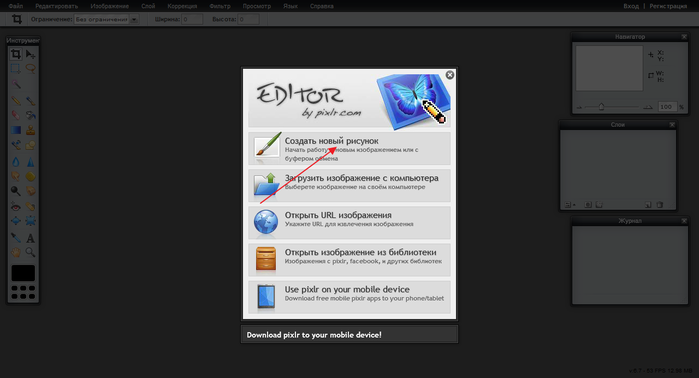 [700x378]
Стрелочкой указаны все ваши будущие действия:
1.Нажимаем на указанный стрелкой раздел.

2. В новом образовавшемся окошечке пишем название схемы,ставим размеры вашего экрана и галочку внизу на прозрачность и нажимаем на "Да".
3.Находим сверху слово "Слой" и нажимаем на него,потом открываем изображение (фон,который вы хотите поставить в схемку).
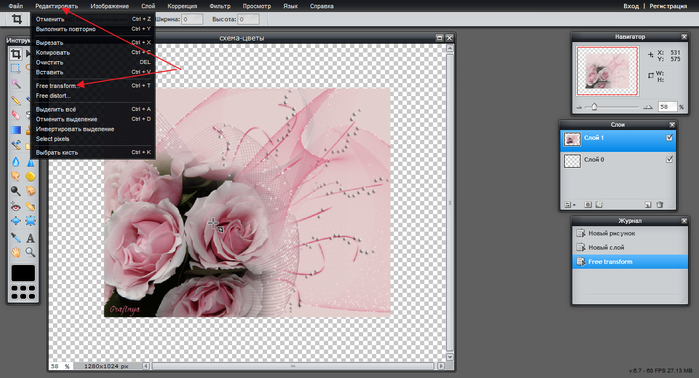
У вас выскочила картинка (я к примеру поставила свою),нажимаете "редактировать" и нажимаете на редактор -он указан стрелочкой.Если картинка маленькая или больше вашего размера,вы ее растягиваете или уменьшаете.
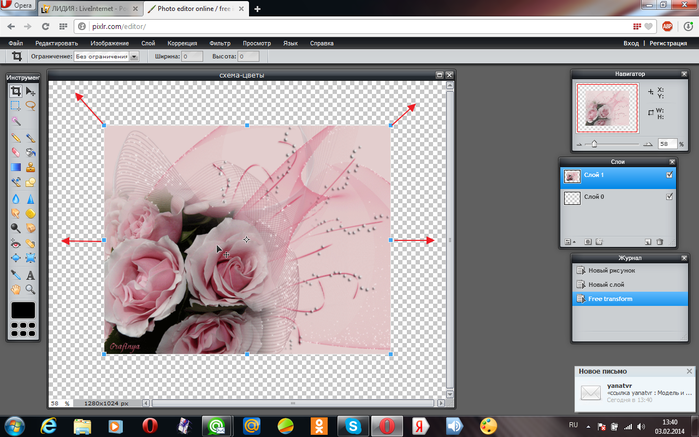
4. [700x378]
После того,как ваша картинка встала по вашим размерам,заходите в "файл" и нажимаете "сохранить".
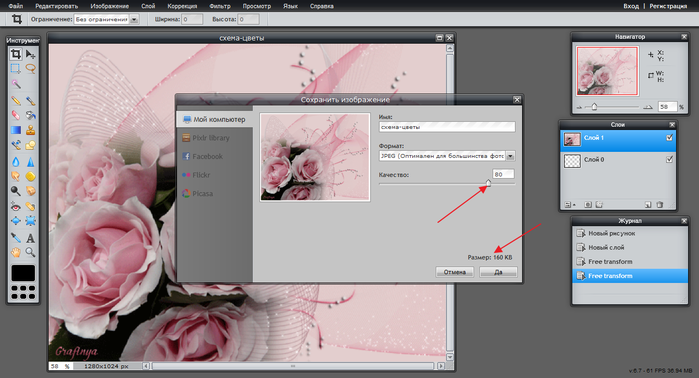
5.Вы видите,что вес картинки превышает 77 кб (я ставлю такой) и вы стрелочкой на линии двигаете влево до тех пор,пока у вас вес не станет 76-77кб.
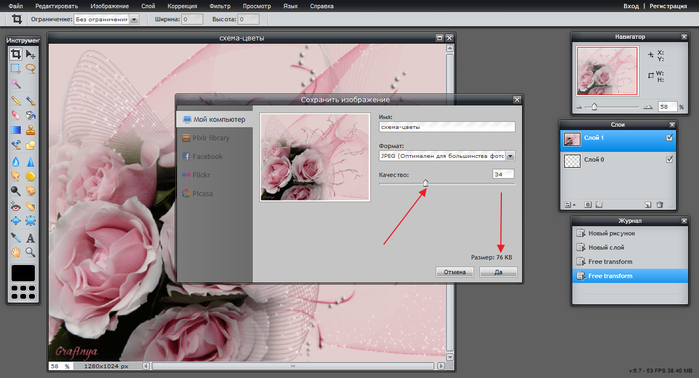
Затем,как только установили вес,нажимаете на "Да" и сохраняете у себя вашу схемку.
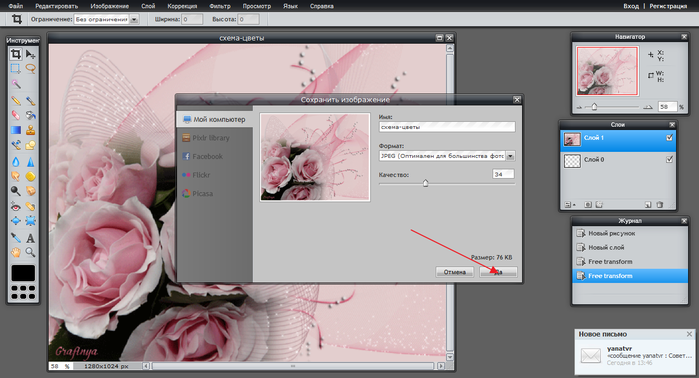
Вот и все! Удачи вам всем в вашем творчестве!
Серия сообщений "Уроки":
Часть 1 - ГЕНЕРАТОР ФОТО
Часть 2 - КОЛЛЕКЦИЯ ГЕНЕРАТОРОВ (очень много)
...
Часть 9 - Кладезь для всех начинающих...
Часть 10 - Интересные сайты для обработки фото..
Часть 11 - Как я делаю схемки в программе Photo EDITOR (по просьбе)
Часть 12 -
Это цитата сообщения ЛИДАНА Оригинальное сообщение
Интересные сайты для обработки фото..
Интересные сайты для обработки фото..
|
Это цитата сообщения Лариса_Гурьянова Оригинальное сообщение
Как сделать таблицу на ЛиРу
[показать] ПАМЯТКА НАЧИНАЮЩИМ БЛОГГЕРАМ
Специально для
 vadimka69, который заинтересовался, как сделать такую
 Бродилку по урокам
 [590x359]
 [800x647]
 [800x471]
 [800x351]
 [800x438]
 [800x440]
Формула кликабельной картинки
 [800x441]
 [800x397]
Т.е. в конце формулы вставим width="250"
Этот размер можно изменять.
АДРЕС КАРТИНКИ берем на Яндекс.Фотках или на другом хостинге, т.е. там, где вы храните свои картинки.
 [601x682]
 [800x446]
 [250x] [250x] |
|
|
|
|
|
|
Я не буду дальше заполнять таблицу. Надеюсь, что сам принцип вам понятен.
Удачи!
Серия сообщений "* Для ЛиРу":
Часть 1 -
Это цитата сообщения принцеска_1 Оригинальное сообщение
Генераторы фото

Это цитата сообщения DALIDAS_1 Оригинальное сообщение
КОЛЛЕКЦИЯ ГЕНЕРАТОРОВ (очень много)
|
 [показать]
Это цитата сообщения ЛИДАНА Оригинальное сообщение
Дорогие наши мужчины! Защитники Отечества!С праздником вас!!!!
| [580x] [показать] Сегодня праздник ваш, друзья! День славных подвигов и чести. И в этот день календаря Звучат для вас стихи и песни. [показать]Желаем вам творить, любить И мирной жизнью наслаждаться, Детей воспитывать, растить, За счастье, если нужно – драться! [показать]Пусть ваше мужество, друзья, Для сыновей примером станет. Вам рукоплещет вся земля! Поверьте, мы гордимся вами! [показать] |
| Lidana |
Это цитата сообщения Alina_Mix Оригинальное сообщение
Одежда трансформер - интересные варианты
Одежда трансформер - интересные варианты.



Это цитата сообщения Li-Day Оригинальное сообщение
Летний императорский дворец и парк Ихэюань в Пекине

Одной из популярнейших туристических достопримечательностей Пекина является занесенный в список ЮНЕСКО Летний императорский дворец династии Цин, расположенный в 20 км от китайской столицы. Это большой архитектурно-парковый комплекс, на территории которого находится более трех тысяч различных построек.
 Современный Китай не только популярный туристический маршрут мира, но привлекательное место для работы. Больше узнать о перспективах в этой стране можно на сайте http://www.teacherinchina.ru/moi-uslugi-i-infoproducty/ о путешествиях и работе в Китае. Вас ждут полезные советы, книги и руководства.
Парк Ихэюань раскинулся на площади в 290 гектаров. Он делиться на три части – большой дворцовый комплекс, искусственное озеро Куньмин и гора долголетия Ваньшоушань. Дворец человеколюбия и долголетия Жэньшоудянь в северной части парка служил императорской резиденцией, откуда правители вели государственные дела.

Первый летний императорский дворец в этих местах был построен в 1153 году. В 1750 в период правления императора Цянь Лун была проведена полная реконструкция дворца и благоустройство «Сада чистой ряби», на что ушло около 15 лет и было потрачено 140 тыс. кг серебра. В этот период в парке появилось озеро Куньмин, а из извлеченной под него земли была создана гора Долголетия с буддийским храмом на вершине. Всего же в парке находится пять садов и три холма.

Вдоль искусственного озера Куньмин протянулся занесенный в Книгу Гиннесса расписной коридор длиной 728 метров. На его стенах можно увидеть 8 тысяч картин, рядом коридором установлены символы императорского могущества – бронзовые скульптуры львов и драконов. Так же на берегу озера находится павильон Мраморная ладья, служивший местом трапезы императора Цыси.

Когда в 1860 году Пекин был захвачен европейцами, парк Ихэюань был разрушен, но уже в 1886 году его начали восстанавливать, после чего он получил название «Сад мира и гармонии». В ландшафтном дизайне парка органично сочетаются естественные природные красоты и чудесные образцы архитектуры и садово-паркового искусства. Это один из самых пышных дворцовых комплексов, который в 1914 году был открыт для свободного посещения.

Это цитата сообщения Скептикус Оригинальное сообщение
Все главы правительства царской России, СССР и РФ
Полный список глав правительства Российской Империи, СССР и РФ
|
Имя и облик |
Период правления |
Примечания |
|
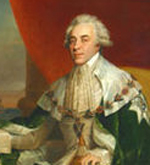
Воронцов Александр Романович |
1802 — 1809 |
Первый глава Комитета министров. Убежденный англофил, сторонник антинаполеоновской коалиции. |
|
Румянцев Николай Петрович |
1809 — 1812 |
Сын великого полководца Петра Александровича Румянцева-Задунайского. Убеждённый франкофил, сторонник дружественных отношений с Наполеоном. После нападения Франции на Россию Румянцева разбил паралич. собрал большую библиотеку, а также коллекции рукописей, этнографических и нумизматических материалов, легших в основу названного его именем Румянцевского музея, книжные собрания которого в 1925 послужили базой для создания Российской Государственной библиотеки. |
|
|
Это цитата сообщения _Sofia-9_ Оригинальное сообщение
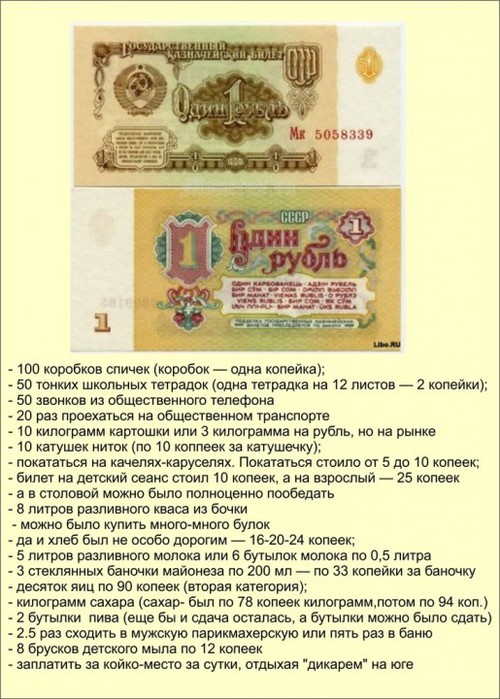
Как мы жили в СССР и живём в России !...
Это цитата сообщения Финик Оригинальное сообщение
Как страшно...
Как страшно наблюдать это даже просто по карте - http://www.pobediteli.ru/flash.html
Серая масса постепенно съедает нашу страну, город за городом...
Суворовым да Латыниным урок: Великая Отечественная война с картой по дням, часам, годам, с воспоминаниями очевидцев и участников, с фотографиями и очень коротенькими комментариями.
Благодарность и поклон тем, кто проделал эту работу.
Да, победители. И этого не изменить вам, граждане либералы и евросоюзники.
Это цитата сообщения зверобой Оригинальное сообщение
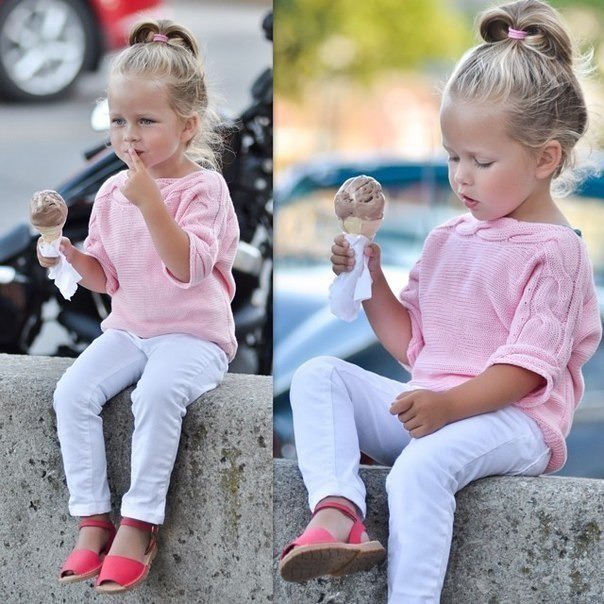
Кофточка для девочки на 2-3 года
.
 [604x604]
Это цитата сообщения Татьяна_Чувьюрова Оригинальное сообщение
РОСКОШНЫЙ УЗОР "ИМИТАЦИЯ КОСЫ" СПИЦАМИ. МК
В Сундуке сокровищ на МирТесен нашла очередное сокровище - шикарный узор из кос, вяжущийся без провязывания кос. 
Спасибо огромное автору, что поделилась с нами.
http://mirtesen.ru/url?e=pad_click&announce=1&...n&blog_post_id=43214394755
РОСКОШНЫЙ УЗОР "ИМИТАЦИЯ КОСЫ" СПИЦАМИ. МК

Это цитата сообщения Таня_Одесса Оригинальное сообщение
Детский жилет-туника с совой (аппликация крючком узором "чешуйки" или "крокодиловая кожа")


Страна: Турция
Производитель: Alize (Ализе)
Состав: Шерсть (49%), Акрил (51%)
Вес мотка: 100 гр.
Длина: 140.00 м.