Это цитата сообщения _Lyubasha_K_ Оригинальное сообщение
Xara 3D Maker 7
|


Серия сообщений "уроки от Любаши К":
Часть 1 - И СНОВА ПРО ЧИСТКУ КОМПА...
Часть 2 - ПРОПАЛА ЯЗЫКОВАЯ ПАНЕЛЬ
...
Часть 40 - PhotoShow 4.25.2501 Rus Portable
Часть 41 - Picasa - работаем просто
Часть 42 - Xara 3D Maker 7
Это цитата сообщения Ваша_ТАНЯ_идущая_по_Судьбе Оригинальное сообщение
Я.ру УПРАВЛЕНИЕ ЗАПИСЯМИ
|
Это цитата сообщения Лариса_Гурьянова Оригинальное сообщение
Как скачать целый альбом с Яндекс.Фотки к себе на компьютер
 [показать]
ПАМЯТКА НАЧИНАЮЩИМ ФОТОШОПЕРАМ
Как скачать целый альбом с Яндекс.Фотки к себе на компьютер
Итак, мы уже научились скачивать целый альбом фоток с Яндекс.Фотки к себе в дневник (смотри ЗДЕСЬ).
Однако, мои пытливые читатели интересуются, а можно ли этот альбом сразу выставить у себя на Яндекс.Фотках.
Сразу это сделать нельзя. Но скачав сразу весь альбом к себе на компьютер, разместить его на Яндекс.Фотках не составит труда. А потом папку с клипартом у себя на компьютере можно удалить, чтобы не занимала место..))
И сейчас я вас научу как скачать целый альбом клипарта на свой компьютер.
Причем, мы не будем пользоваться никакими программами, что очень важно для начинающих, которые просто не умеют с ними работать.
Только надо помнить, чтобы скачать картинки на комп в натуральном виде, то и с Яндекса надо брать код для картинок в оригинальном размере
Вот, например, мы хотим скачать на компьютер клипарт "Замки"
Для разных браузеров это делается по-разному.
У меня Google Chrome, кстати, для Mozilla Firefox делаем все так же.
Это цитата сообщения BraveDefender Оригинальное сообщение
Видеоурок. Загрузка сразу всего альбома Яндекс.Фотки с помощью программы Orbit Downloader

Как известно, фотохостинг Яндекс.Фотки, к сожалению, не предоставляет возможность скачать сразу несколько фотографий, например, весь альбом с сайта на компьютер.


Это цитата сообщения Лариса_Гурьянова Оригинальное сообщение
Ангелы в Png (большой выбор)
Фотографии в альбоме «Ангелы в Png» Ларисы Гурьяновой на Яндекс.Фотках
все картинки кликабельны до натурального размера


Это цитата сообщения _Lyubasha_K_ Оригинальное сообщение
Программа для анимации
|

Серия сообщений "уроки от Любаши К":
Часть 1 - И СНОВА ПРО ЧИСТКУ КОМПА...
Часть 2 - ПРОПАЛА ЯЗЫКОВАЯ ПАНЕЛЬ
...
Часть 12 - Как бороться с кракозябрами
Часть 13 - K-Lite Mega Codec Pack
Часть 14 - Программа для анимации
Часть 15 - Как сделать фото с веб камеры
Часть 16 - Фотогенератор онлайн
...
Часть 37 - Уроки по Мозилле 8
Часть 38 - Уроки по Мозилле 9
Часть 39 - Уроки по Мозилле 10
Это цитата сообщения Ledy_OlgA Оригинальное сообщение
Урок 69. Пазлы (3-й вариант применения)
Сейчас мы научимся делать вот такие собирающиеся пазлы.
[показать]Это цитата сообщения morela4 Оригинальное сообщение
Урок № 10 Эффект дождя
|
Это цитата сообщения morela4 Оригинальное сообщение
Урок № 15 Вращающаяся Звёздочка .

[500x375]
Это цитата сообщения Жагуара Оригинальное сообщение
50 новых уроков Photoshop
Уроки Photoshop
(для начинающих и среднего уровня)
Это цитата сообщения almiria_kh Оригинальное сообщение
Эффект движения.
Это один из самых простых способов... И уже включая вашу фантазию, по этому методу можно делать любые другие движения и эффекты..  [430x654] [430x654] |
Это цитата сообщения Оленька_Коваленко Оригинальное сообщение
Мультяшки-очаровашки. Коллекция детского клипарта

Парль: мир клипарта
Это цитата сообщения Лариса_Гурьянова Оригинальное сообщение
Урок ФШ - Разрушительный эффект
[показать] ПАМЯТКА ОПЫТНЫМ ФОТОШОПЕРАМ
Сегодня мы поработаем над созданием интересного эффекта – лицо, распадающееся на кусочки.
[показать]
Откройте изображение, с которым вы будете работать.
[показать]
Шаг 1. Создайте документ (Ctrl+N), размер 750 х 550 пикс., восстановите цвета по умолчанию, нажав клавишу D, залейте чёрным цветом (Alt+Backspace). Переместите лицо в центр документа, назовите слой "лицо", и используя инструмент "Ластик" [показать] (Eraser Тool) с мягкими краями удалите ненужные детали
[показать]
Шаг 2. Создадим узор. Создайте новый документ 20х20 pixels с прозрачным фоном, увеличим до 1600%, создайте новый слой. Инструментом "Карандаш" (Pencil tool), цвет белый, размер 1 рх обведите левую и нижнюю сторону.
Заходим в меню Редактирование\Определить узор (Edit\Define pattern) и сохраните узор под названием "сетка", закройте документ.
Шаг 3. Вернёмся к нашей модели, создайте новый слой, назовите слой "сетка" и заполните его нашим узором Редактирование\Выполнить заливку (Edit\Fill) (Shft+F5)
[показать]
Шаг 4. Теперь удалим ту часть сетки, которая находится за пределами лица, в меню Редактирование\Трансформирование\Деформация (Edit\Transform\Warp) трансформируйте сетку, как показано ниже.
[показать]
Шаг 5. Для слоя "сетка" установите непрозрачность (opacity) 20%,
щелчок ПКМ по слою, выберите "Параметры наложения" (Blending Options) и примените следующий стиль слоя:
Внешнее свечение\Outer Glow:
измените режим наложения (Blend Mode) на "Осветление основы" (Color Dodge), непрозрачность (Opacity): 100%, цвет (Color): #FFFFFF, размах (Spread): 0 и размер (Size): 5 px, остальные параметры оставьте без изменений
[показать]
Шаг 6. Создайте новый слой и назовите "отверстия", инструментом "Перо" [показать] (Pen Tool) в режиме контуров обведите квадраты сетки, клик ПКМ и выберите "образовать выделенную область", заполните выделение чёрным цветом, не снимайте выделение
Это цитата сообщения MORE20 Оригинальное сообщение
10 ключей удачи по Фэн-Шуй.
|
Это цитата сообщения Amenika Оригинальное сообщение
Определяем свой размер бюстгальтера
Определяем свой размер бюстгальтера
1. Возьмите сантиметровую ленту и измерьте обхват грудной клетки под грудью. Лента должна плотно прилегать к телу и проходить строго горизонтально. Полученное число и есть ваш объём под грудью.
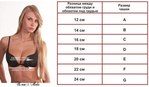 [604x352]
Это цитата сообщения La-Perla_Margarita Оригинальное сообщение
Универсальный код разрезных рамочек для Ли.ру и Блогов Мэйл.ру
|

Это цитата сообщения Ваша_ТАНЯ_идущая_по_Судьбе Оригинальное сообщение
Как выбрать качественное оливковое масло? Самые полезные советы
Как выбрать качественное оливковое масло? Самые полезные советы

Это цитата сообщения Ваша_ТАНЯ_идущая_по_Судьбе Оригинальное сообщение
Используем GIF анимацию для украшения фотографий
Используем GIF анимацию для украшения фотографий
Вышли новые версии сразу нескольких бесплатных программ, позволяющих ввести разнообразие в оформление наших фото. Здесь я покажу только 3 программы Free GIF Text Maker, Free GIF Frame Maker, Free GIF Collage Maker, которые мне показались наиболее интересными. Да и заодно понятно будет как работать с этими программами и со всеми остальными. Язык интерфейса английский, но в принципе можно обойтись и вообще без знания английского.
интерфейс программы Free GIF Text Maker:
Это цитата сообщения Svyatoslav_Lee Оригинальное сообщение
Уроки анимации или все, что нужно для изготовления аватар
Навела на ссылку
 Helena_Way.
Уроки:
Блики
Блестки1
Блестки2
Блестки3
Блестки4
Исчезающий текст
Вращающийся шар
Летящие звезды
Моргающие глаза
Мигающая надпись
Металлический блеск
Огонь
Переливы цветов
Прыгающие буквы
Помехи
Слайд шоу 1
Слайд шоу
Слезы
Эффект написания текста
Текст из звезд
Эффект лупы в движении
Текст в движении