Это цитата сообщения La-Perla_Margarita Оригинальное сообщение
Очень смешное flesh-поздравление с днём влюблённых "Сладкое объяснение в Любви"
От их объяснений, этого дружного влюбленного хора заметно улучшается настроение.
|


 [показать] Рамочки от La_Perla [показать]Код для Мэйл-ру
 ♥ ♥ ♥
♥ ♥ ♥(Части 1 и 2)


Это цитата сообщения elena_elena_ee Оригинальное сообщение
Забытые рецепты от а до я.
Нашла вот такую полезную информацию, которая, думаю, пригодиться не только мне.

Это цитата сообщения Grahilda Оригинальное сообщение
3d признание в любви. Открытка - валентинка. Шаблон
 [521x395]
 «
Это цитата сообщения принцеска_1 Оригинальное сообщение
Эритрониум - цветок из конфет
Это цитата сообщения Н_НИНА Оригинальное сообщение
Все для днева, много уроков из блога Та самая Тамара
Конечно можно.
|
Это цитата сообщения Surge_Blavat Оригинальное сообщение
Как вставить информеры в блоки Дневника - урок без скринов
Как вставить виджеты, информеры в ЭПИГРАФ, в блок "О СЕБЕ" и в блок "ВСЕГДА ПОД РУКОЙ" Дорогие друзья, мне приходит постоянно один и тот же вопрос - вопрос по установке виджетов и информеров в блоки Дневника ЛайвИнтернет Сейчас я попробую объяснить вам как устанавливать просто на словах, без скриншотов. Если такой урок вам будет непонятным - пишите, в следующий раз я сделаю снимки. Итак, вставляем код виджета, информера в ЭПИГРАФ: 1. Под аватаром нажимаем на меню НАСТРОЙКИ, вас автоматически перебросит на страницу НАСТРОЙКИ ДНЕВНИКА. 2. Ищем в меню ЭПИГРАФ - нажимаем 3. Появляется окно НОВАЯ ЗАПИСЬ 4. У вас коды даны в HTML, поэтому нажимаем на ИСТОЧНИК, вставляем коды информеров, виджетов. 5. Переключаемся на другой режим (щелкаем опять на ИСТОЧНИК), здесь можно отредактировать запись - ставим после картинки курсор и выравниваем как вам нужно картинки. Если много картинок, и вы хотите построить их в ряд, то используйте генератор формулы таблиц Если у вас не отцентровалось, то вставьте вот эту формулу перед записью (вставляйте в режиме HTML)  [показать] [показать]
Не забываем потом нажать на синюю кнопку  "ВНЕСТИ ИЗМЕНЕНИЯ"

Вот об ЭПИГРАФЕ и все.
Думаю, что много информеров туда вставлять не нужно.
Лучше написать именно эпиграф и слова приветствия.


Далее блок О СЕБЕ

Этот блок подразумевает, что там пользователь может в двух-трёх словах охарактеризовать себя.

Но там можно и вставить картинку, информер. Картинку нужно заранее подготовить, примерно

300*300, думаю, что большего размера не нужно. Картинку следует разместить в интернете,

 на любом фотохостинге -
Радикал_урок Фотто_урок или Яндекс-фотки Нажимаем в блоке О СЕБЕ - изменить и переходим к редактору записи.
|
Это цитата сообщения Infinity_I Оригинальное сообщение
Урок,как разделить текст на 2 части...)))
 [450x69] [показать] С картинками пост будет чуть оживлен и е будет выглядеть вот так. [450x69] [показать] С картинками пост будет чуть оживлен и е будет выглядеть вот так.
|
 Когда грущу – они мне помогают, Уеду далеко – приходят письма мне. Они страдают за меня, переживают – И нет друзей вернее на Земле!
Это цитата сообщения Лариса_Гурьянова Оригинальное сообщение
А вы избавились от паразитов в компьютере?
Как найти и удалить предустановленные, лишние, бесполезные программы всего одним кликом мышки, автоматически
Здравствуйте. На страницах этого сайта я уже достаточно много внимания уделял очистке и оптимизации системы (и буду уделять ещё). Мы с Вами рассматривали облегчение реестра, дефрагментацию дисков, удаление лишних программ из автозагрузки и хвостов программ, искали и удаляли дубликаты файлов, отключали лишние службы и избавлялись от не нужных драйверов, шептали заговоры от тулбаров и замен поиска по-умолчанию в браузерах [показать] …
Казалось бы, всё описано и рассказано, система чистая и дышит полной грудью… Очень жаль Вас разочаровывать-это не так! «Не так» -это очень легко сказано! Ваш компьютер просто кишит программами-паразитами, которые лезут в автозагрузку, запускают свои службы, выходят в интернет без Вашего ведома, прописываются в реестр… короче, живут своей жизнью в Вашем любимом компе невероятно замедляя и усложняя его работу!
Это не про Вас и не про Ваш компьютер я сейчас говорил? У Вас всё под контролем, Вы продвинутый пользователь и следите за чистотой системы? Не устанавливаете лишних, бесполезных программ? Ваш антивирус «не кричит» , а различные чистилки и оптимизаторы настроены и отлично работают? Ну-ну, продолжайте верить в это-я тоже верил ещё пару дней назад. [показать]
А может всё-таки дочитаете статью? Я расскажу, что из себя представляют программы-паразиты, откуда берутся они, как попадают к Вам на компьютер, почему от них трудно избавиться, а самое главное-опишу одну очень лёгкую и бесплатную программку, которая САМА найдёт их и удалит одним кликом мышки! Имя ей Pc-decrapifier!
Обратимся к первоисточнику. Нет, Карла Маркса оставим в покое, а процитируем википедию. [показать]
«Паразит-тот, кто живёт за чужой счёт, потребляет, не производя.»
«Паразиты-низшие растительные и животные организмы, живущие снаружи или внутри другого организма (хозяина) и питающиеся за его счет.»
Эти определения полностью описывают поведение предустановленных, триальных (рекламных) версий различных компьютерных программ.
Откуда берутся предустановленные и триальные программы в Вашем компьютере
Итак, у Вас только что купленный, новенький компьютер с уже установленной системой? Поздравляю-в нём ДЕСЯТКИ предустановленных, лишних, не нужных программ-паразитов! Это «заслуга и забота» производителей. Я заметил, что особенно такой «добротой» страдает ASUS, но и другие не отстают. [показать]
Спросите у любого счастливого хозяина новенького компьютера, что за куча ярлыков у него на рабочем столе или в меню «Пуск»… О, эти огромные глаза с вопросительным взглядом… Это что-то!
Это цитата сообщения SelenArt Оригинальное сообщение
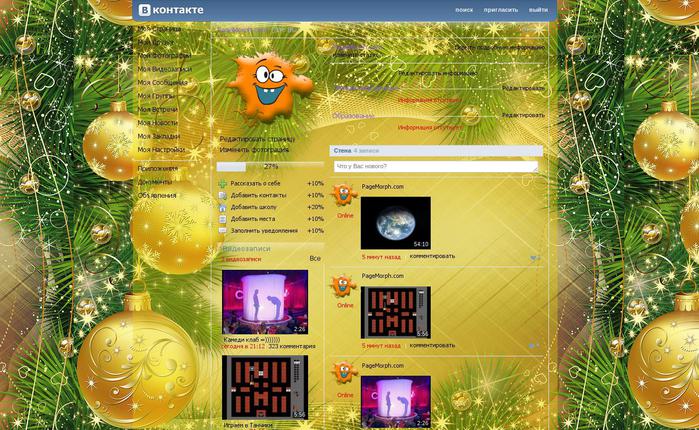
Темы для Вконтакте (VK) и Одноклассников
Сегодня большинство из нас проводит свое время в в социальных сетях, общаясь с друзьями и знакомыми.
До последнего времени все странички пользователей в данных интернет проектах были одинаковы.
Но,сегодня появилась возможность менять темы для Вконтакте (VK) и Одноклассников , подстраивать и настраивать их на свой вкус и цвет.
 [700x430]
Поэтому,если вы творческий человек,желающий выделиться из основной массы и проявить свою индивидуальность, воспользуйтесь этой возможностью и установите себе понравившуюся тему.
Тем более это сделать достаточно просто,быстро и бесплатно.
Для начала нужно зайти на сайт "темы для вконтакте и одноклассников" и бесплатно установить плагин для браузера PageMorph.
Это цитата сообщения Лариса_Гурьянова Оригинальное сообщение
Учимся делать музыкальную открытку
Хотите научиться делать такую музыкальную открытку?
Тогда скопируйте код из окошка снизу и вставьте свои значения.
Это цитата сообщения Лариса_Гурьянова Оригинальное сообщение
Необычные плееры для вас...

Серия сообщений "Плееры":
Часть 1 - Как вставить музыку с сайта «privet.ru»?
Часть 2 - Плеер для видео, рамка для видео
...
Часть 30 - Скоро Новый Год.....
Часть 31 - Flash - плееры китайские
Часть 32 - Необычные плееры для вас...
Часть 33 - Делаем элементарный плеер сами
Часть 34 - Делаем плеер на сайте grooveshark.com
Часть 35 - Получаем код плеера с помощью Рамочника
Часть 36 - КАК ВСТАВИТЬ В ДНЕВНИК MP3-ПЛЕЕР
Часть 37 - Учимся делать музыкальную открытку
Это цитата сообщения novprospekt Оригинальное сообщение
Пошаговая инструкция по созданию флешролика в программе Aleo Flash Intro Banner Maker.
Практикум в картинках по уроку "Создаем флешки в программе Aleo Flash Intro Banner Maker. Часть первая."Урок "Создаем флешки в программе Aleo Flash Intro Banner Maker. Часть первая." здесь Для этого практического урока я использовала клипарт и готовые флешки (часики, огонь свечи), котрые находятся в архиве. Вы можете воспользоваться этими материалами, а можете использовать свои файлы. Скачать архив с материалом Целью данной работы будет закрепление материала урока "Создаем флешки в программе Aleo Flash Intro Banner Maker" , а именно: Когда вы закончите этот урок - практикум, у вас должен получиться флешколлаж, составленный из отдельных элементов. А затем мы будем учиться добавлять в флешролик динамический и статический тексты, делать кликабельную подпись и задавать ссылки на другие страницы, используя как сам ролик, так и его отдельные элементы. И так приступим к уроку "ЧИТАЕМ ДАЛЕЕ" |
Серия сообщений "флеш-информеры,часики":
Часть 1 - Ура, я научилась делать часики.
Часть 2 - Как правильно записать код флешки или видео в рамочку для кодов.
...
Часть 10 - Флешинформер "До Нового Года осталось..."
Часть 11 - Создаем флешки в программе Aleo Flash Intro Banner Maker.Часть первая.
Часть 12 - Пошаговая инструкция по созданию флешролика в программе Aleo Flash Intro Banner Maker.
Часть 13 - "До Рождества осталось..." Обратный отсчет.
Часть 14 - Часики и информер к Валентину. Часть 1.
...
Часть 34 - Флеш часики говорящие "Подскажу который час"
Часть 35 - Флеш часики "Поздравительные" или С Новым Годом, здравствуйте !
Часть 36 - Adobe Flash CS6 Portable.
Серия сообщений "Уроки Flash":уроки в разных флешпрограммах, авторские уроки flash
Часть 1 - Делаем элементарные часики.Начинаем учиться созданию flash.
Часть 2 - Как правильно записать код флешки или видео в рамочку для кодов.
Часть 3 - Создаем флешки в программе Aleo Flash Intro Banner Maker.Часть первая.
Часть 4 - Пошаговая инструкция по созданию флешролика в программе Aleo Flash Intro Banner Maker.
Часть 5 - Создаем таймер обратного отсчета в программе Sothink SWFQuicker
Часть 6 - Украшаем простые цифровые часики. Разнообразие дизайна.
...
Часть 10 - Создаем аналоговые часики в программе Sothink SWFQuicker. Часть 2. Дизайн для часиков.
Часть 11 - Делаем музыкальную флеш открытку в программе Sothink SWF Quicker.
Часть 12 - Гуси-лебеди. Урок с анимацией крыльев. Sothink SWF Quicker.
Это цитата сообщения novprospekt Оригинальное сообщение
Флешчасики для коллажей в Aleo Flash Intro Banner Maker
Те, кто только начинают работать с программой Aleo Flash Intro Banner Maker и пробуют делать коллажи с часиками, сталкиваются с такой проблемой, что не все часики корректно добавляются к фону. Возникает ситуация с черным фоном или часики загружаются, но не отображается движение стрелок.
По этому поводу, мне задают очень много вопросов. Сказать пока могу одно. Каждый создатель флешчасиков использует свой метод и частенько свой скрипт, а поскольку программа Aleo Flash Intro Banner Maker очень автоматизирована, то не всегда может загрузить отдельные элементы из таких флешек. По большей части это касается стрелочных часиков.
Если у вас возникла ситуация с черным фоном, то следует полностью удалить все добавленные к фону файлы и закрыть программу. Можно отключить и автоматический предосмотр. Затем заново открыть программу.
Какие часики будут отображаться, а какие нет - пока определяем опытным путем (любимый метод проб и ошибок ).
Со временем, у всех кто такие коллажи делает, накапливаются "правильные" часики. Для тех кто только начинает собирать часовую коллекцию могу предложить несколько таких совместимых с программой Aleo Flash Intro Banner Maker флешчасиков. Для каждых часиков есть ссылка.
| 1) | 2) | 3) |
"Смотрим и читаем далее"
 [200x]
Серия сообщений "флеш-информеры,часики":
Часть 1 - Ура, я научилась делать часики.
Часть 2 - Как правильно записать код флешки или видео в рамочку для кодов.
...
Часть 17 - Украшаем простые цифровые часики. Разнообразие дизайна.
Часть 18 - С Праздником 8 марта.
Часть 19 - Флешчасики для коллажей в Aleo Flash Intro Banner Maker
Часть 20 - Пасхальный таймер обратного отсчета и часики.
Часть 21 - Звуковые флешки-кнопки.
...
Часть 34 - Флеш часики говорящие "Подскажу который час"
Часть 35 - Флеш часики "Поздравительные" или С Новым Годом, здравствуйте !
Часть 36 - Adobe Flash CS6 Portable.
Серия сообщений "Уроки Flash":уроки в разных флешпрограммах, авторские уроки flash
Часть 1 - Делаем элементарные часики.Начинаем учиться созданию flash.
Часть 2 - Как правильно записать код флешки или видео в рамочку для кодов.
...
Часть 5 - Создаем таймер обратного отсчета в программе Sothink SWFQuicker
Часть 6 - Украшаем простые цифровые часики. Разнообразие дизайна.
Часть 7 - Флешчасики для коллажей в Aleo Flash Intro Banner Maker
Часть 8 - Flash Intro Banner Maker V3.8 русифицированная
Часть 9 - Создаем аналоговые часики в программе Sothink SWFQuicker. Часть 1 Создание часового механизма.
Часть 10 - Создаем аналоговые часики в программе Sothink SWFQuicker. Часть 2. Дизайн для часиков.
Часть 11 - Делаем музыкальную флеш открытку в программе Sothink SWF Quicker.
Часть 12 - Гуси-лебеди. Урок с анимацией крыльев. Sothink SWF Quicker.
Серия сообщений "Часовая мастерская":Как сделать часики, рисование циферблатов и часовых стрелок, сборники клипарта на часовую тему
Часть 1 - Как правильно записать код флешки или видео в рамочку для кодов.
Часть 2 - Создаем таймер обратного отсчета в программе Sothink SWFQuicker
Часть 3 - Украшаем простые цифровые часики. Разнообразие дизайна.
Часть 4 - Флешчасики для коллажей в Aleo Flash Intro Banner Maker
Часть 5 - Создаем аналоговые часики в программе Sothink SWFQuicker. Часть 1 Создание часового механизма.
Часть 6 - Создаем аналоговые часики в программе Sothink SWFQuicker. Часть 2. Дизайн для часиков.
Это цитата сообщения lagrimosa Оригинальное сообщение
Маленький сюрприз и последний урок Aleo Flash Banner Maker.
Маленький сюрприз и последний урок Aleo Flash Banner Maker.
Ознакомится с программкой можно тут Aleo Flash Intro and Banner Maker
для всех любителей создания flash анимаций.
1урок
Урок по созданию флеш в программке Aleo Flash Intro Banner Maker
Это последний урок по этой программе.
Я собрала комплект флешь файлов, со всего интернета, и вы можете их использовать в своих работах,
экспериментировать. Вложила Вам программку по просмотру флешь у вас на компьютере.
Ее не нужно инсталлировать. Она остается на рабочем столе и все. Когда нужно, ее откроете и посмотрите
флешь, если у вас нет другой программки.
Надеюсь, что этот урок, кому- нибудь из вас да пригодится.
Всем творческого успеха и вдохновения!

Это цитата сообщения Егорова_Таня Оригинальное сообщение
Храним изображения для рамок в альбоме на Mail.ru
Уже множество уроков создано блоггерами о том КАК и ГДЕ сохранять всякие картинки для блога и рамок, помимо Радикала, с которого они исчезают достаточно часто. Этот вопрос задают последнее время всё чаще. Вот и решила сделать этот урок.
Расскажу как сохранять фоны для рамок и любые картинки на Mail.ru. Сколько они простоят неизвестно,но явно дольше, чем на Радикале.
Это цитата сообщения Лариса_Гурьянова Оригинальное сообщение
Как управлять схемами в дневнике
В дневниках есть функция выбора стиля оформления для всех страниц как
авторского, Вашего или по умолчанию.
Чтобы управлять этой функцией, нажмите на кнопку «Вид» («глазик» справа в
верхней панели) и выберите «Стандартный», «Авторский» или «Мой». Вид этой
кнопки в навигационной панели:
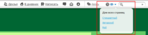 [697x165]
Вам нужно выбрать «Авторский» (индивидуальная схема дневника) или
«Стандартный» (стандартная схема дневников).
Это цитата сообщения Лариса_Гурьянова Оригинальное сообщение
Разные вариации с текстом
Жми на понравившийся текст и попадете на сайт, где его можно написать..))
[показать] [показать] [показать] [показать] [показать]
Серия сообщений "Полезные ссылки":
Часть 1 - Просто полезный пост!!!
Часть 2 - Словари и автоматические переводчики в сети
...
Часть 34 - Сервисы редактирования фотографий в онлайне
Часть 35 - Поисковики музыки для бесплатного скачивания
Часть 36 - Разные вариации с текстом
Часть 37 - Делаем свою линеечку с фото..))
Часть 38 - Пишем красиво без ФШ
...
Часть 49 - Он-лайн сервисы
Часть 50 - Энциклопедия ЛиРу
Часть 51 - Ресурсы для скачивания музыки MP3 на компьютер
Серия сообщений "Шрифты":
Часть 1 - Шрифт для ФШ - Vivaldi
Часть 2 - ЭТО НАДО ЗНАТЬ!
...
Часть 18 - Очень красивый шрифт - Ribbon Heart
Часть 19 - Красивые рукописные шрифты
Часть 20 - Разные вариации с текстом
Часть 21 - Большая коллекция шрифтов для ФШ и Корела
Часть 22 - Фотошоповые прибамбасы
Часть 23 - Пишем красиво без ФШ
Часть 24 - ГЕНЕРАТОР ЦВЕТНОГО ТЕКСТА
Часть 25 - Очень красивые рукописные шрифты - много!!!
Это цитата сообщения Лариса_Гурьянова Оригинальное сообщение
Пишем на картинке без ФШ
Тогда скопируйте из окошка код и вставьте к себе в дневник в простом редакторе.
 |

Это цитата сообщения SvetlanaT Оригинальное сообщение
Оформляем дневник.Подбираем ЦВЕТ под картинку.
 [370x105]Мы все разные поэтому и фоновое
изображение себе подбираем индивидуально,
под своё настроение.Мне например
больше нравяться яркие цвета
на тёмном фоне.
Вот подобрать нужные оттенки
под картинку порой очень сложно.
Но я нашла САЙТ КОЛОРИСТИКИ, который вам поможет в этом.
Небольшой мастер-класс как я подбираю цвета под нужную картинку.
ЗДЕСЬ далее...