Это цитата сообщения Привалова Оригинальное сообщение
Живопись, которая мне нравится... Thomas Kinkade, США
 [показать] [показать]
Читать далее
Серия сообщений "Сон художника":
Часть 1 - Уютно-осеннее...
Часть 2 - Живопись художника Гастона Бюссьера, Gaston Bussiere, Франция
...
Часть 33 - Магическая живопись художника David Atkins, Дорсет, Англия
Часть 34 - Весенние домики Marty Bell, США
Часть 35 - Живопись, которая мне нравится... Thomas Kinkade, США
Это цитата сообщения knekler Оригинальное сообщение
Чудо мазь от ожогов и нарывов
 [300x210]
Чудо мазь от ожогов и нарывов
В эмалированную мисочку наливаем 1 стакан не рафинированного подсолнечного масла, бросаем туда воск размером со спичечный коробок и ставим на малый огонь,чтобы воск растаял.Из предварительно сваренного вкрутую яйца вынимаем желток,берем из него половинку,раздавливаем вилкой на блюдечке и постепенно бросаем в мисочку с горячим растопленным кипящим воском (в мисочке на огне постное масло будет кипеть, и вы будете слышать прострелы, вот в этот момент и бросайте, но не все сразу, а постепенно).
Это цитата сообщения Novichok56 Оригинальное сообщение
ДЕКОР ДЛЯ ВАШИХ РАБОТ + КОД
| [показать] | [показать] |
Это цитата сообщения Lena-zelena Оригинальное сообщение
Как выложить фотографии своих работ (и не только)в дневник.
Пишу как это делаю я. Может быть кому-то пригодиться, а может кто-то делает по-другому.Итак , подробно:
1).Сначала захожу в свой дневник и нажимаю ссылку" Написать". (Можно нажать "Новая запись")На картинке обведено красным.
[показать]2).Появляется вот такая страничка. Текстовой редактор должен быть нажат "простой".
[показать]Это цитата сообщения Н_НИНА Оригинальное сообщение
Библиотека бесплатных программ
[показать]
Серия сообщений "генераторы, редакторы":
Часть 1 - оформление постов, текстов
Часть 2 - Полезные ссылки
...
Часть 31 - Генератор цвета вам все покажет
Часть 32 - Все о Радикал Фото
Часть 33 - Библиотека бесплатных программ
Серия сообщений "Конвертеры":
Часть 1 - Библиотека бесплатных программ
Это цитата сообщения Cadmii Оригинальное сообщение
Создать html ссылку
Источник:Есть вопрос? Получи ответ на ФОРУМЕ ПОДДЕРЖКИ
В первую очередь давайте поговорим о ссылках - переходах с одной страницы на другую. Ссылки это базовый элемент без которого невозможно представить интернет.
Создать html ссылку очень просто. Для этого используется простенький элемент с одним атрибутом. Ну вот например: <a href="http://www.zvirec.com">Это ссылка на сайт zvirec.com </a> будет выглядеть в браузере:
Элемент а (ancor) является как бы якорем, т.е. текст, заключенный между открывающим <a> и закрывающим </a> тегом , будет текстом ссылки.
Если нужно сделать ссылку между собственными страницами?
Сделать html ссылку между страницами одного и того же веб-сайта гораздо проще. Например, если у нас есть две страницы(к примеру page1.htm и page2.htm ) расположенные в одной папке , то код ссылки с page1 на page2 будет выглядеть так: <a href="page2.htm"> Для перехода на page2 щелкни здесь! </a> Т.е. надо просто написать название страницы, на которую мы хотим перейти. Eсли страница page 2 находится в подпапке "subfolder", код ссылки выглядит так: <a href="subfolder/page2.htm"> Для перехода на page2 щелкни здесь! </a> Так будет выглядеть код html ссылки со страницы page 2 на page1(в обратную сторону): <a href="../page1.htm"> Для перехода на page1 щелкни здесь! </a> Т.е. сочетание "../" указывает как бы на папку, расположенную на один уровень выше от данной позиции файла, с которого делается ссылка. А если надо сделать ссылку внутри страницы?
Бывают случаи когда необходимо сделать ссылку с начала страницы в конец или наоборот, или к примеру с оглавления на главы и.т.д. |
Это цитата сообщения irinka69 Оригинальное сообщение
Ведро малины с одного куста
Ведро малины с одного куста
 [700x465]
Нет это не шутка, при должном подходе вполне реально с одного куста собирать и ведро малины. В чем секрет? Необходимо строго соблюдать правила выращивания и ухода за малиной, вот основные:
Это цитата сообщения MissKcu Оригинальное сообщение
Создаем клипарт. "Вырезаем" волосы. Урок от MissKcu
Серия сообщений "Мои уроки по ФШ":
Часть 1 - Урок создания прозрачного фона от MissKcu
Часть 2 - Урок по блестяшкам
...
Часть 19 - Вырезание объекта с помощью фильтра в Photoshop. Урок от MissKcu
Часть 20 - Создаем открытку. Урок от MissKcu
Часть 21 - Создаем клипарт. "Вырезаем" волосы. Урок от MissKcu
Это цитата сообщения Марина_Кузьмина Оригинальное сообщение
Схемки Городские зарисовки
 [показать]

Автор: Марина_Кузьмина
Создана: 09.03.2012 11:45
Скопировали: 30 раз
Установили: 14 раз
Примерить схему | Cохранить себе
 [показать]
Автор: Марина_Кузьмина
Создана: 09.03.2012 11:52
Скопировали: 20 раз
Установили: 7 раз
Примерить схему | Cохранить себе
 [показать]
Автор: Марина_Кузьмина
Создана: 09.03.2012 11:56
Скопировали: 23 раз
Установили: 12 раз
Примерить схему | Cохранить себе
 [показать]
Автор: Марина_Кузьмина
Создана: 09.03.2012 11:49
Скопировали: 28 раз
Установили: 9 раз
Примерить схему | Cохранить себе
 [показать]
Автор: Марина_Кузьмина
Создана: 09.03.2012 11:59
Скопировали: 30 раз
Установили: 17 раз
Примерить схему | Cохранить себе
Это цитата сообщения BraveDefender Оригинальное сообщение
Как вставить HTML-код в сообщение, эпиграф, комментарий
Обычная ситуация: пользователь копирует на каком-нибудь сервисе "полезняшек" код, вставляет его в пост или эпиграф и видит такую картину, как на скриншоте ниже.
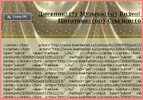
Это простая ошибка, которую легко исправить, если знать причину и знать, какие существуют редакторы.
Это цитата сообщения tamaraff Оригинальное сообщение
Знакомимся с клавишами компьютера !
| [590x74] [640x418] * Alt + Tab или Alt + Shift + Tab — переключение между окнами; * ALT + D — выделить текст в адресной строке браузера; * Alt + Enter - вызов «Свойств объекта»; * Alt + Space - вызов системного меню окна * Alt слева + Shift слева + Num Lock - включение и отключение управления указателем с клавиатуры; * Alt слева + Shift слева + PRINT SCREEN - включение и отключение высокой контрастности. * Ctrl + Esc — открытие/закрытие меню «Пуск»; * Ctrl + Z — отменить (назад); * Ctrl + Y — отменить (вперёд (отменит Ctrl + Z )); * Ctrl + A — выделить всё; * Ctrl + W — закрыть вкладку в программе или браузере; * Ctrl + T - открыть новую вкладку в браузере; * Ctrl + N - открыть новое окно браузера, создать новый документ, проект или подобное действие; * Ctrl + Tab - перемещение вперед по вкладкам программы или браузера; * Ctrl + Shift + Tab - перемещение назад по вкладкам; * Ctrl + R — обновить (например, страницу в браузере); * Ctrl + Backspace — удалить слово (удаляет влево); * Ctrl + Delete — удалить слово (удаляет вправо); * Ctrl + Home (End) — переместить курсор в начало (конец) текста; * Ctrl + Up (Down) - вертикальная прокрутка текста или переход вверх (вниз) по абзацам текста; * Ctrl + F - поиск в браузере; * Ctrl + D - добавить страницу в Избранное; * Ctrl + I - панель Избранного; * Ctrl + H – Журнал; * Ctrl + колесико мыши вверх (вниз) - увеличение (уменьшение) размеров содержимого вкладки в программе или браузере (например, если вам надо увеличить/уменьшить размер текста, картинки, видео). В браузерах эту операцию можно также проделать с помощью Ctrl + + и Ctrl + -, а Ctrl + 0 - возврат к исходному размеру; * Ctrl + ЛКМ - Выделение нескольких объектов в произвольном порядке. * Shift + ЛКМ - Выделение нескольких смежных объектов; * Shift + Ctrl + Home (End) — выделить до начала (конца) текста; * Shift - Блокировка автозапуска CD-ROM (удерживать, пока привод читает только что вставленный диск); * Shift + DeleteБезвозвратное удаление объекта, не помещая его в корзину. * Win + D — свернуть/восстановить все окна, включая диалоговые, т. е. показать Рабочий стол; * Win + E — открытие программы «Проводник» (папка "Мой компьютер"); * Win + R — открытие окна «Запуск программы» («Пуск» --> «Выполнить…»); * Win + F — открытие окна для поиска; * Win + F1 - Вызов справки Windows; * Win + L — заблокировать компьютер; * Win + Pause/Break — открытие окна «Система»; * Win + U - вызов диспетчера служебных программ; * Win + Tab — переключение между кнопками приложений в Панели задач. При добавлении Shift (Win + Shift + Tab) перебор идёт в обратном порядке. Чтобы открыть выбранное таким образом окно программы, надо нажать Enter. В Windows 7 эта комбинация задействует функцию Aero Flip 3D. * Print Screen — сделать скриншот всего экрана в буфер обмена; * Alt + Printscreen - cделать скриншот текущего активного окна программы в буфер обмена; * Backspace - Перейти на уровень вверх (назад) в окне проводника или браузера; * Tab - Перемещение вперед по опциям в окне программы или браузера; * Shift + Tab - Перемещение назад по опциям. * F2 - Переименование выделенного объекта; * F5 - Обновить окно проводника или браузера; * F11 - полноэкранный режим в браузере. Примечания: * Клавиша Win находится между клавишами Ctrl и Alt с левой стороны (на ней нарисована эмблема Windows). * Комбинация «клавиша» + «клавиша» означает, что сначала надо нажать первую клавишу, а затем, удерживая ее, вторую. Аналогично и с третьей. * ЛКМ - левая кнопка мыши. [866x449] |
Это цитата сообщения TimOlya Оригинальное сообщение
Ссылки на сайты....
Это цитата сообщения GABRIEL77 Оригинальное сообщение
Я ТАК УЧИЛАСЬ ФОТОШОПу (Лариса Гурьянова )
Я ТАК УЧИЛАСЬ ФОТОШОПу (Лариса Гурьянова )
|
Это цитата сообщения LAT Оригинальное сообщение
Уроки от®™MONI4KA™®~} "В мой Мир".
|
Это цитата сообщения Anela-Alena Оригинальное сообщение
Бродилка по урокам Ledy OlgA
БРОДИЛКА
по урокам Ledy OlgA,
которые находятся в моём блоге на mail.ru.
Если вы только начали осваивать Фотошоп,то они вам очень помогут.
|
|
|
|
|
|
|
|
|
|


Это цитата сообщения carrera-mil Оригинальное сообщение
Как легко найти и вставить музыку в дневник?
Как легко найти и вставить музыку в дневник?
Я долго мучилась и искала удобный способ, как вставить песню или музыку в свой пост, приходилось сначала искать композицию потом скачивать на комп, далее за несколько этапов его вставлять в пост. Уходило уйма времени.
И вот, наконец, нашла очень удобный способ на мой взгляд. На ниже предложенном мною сайте в один раз можно и найти любую композицию, прослушать её и взять код для в ставке в редактор лиру.
Это цитата сообщения virtoree-07 Оригинальное сообщение
Курица и Печеный Лук
Читайте Также:
-
Начну про одну совершенно прекрасную курицу и ...
Это цитата сообщения mobil-photo Оригинальное сообщение
Пиво и раки-PNG клипарт
Это цитата сообщения undina77 Оригинальное сообщение
Рамочка "Амурчик проказник"
Забирая код из окошечка,пожалуйста,цитируйте!