
Это цитата сообщения AnnaDu Оригинальное сообщение
Клипарт "Зонтики".


Серия сообщений "Творческим душам":
Часть 1 - Божьи коровки. КлипАрт.
Часть 2 - Растительный декор. КлипАрт.
...
Часть 98 - Нежный воздух весны. Скрап-набор. 4.
Часть 99 - Ярлычки "Весенние".
Часть 100 - Медный пенни. Очень элегантный мини-скрап
Это цитата сообщения AnnaDu Оригинальное сообщение
Скрап-набор "Осень".


Серия сообщений "Творческим душам":
Часть 1 - Божьи коровки. КлипАрт.
Часть 2 - Растительный декор. КлипАрт.
...
Часть 98 - Нежный воздух весны. Скрап-набор. 4.
Часть 99 - Ярлычки "Весенние".
Часть 100 - Медный пенни. Очень элегантный мини-скрап
Это цитата сообщения AnnaDu Оригинальное сообщение
Клипарт "Осенняя ярмарка". Элементы для коллажей.


Серия сообщений "Творческим душам":
Часть 1 - Божьи коровки. КлипАрт.
Часть 2 - Растительный декор. КлипАрт.
...
Часть 98 - Нежный воздух весны. Скрап-набор. 4.
Часть 99 - Ярлычки "Весенние".
Часть 100 - Медный пенни. Очень элегантный мини-скрап
Это цитата сообщения Дайтека Оригинальное сообщение
Создать рамочку для фотографии.
Я уже писала как с помощью программы Paint.NET 3.5.1 можно быстро вставить фотографию в рамочку.
После этого публиковала пост с Новогодними рамочками - кому-то они понравились, кому-то нет. Но были и такие кто недоволен тем что это не наш новый год, не наш дед мороз и т.п. Типа тупо копируем запад. Так вот сегодня хочу Вам рассказать как можно сделать самую простую , но в тоже время эксклюзивную рамочку самому. Делать будем опять же в программе Paint.NET
Открываем программу - создаём новый лист - можно его просто одноцветным залить или выбрать градиент, выбираем цвет и заливаем им пустой лист. Если Вам лень возится с цветами, заливками и градиентами, то как фон можете взять уже какую-нибудь готовую картинку по Вашему вкусу.

 [показать]ДАЛЕЕ ...
 Это цитата сообщения Дайтека Оригинальное сообщение
Как создать цветную надпись.
Всем привет! Сегодня хочу Вам рассказать как создавать цветные надписи в программе GIMP, надеюсь кому-нибудь пригодится. (у кого такой программы нет в конце поста есть ссылка где её можно скачать.) И так приступим.
1.Отрываете программу. Нажимаете Файл – Создать. У Вас открывается окошко в котором Вы можете задать размер, но по большому счёту делать это не обязательно, просто нажимайте ОК и всё.
[показать]ДАЛЕЕ ... Это цитата сообщения Дайтека Оригинальное сообщение
Изготовление разделителей для текста.
Всем привет! Иногда так бывает, что нужно разделить текст на части, но как назло ни один из имеющихся разделителей не подходит под имеющиеся в тексте картинки (фотографии и т.п.), ну или вы просто хотите чтоб у Вас были свои оригинальные разделители которых нет ни у кого другого. Вот именно в таких случаях идеально подходит бесплатная программа PhotoScape (у кого её нет в конце поста есть ссылка где её можно скачать.) Сегодня попробую рассказать как с помощью этой программы за считанные минуты создать эксклюзивные разделители для текста самостоятельно.
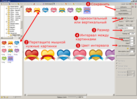
Создавать будем на примере Вот этого разделителя.

1.Первое что нужно сделать так это определить нужен Вам вертикальный или горизонтальный разделитель для текста.
2.Перетащите мышкой нужные картинки верхнюю часть программы
3.Отрегулируйте размер разделителя в большую или меньшую сторону
4.Если Вы хотите сделать интервал между картинками, то просто увеличьте его
5.Можно сделать интервал цветным
6.Сохраняем получившийся разделитель.
 [показать]Далее ...
 Это цитата сообщения EFACHKA Оригинальное сообщение
Урок. Вставляем вертикальные разделители
|
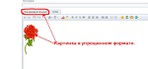
По просьбам читателей, попытаюсь объяснить как ставить по бокам текста вертикальные разделители, как сейчас они стоят у меня в этом посте. Большой выбор самых красивых вертикальных разделителей, для украшения Ваших постов и блогов можно найти здесь: efachka.ru/post179454015. Ставятся они точно так же как и картинки. Что бы было понятно всем, и тем кто только начинает знакомится с кодами, напишу все очень подробно. Начну все по порядку. Если вы хотите что бы картинки стояли по краям вашей записи, (КАК СЕЙЧАС В ПРИМЕРЕ), то посмотрим сначала как выглядит просто HTML код картинки или разделителя. Я взяла небольшой вертикальный разделитель, который в Упрощённый формате (в расширенном текстовом редакторе на ЛиРу) выглядит вот так:
|

Это цитата сообщения SvetlanaT Оригинальное сообщение
Рамка с КАРТИНКАМИ-ЛИНЕЕЧКАМИ.
Кому она нравится могу научить вас её делать. Рамочка оригинальная, так как мы берём вместо фона ЛИНЕЕЧКУ. Взять ЛИНЕЕЧКИ можно ЗДЕСЬ. Внизу я даю КОД "СКЕЛЕТИКА" и вы делаете рамку САМИ. Делаем рамку ,на свой вкус, так: ЗДЕСЬ далее... |
КОД "СКЕЛЕТИКА" РАМКИ.
Это цитата сообщения MANGIANA Оригинальное сообщение
УБИРАЕМ ЦВЕТНУЮ ПОДЛОЖКУ/ФОН ИЗ ФЛЕШКИ
|
 [500x35]
Серия сообщений "Уроки":
Часть 1 - Как сделать "именные" часики на свою страничку
Часть 2 - Сделать блестящую надпись на картинке без Фотошопа
...
Часть 90 - Заменяем тег «more» на ссылку «понравилось»
Часть 91 - КАРТИНКА И ФЛЕШКА ПОСЕРЕДИНЕ РАМОЧКИ
Часть 92 - УБИРАЕМ ЦВЕТНУЮ ПОДЛОЖКУ/ФОН ИЗ ФЛЕШКИ
Часть 93 - Без заголовка
Часть 94 - «Аура леса» Завораживающие звуки живой природы
Серия сообщений "Флешки":
Часть 1 - Вставить музыкальный код в плеер
Часть 2 - Магия Копперфильда
Часть 3 - Почувствуйте себя на природе !
Часть 4 - УБИРАЕМ ЦВЕТНУЮ ПОДЛОЖКУ/ФОН ИЗ ФЛЕШКИ
Часть 5 - Без заголовка
Это цитата сообщения Елена_Ориас Оригинальное сообщение
Как сделать скрин
Сделать скрин. Подробности
Я два года завидовала блоггерам, умеющим сделать "фотографию" всего что есть на мониторе, вырезать нужный фрагмент и опубликовать его в блоге.
Ну вот, теперь сама умею.>>>
Это цитата сообщения Arnusha Оригинальное сообщение
Как поменять код флеш-картинки(на Ли.ру) на html-код для других сайтов.Урок.
перед вами флеш-картинка,часики и плеер,я их уменьшила в размере,чтобы они стояли в ряд.Под ними коды,которые работают здесь. В каждой флешке,как и в открытке есть адрес,возьмем для примера адрес первой флеш-картинки.Вот он: http://www.xcwhw.cn/fla/bb/th/1.swf В коде на Ли.ру перед адресом стоят размеры флешки-высота и ширина,вот смотрите: [flash=500,500,http://www.xcwhw.cn/fla/bb/th/1.swf] Теперь внимание:чтобы поменять код в этом случае,нужен вот такой код,шаблон: <embed src="АДРЕС ФЛЕШКИ,ЧАСИКОВ,ПЛЕЕРА"width="ширина"height="высота"> |
Это цитата сообщения nataliya_bezushko Оригинальное сообщение
Добавляем картинку в пост не копируя её себе в компьютер.
| ДОБАВЛЯЕМ КАРТИНКУ В ПОСТ НЕ КОПИРУЯ ЕЁ СЕБЕ В КОМПЬЮТЕР. |
Это цитата сообщения RayOfLight Оригинальное сообщение
WinX Video Converter Platinum v5.7
[показать] WinX Video Converter Platinum — это профессиональное приложение, которое позволяет конвертировать файлы в разнообразные аудио и видео форматы: AVI, ASF,DIVX, FLV, MPEG1/2, RM, RMVB, MOV, VOB, WMV, XVID, 3GP, 3G2 и т.д. Также программа обладает возможностью редактирования видео, наложением спецэффектов, имеет удобный и понятный интерфейс, высокую скорость работы.