Без заголовка
27-01-2013 21:41
Это цитата сообщения Елена_Ориас Оригинальное сообщение
Как сделать кликабельную ссылку
"Вопросик. А как сделать кликабельной ссылку на какой-нибудь сайт. Спасибо"
Отвечаю:
Во-первых, нужно скопировать адрес страницы, на которую ты хочешь сделать ссылку.
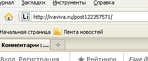
Ну хоть на эту, например:
 [306x126]
АДРЕС копируем из адресной строки браузера. Посмотри у себя на экране какой там адрес.
А в моем примере, как видишь, адрес
http://ivaviva.ru/post122357571/
Это и есть адрес той страницы, на которую я буду делать ссылку.
Если его опубликовать в блоге, то он сам по себе должен становиться ссылкой, что легко понять, наведя мышку (мышка превратится в лапку). Но на Ли.ру это почему-то не всегда срабатывает. Какие-то тут защиты стоят от хакеров, наверное...
Ну ладно, мы сделаем ссылку красиво, чтобы человек заранее знал куда идет и что его там ожидает.
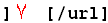
Поэтому в черновике набираем урл, вот такую заготовку из 12 символов:

После знака равенства (я это место отметила красной галочкой), вставляем АДРЕС (тот что копировали в адресной строке браузера).
Обязательно впритык, без просветов.

Получается вот так:
 [492x22]
Теперь между спинками квадратных скобок пишем анкор (слово, нажав на которое человек попадет на нужную страницу).
Анкор у нас будет, например: Сады
Итого получилось так:
 [539x21]
Так это выглядит в черновике.
Если нажать на кнопку «Опубликовать», то вся вспомогательная латинская писанина исчезает, и остается только слово Сады. Но оно теперь кликабельно! Наведи мышку на него и увидишь, что мышка превратилась в лапку. Значит, слово Сады стало ссылкой.
Сады
В анкоре можно писать сколько угодно слов и даже предложений. Лишь бы анкор был написан между "спинками" квадратных скобок.
Когда читаешь инструкцию и не выполняешь, все кажется страшно.
А если выполнять, ну хоть прямо сейчас, то все получится легко!
Ты аж удивишься. Попробуй!
А по ссылке Сады
можешь сходить, если тебя интересует статья «Сады вверх ногами».
Серия сообщений на тему «Возня с компьютером»:
*Как не заблудиться на Ли.ру
*Как комментировать
*Как читать плоховидимый текст
*Как выразить (послать) симпатию
*Как сделать ссылку на друга
*Как вставить картинку - урок для новеньких
*Не суйте в комментарии картинки!
* Как разместить картинку со всплывающим текстом
* Как сделать скрин
*Как делать себе ПиАр
*Как напечатать брошюру на принтере
*Как остановить принтер
*Комментаторы-данайцы
комментарии: 0
понравилось!
вверх^
к полной версии
Это цитата сообщения Елена_Ориас Оригинальное сообщение
Как сделать кликабельную ссылку
"Вопросик. А как сделать кликабельной ссылку на какой-нибудь сайт. Спасибо"
Отвечаю:
Во-первых, нужно скопировать адрес страницы, на которую ты хочешь сделать ссылку.
Ну хоть на эту, например:
[306x126]АДРЕС копируем из адресной строки браузера. Посмотри у себя на экране какой там адрес.
А в моем примере, как видишь, адрес
http://ivaviva.ru/post122357571/
Это и есть адрес той страницы, на которую я буду делать ссылку.
Если его опубликовать в блоге, то он сам по себе должен становиться ссылкой, что легко понять, наведя мышку (мышка превратится в лапку). Но на Ли.ру это почему-то не всегда срабатывает. Какие-то тут защиты стоят от хакеров, наверное...
Ну ладно, мы сделаем ссылку красиво, чтобы человек заранее знал куда идет и что его там ожидает.
Поэтому в черновике набираем урл, вот такую заготовку из 12 символов:
После знака равенства (я это место отметила красной галочкой), вставляем АДРЕС (тот что копировали в адресной строке браузера).
Обязательно впритык, без просветов.
Получается вот так:
[492x22]Теперь между спинками квадратных скобок пишем анкор (слово, нажав на которое человек попадет на нужную страницу).
Анкор у нас будет, например: Сады
Итого получилось так:
[539x21]Так это выглядит в черновике.
Если нажать на кнопку «Опубликовать», то вся вспомогательная латинская писанина исчезает, и остается только слово Сады. Но оно теперь кликабельно! Наведи мышку на него и увидишь, что мышка превратилась в лапку. Значит, слово Сады стало ссылкой.
Сады
В анкоре можно писать сколько угодно слов и даже предложений. Лишь бы анкор был написан между "спинками" квадратных скобок.
Когда читаешь инструкцию и не выполняешь, все кажется страшно.
А если выполнять, ну хоть прямо сейчас, то все получится легко!
Ты аж удивишься. Попробуй!
А по ссылке Сады
можешь сходить, если тебя интересует статья «Сады вверх ногами».
Серия сообщений на тему «Возня с компьютером»:
*Как не заблудиться на Ли.ру
*Как комментировать
*Как читать плоховидимый текст
*Как выразить (послать) симпатию
*Как сделать ссылку на друга
*Как вставить картинку - урок для новеньких
*Не суйте в комментарии картинки!
* Как разместить картинку со всплывающим текстом
* Как сделать скрин
*Как делать себе ПиАр
*Как напечатать брошюру на принтере
*Как остановить принтер
*Комментаторы-данайцы
Без заголовка
27-01-2013 21:30
Это цитата сообщения Лариса_Гурьянова Оригинальное сообщение
Фоны для блога, коллажей
 [показать]
Читать далее
для вас Лариса Гурьянова
Это цитата сообщения Лариса_Гурьянова Оригинальное сообщение
Фоны для блога, коллажей
[показать] [показать] [показать] |  [показать] [показать] |
 [показать] [показать] |  [показать] [показать] |
Читать далее
Без заголовка
27-01-2013 21:07
Это цитата сообщения GalinaIvyshka Оригинальное сообщение
4 комедии на вечер
1. Больше, чем друг (2010) — США, 101 мин
2. Счастливы вместе (2010) — США, 95 мин
3. Семейка Джонсов (2010) — США, 91 мин
4. Римские приключения (2012) — США, 107 мин
ПРИЯТНОГО ПРОСМОТРА!
Больше, чем друг (2010)
Счастливы вместе (2010)
Семейка Джонсов (2010)
Римские приключения (2012)
комментарии: 0
понравилось!
вверх^
к полной версии
Это цитата сообщения GalinaIvyshka Оригинальное сообщение
4 комедии на вечер
2. Счастливы вместе (2010) — США, 95 мин
3. Семейка Джонсов (2010) — США, 91 мин
4. Римские приключения (2012) — США, 107 мин
ПРИЯТНОГО ПРОСМОТРА!
Больше, чем друг (2010)
Счастливы вместе (2010)
Семейка Джонсов (2010)
Римские приключения (2012)
Photofunia.com's magic at cetrine.net galleries
27-01-2013 00:41
комментарии: 0
понравилось!
вверх^
к полной версии
Без заголовка
26-01-2013 22:31
комментарии: 0
понравилось!
вверх^
к полной версии
Без заголовка
26-01-2013 22:22
комментарии: 0
понравилось!
вверх^
к полной версии
Игорь Растеряев Казачья
24-01-2013 23:31
комментарии: 0
понравилось!
вверх^
к полной версии

Игорь Растеряев Георгиевская ленточка
24-01-2013 22:58
Игорь Растеряев. Артист театра "Буфф" Санкт-Петербург. Родина отца д.Раковка, Волгоградской обл. С песни "Комбайнеры" началась раскрутка артиста.
комментарии: 0
понравилось!
вверх^
к полной версии

Игорь Растеряев. Артист театра "Буфф" Санкт-Петербург. Родина отца д.Раковка, Волгоградской обл. С песни "Комбайнеры" началась раскрутка артиста.
Игорь Растеряев Комбайнеры
24-01-2013 22:41
Игорь Растеряев. Артист театра "Буфф" Санкт-Петербург. Родина отца д.Раковка, Волгоградской обл. С песни "Комбайнеры" началась раскрутка артиста.
комментарии: 0
понравилось!
вверх^
к полной версии

Игорь Растеряев. Артист театра "Буфф" Санкт-Петербург. Родина отца д.Раковка, Волгоградской обл. С песни "Комбайнеры" началась раскрутка артиста.
Игорь Растеряев Раковка
24-01-2013 22:34
Игорь Растеряев. Артист театра "Буфф" Санкт-Петербург. Родина отца д.Раковка, Волгоградской обл.
комментарии: 0
понравилось!
вверх^
к полной версии

Игорь Растеряев. Артист театра "Буфф" Санкт-Петербург. Родина отца д.Раковка, Волгоградской обл.
Игорь Растеряев Ромашки
24-01-2013 22:19
комментарии: 0
понравилось!
вверх^
к полной версии

Игорь Растеряев Это по-русски
24-01-2013 21:41
комментарии: 0
понравилось!
вверх^
к полной версии

Без заголовка
24-01-2013 21:03
Это цитата сообщения Arnusha Оригинальное сообщение
Текстовая рамочка для дневников и блогов-Букет на даче
[показать]
код можете взять здесь
комментарии: 0
понравилось!
вверх^
к полной версии
Это цитата сообщения Arnusha Оригинальное сообщение
Текстовая рамочка для дневников и блогов-Букет на даче
|

 [показать]
Без заголовка
24-01-2013 21:00
Это цитата сообщения Arnusha Оригинальное сообщение
Текстовая рамочка для дневников и блогов-Букет на даче
[показать]
код можете взять здесь
комментарии: 0
понравилось!
вверх^
к полной версии
Это цитата сообщения Arnusha Оригинальное сообщение
Текстовая рамочка для дневников и блогов-Букет на даче
|
[показать]
Клип Игоря Уланова -Жизнь
24-01-2013 00:38
комментарии: 0
понравилось!
вверх^
к полной версии

Без заголовка
24-01-2013 00:05
Это цитата сообщения Ольга_Фадейкина Оригинальное сообщение
....В МИНУТЫ МУЗЫКИ ПЕЧАЛЬНОЙ.....
Читать далее...
комментарии: 0
понравилось!
вверх^
к полной версии
Это цитата сообщения Ольга_Фадейкина Оригинальное сообщение
....В МИНУТЫ МУЗЫКИ ПЕЧАЛЬНОЙ.....
|

Без заголовка
22-01-2013 23:21
Это цитата сообщения Душица Оригинальное сообщение
Как сделать простенькую рамочку
Вот такую, например:
Это достаточно просто! Просто скопируйте нижеприведенный код:
Там, где надпись "Ссылка на изображение", ее надо аккуратненько удалить, не задев закрывающие кавычки, и вместо этой надписи вставить ПРЯМУЮ ссылку на изображение.
Где взять прямую ссылку? Например, загрузив картинку с вашего компьютера на какой-нибудь файлообменник, и взяв там из множества предложенных вариантов именно прямую ссылку - она должна начинаться на http и заканчиваться на jpg (или другое расширение вашего графического файла).
Есть еще один вариант - сделать закрытое сообщение в вашем блоге и загрузить картинку туда. Затем перейти в режим редактирования этого сообщения. Вы увидите целый большой код. Из него надо скопировать только саму ссылку и загрузить в рамочку.
Там, где в рамочке написано "Код цвета", нужно опять-таки аккуратно надпись стереть и вместо нее поставить код нужного вам оттенка. Где его взять? Очень просто - наберите в Яндексе "Таблица цветов" - и появится таблица Яндекса. Щелкаете по нужному оттенку, и справа будут коды. Вам нужен тот, который начинается на #. Копируете и вставляете.
Как вы видите, в этой рамочке предусмотрена ссылка на блог создателя. Соответственно там, где "Текст ссылки на ваш блог" - вставляете текст, например, "Дизайн от того-то", а там, где "Ссылка на ваш блог" - вставляете собственно адрес вашего блога (в виде ссылки на профиль или ленту сообщений).
Также учтите, в этой рамочке я использовала один основной фон - розы, и два прозрачных. Вы можете грузить любые фоны, помните, что первая ссылка на картинку - это основной фон, далее - по порядку, то есть фон сообщения - последний. И еще - все-таки желательно, чтобы фоны были бесшовные.
комментарии: 0
понравилось!
вверх^
к полной версии
Это цитата сообщения Душица Оригинальное сообщение
Как сделать простенькую рамочку
Вот такую, например:
|
Это достаточно просто! Просто скопируйте нижеприведенный код:
Там, где надпись "Ссылка на изображение", ее надо аккуратненько удалить, не задев закрывающие кавычки, и вместо этой надписи вставить ПРЯМУЮ ссылку на изображение.
Где взять прямую ссылку? Например, загрузив картинку с вашего компьютера на какой-нибудь файлообменник, и взяв там из множества предложенных вариантов именно прямую ссылку - она должна начинаться на http и заканчиваться на jpg (или другое расширение вашего графического файла).
Есть еще один вариант - сделать закрытое сообщение в вашем блоге и загрузить картинку туда. Затем перейти в режим редактирования этого сообщения. Вы увидите целый большой код. Из него надо скопировать только саму ссылку и загрузить в рамочку.
Там, где в рамочке написано "Код цвета", нужно опять-таки аккуратно надпись стереть и вместо нее поставить код нужного вам оттенка. Где его взять? Очень просто - наберите в Яндексе "Таблица цветов" - и появится таблица Яндекса. Щелкаете по нужному оттенку, и справа будут коды. Вам нужен тот, который начинается на #. Копируете и вставляете.
Как вы видите, в этой рамочке предусмотрена ссылка на блог создателя. Соответственно там, где "Текст ссылки на ваш блог" - вставляете текст, например, "Дизайн от того-то", а там, где "Ссылка на ваш блог" - вставляете собственно адрес вашего блога (в виде ссылки на профиль или ленту сообщений).
Также учтите, в этой рамочке я использовала один основной фон - розы, и два прозрачных. Вы можете грузить любые фоны, помните, что первая ссылка на картинку - это основной фон, далее - по порядку, то есть фон сообщения - последний. И еще - все-таки желательно, чтобы фоны были бесшовные.
Без заголовка
21-01-2013 22:45
Это цитата сообщения Лариса_Гурьянова Оригинальное сообщение
ДЕЛАЕМ ФОН ДЛЯ БЛОГА ИЗ ЛЮБОЙ КАРТИНКИ БЕЗ ФШ
[показать]
ПАМЯТКА НАЧИНАЮЩИМ БЛОГГЕРАМ
ДЕЛАЕМ ФОН ДЛЯ БЛОГА ИЗ ЛЮБОЙ КАРТИНКИ БЕЗ ФШ
Многие блоггеры спрашивают, как же сделать фон для своего компьютера из понравившейся картинки, если они не владеют фотошоп?
Для этого можно воспользоваться программой Paint, которая есть в каждом компьютере.
Выбираем любую картинку, из которой вы хотите сделать фон. Я взяла вот эту:
 [800x]
Читать далее...
комментарии: 0
понравилось!
вверх^
к полной версии
Это цитата сообщения Лариса_Гурьянова Оригинальное сообщение
ДЕЛАЕМ ФОН ДЛЯ БЛОГА ИЗ ЛЮБОЙ КАРТИНКИ БЕЗ ФШ
[показать]ПАМЯТКА НАЧИНАЮЩИМ БЛОГГЕРАМ
Многие блоггеры спрашивают, как же сделать фон для своего компьютера из понравившейся картинки, если они не владеют фотошоп?
Для этого можно воспользоваться программой Paint, которая есть в каждом компьютере.
Выбираем любую картинку, из которой вы хотите сделать фон. Я взяла вот эту:
[800x]
Без заголовка
21-01-2013 21:49
Это цитата сообщения yaqut Оригинальное сообщение
Скачать и установить фотошоп Adobe Photoshop 12 CS5 (русс
комментарии: 0
понравилось!
вверх^
к полной версии
Это цитата сообщения yaqut Оригинальное сообщение
Скачать и установить фотошоп Adobe Photoshop 12 CS5 (русс
Без заголовка
21-01-2013 21:46
Это цитата сообщения Лариса_Гурьянова Оригинальное сообщение
ШИКАРНЫЕ ВИДЕО-УРОКИ ПО Adobe Photoshop CS5!
[показать]
ПАМЯТКА НАЧИНАЮЩИМ ФОТОШОППЕРАМ
ШИКАРНЫЕ ВИДЕО-УРОКИ ПО ФОТОШОП CS5
(когда нажмете на очередной урок, дождитесь загрузки видео-флешки)
Читать далее...
комментарии: 0
понравилось!
вверх^
к полной версии
Это цитата сообщения Лариса_Гурьянова Оригинальное сообщение
ШИКАРНЫЕ ВИДЕО-УРОКИ ПО Adobe Photoshop CS5!
[показать]ПАМЯТКА НАЧИНАЮЩИМ ФОТОШОППЕРАМ