Мои работы
28-10-2014 10:43
комментарии: 0
понравилось!
вверх^
к полной версии


Мои работы по урокам
28-10-2014 10:42
комментарии: 0
понравилось!
вверх^
к полной версии


Мои работы по урокам
28-10-2014 10:42
комментарии: 0
понравилось!
вверх^
к полной версии


Как я делала урок "Самопишущийся текст" (мои пояснения)
28-10-2014 05:22
Это цитата сообщения ВАТ Оригинальное сообщение
Как я делала урок "Самопишущийся текст" (мои пояснения)
"Читать далее..."
комментарии: 0
понравилось!
вверх^
к полной версии
Это цитата сообщения ВАТ Оригинальное сообщение
Как я делала урок "Самопишущийся текст" (мои пояснения)
Оригинальный урок Здесь
1. Создайте новый документ с нужными размерами. Установите частоту кадров = 34 и нажмите ОК.
 [393x97]
1. Создайте новый документ с нужными размерами. Установите частоту кадров = 34 и нажмите ОК.
[393x97]
Урок вращения в SWFQuicker от MissKcu
27-10-2014 16:40
Это цитата сообщения MissKcu Оригинальное сообщение
Урок вращения в SWFQuicker от MissKcu.
комментарии: 0
понравилось!
вверх^
к полной версии
Это цитата сообщения MissKcu Оригинальное сообщение
Урок вращения в SWFQuicker от MissKcu.
Серия сообщений "Уроки по флеш от MissKcu":Часть 1 - Aleo Flash Intro Banner Maker 4.0 Rus и урок по установке[показать]
Часть 2 - Создаем слайд-шоу в Aleo Flash Intro Banner Maker 4.0.Авторский урок от MissKcu
...
Часть 8 - Уроки от MissKcu. Портабельная версия SWFQuicker
Часть 9 - Анимация движения в программе SWFQuicker. Урок от MissKcu
Часть 10 - Урок вращения в SWFQuicker от MissKcu.
Урок для программы Apophysis: Приходит день
27-10-2014 06:17
Это цитата сообщения kotik-1980 Оригинальное сообщение
Урок для программы Apophysis: Приходит день
Читать далее...
комментарии: 0
понравилось!
вверх^
к полной версии
Это цитата сообщения kotik-1980 Оригинальное сообщение
Урок для программы Apophysis: Приходит день
Сегодня будем делать вот такой фрактал:

Как я делала урок "Снегопад с прилипанием снега"
26-10-2014 12:10
Это цитата сообщения ВАТ Оригинальное сообщение
Как я делала урок "Снегопад с прилипанием снега"
"Читать далее..."
комментарии: 0
понравилось!
вверх^
к полной версии
Это цитата сообщения ВАТ Оригинальное сообщение
Как я делала урок "Снегопад с прилипанием снега"
Снегопад с прилипанием., Урок. ActionScript 3
Мои пояснения к уроку.
!. Создайте новый документ с нужными размерами (у меня 700 на 500), с частотой кадров =25. Напишите основной класс Main и сохраните его в папке под названием, например, Снегопад (файл - сохранить как...)
Мои пояснения к уроку.
!. Создайте новый документ с нужными размерами (у меня 700 на 500), с частотой кадров =25. Напишите основной класс Main и сохраните его в папке под названием, например, Снегопад (файл - сохранить как...)
Урок-подсказка для работы в BluffTitler
26-10-2014 12:05
Это цитата сообщения Megeta44 Оригинальное сообщение
Урок-подсказка для работы в BluffTitler
автор Ирина Сухачева. Этот урок-подсказку я специально сделала текстовой урок, чтоб у вас не было вопросов как сохранить ролик с футажем в BluffTitler. Сохраняете ролик в папку или, как я обычно делаю, на рабочий стол,делаете все так как у меня показано на скринах.
1.
 [578x480]
2.
 [600x379]
3.
 [600x452]
4.
 [600x409] Все! сохранили и теперь идете в фотошоп- импортировать- видео кадры в слои, открываете ролик и дальше работаете с ним. Надеюсь, все понятно. Удачи!
Ирина С.
комментарии: 0
понравилось!
вверх^
к полной версии
Это цитата сообщения Megeta44 Оригинальное сообщение
Урок-подсказка для работы в BluffTitler
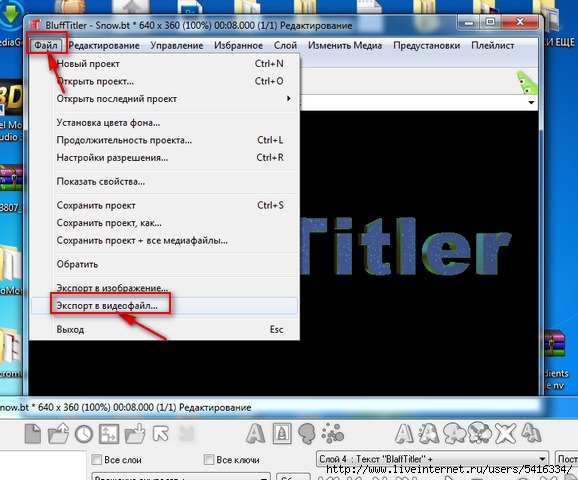
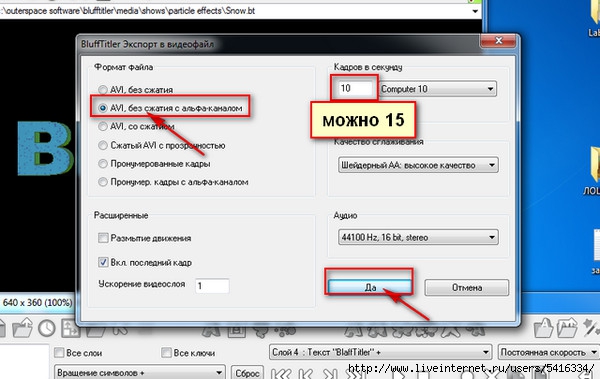
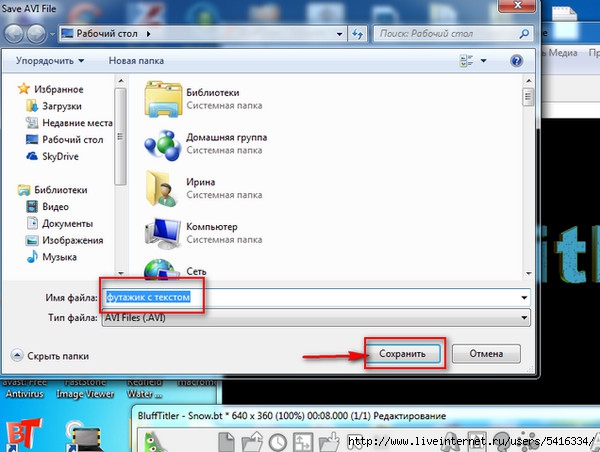
автор Ирина Сухачева. Этот урок-подсказку я специально сделала текстовой урок, чтоб у вас не было вопросов как сохранить ролик с футажем в BluffTitler. Сохраняете ролик в папку или, как я обычно делаю, на рабочий стол,делаете все так как у меня показано на скринах.
1.
 [578x480]
 2.
 [600x379]
 3.
 [600x452]
 4.
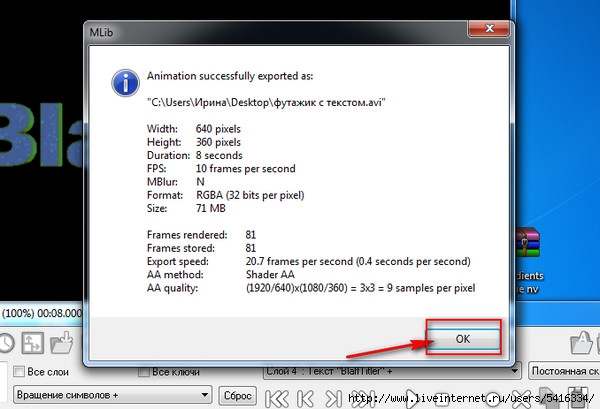 [600x409] Все! сохранили и теперь идете в фотошоп- импортировать- видео кадры в слои, открываете ролик и дальше работаете с ним. Надеюсь, все понятно. Удачи!
Ирина С.
Серия сообщений "BluffTitler Pro ":
Часть 1 - BluffTitler Pro 11.1.0.2 MegaPack
Часть 2 - Урок 1 Знакомство с BluffTitler
Часть 3 - _BluffTitler - титры для ваших видео и презентаций.
Часть 4 - Урок-подсказка для работы в BluffTitler
Часть 5 - Re[2]: Урок Виктора Веденеева. Как работать в программе BluffTitler
Часть 6 - Футажи в BluffTitler. автор Танюша К.
...
Часть 15 - КОНТЕЙНЕР В ПРОГРАММЕ BluffTitler
Часть 16 - Урок 18 Анимация горящего костра в BluffTitler
Часть 17 - Анимация в BluffTitler
3D Объекты BluffTitler
26-10-2014 12:03
Это цитата сообщения я_Ростовчанка Оригинальное сообщение
3D Объекты BluffTitler
далее
комментарии: 0
понравилось!
вверх^
к полной версии
Это цитата сообщения я_Ростовчанка Оригинальное сообщение
3D Объекты BluffTitler
|
Футажи в BluffTitler. автор Танюша К.
26-10-2014 12:03
Это цитата сообщения Megeta44 Оригинальное сообщение
Футажи в BluffTitler. автор Танюша К.
Открываем программу BluffTitler. Файл- новый проект. Слой с текстом удаляем.
 [500x336] Добавляем слой с частицами Sparklefield.
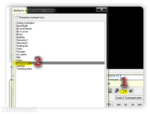 [500x381]Чтобы заменить звёздочки на цветочки, нажимаем на значок текстура и выбираем нужный нам цветок, обязательно на прозрачном слое, в формате png. Для удобства, можно заранее приготовить нужные файлы на рабочем столе.
 [500x317]Я выбрала белую ромашку,но программа окрасила ее в цвета звёздочек
 [500x315]Чтобы вернуть настоящий цвет, идем в настройки цвета.
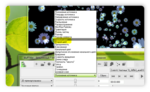 [500x307]Выбираем 255, во всех трех позициях.
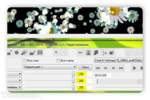 [500x334]Если вам лень, двигать ползунки, нажимаем F3,появляется палитра.
 [500x388]Выбираем цвет в основном наборе, если нужного там не оказалось, создаем свой. Добавляем его в дополнительные цвета и только после этого жмём ок.
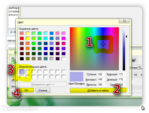 [500x378]Так как цветов получилось очень много, регулируем настройки распространения.
 [500x324]Также можно поменять и другие параметры: скорость, прозрачность, бликование, размер частиц(т.е. теперь уже нашей ромашки), направление и т.д.
Футаж почти готов, можно оставить как есть, можно добавить еще что-то. Я продублирую этот слой и поменяю текстуру, т.е. ромашку на зеленый листик.
Нажимаем кнопку скопировать текущий слой.
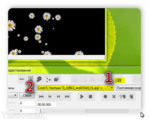 [500x405]У нас появился пятый слой. Идем в текстуру и загружаем листик.
Сделаю его чуть поменьше.
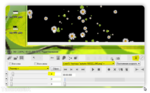 [500x311]
Вот и всё, футаж готов. Сохраняем в avi формате.
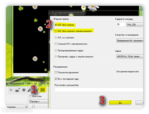 [500x383]Чтобы сохранить на прозрачном слое, без черного фона нужно выбрать avi, с альфа-каналом.
Я еще добавила фею. Чтобы футаж оказался позади неё , нужно в настройках поставить 2d на переднем плане.
 [500x464]Точно также добавила траву, продублировала, развернула по горизонтали, добавила фон. Частицы к фону и к слоям с травой.
Вот что получилось:
Avi без альфа-канала:
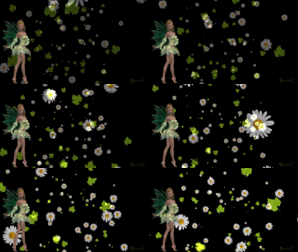 [500x281]Avi с альфа-каналом:
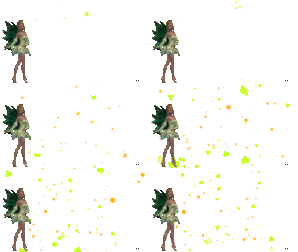 [500x281]И сама работа
 [640x360] Надеюсь урок вам пригодится.Всем спасибо!
Читать далее...
комментарии: 0
понравилось!
вверх^
к полной версии
Это цитата сообщения Megeta44 Оригинальное сообщение
Футажи в BluffTitler. автор Танюша К.
Открываем программу BluffTitler. Файл- новый проект. Слой с текстом удаляем.
[500x336] Добавляем слой с частицами Sparklefield. [500x381]Чтобы заменить звёздочки на цветочки, нажимаем на значок текстура и выбираем нужный нам цветок, обязательно на прозрачном слое, в формате png. Для удобства, можно заранее приготовить нужные файлы на рабочем столе. [500x317]Я выбрала белую ромашку,но программа окрасила ее в цвета звёздочек [500x315]Чтобы вернуть настоящий цвет, идем в настройки цвета. [500x307]Выбираем 255, во всех трех позициях. [500x334]Если вам лень, двигать ползунки, нажимаем F3,появляется палитра. [500x388]Выбираем цвет в основном наборе, если нужного там не оказалось, создаем свой. Добавляем его в дополнительные цвета и только после этого жмём ок. [500x378]Так как цветов получилось очень много, регулируем настройки распространения. [500x324]Также можно поменять и другие параметры: скорость, прозрачность, бликование, размер частиц(т.е. теперь уже нашей ромашки), направление и т.д.Футаж почти готов, можно оставить как есть, можно добавить еще что-то. Я продублирую этот слой и поменяю текстуру, т.е. ромашку на зеленый листик.
Нажимаем кнопку скопировать текущий слой.
[500x405]У нас появился пятый слой. Идем в текстуру и загружаем листик.Сделаю его чуть поменьше.
[500x311]Вот и всё, футаж готов. Сохраняем в avi формате.
[500x383]Чтобы сохранить на прозрачном слое, без черного фона нужно выбрать avi, с альфа-каналом.Я еще добавила фею. Чтобы футаж оказался позади неё , нужно в настройках поставить 2d на переднем плане.
[500x464]Точно также добавила траву, продублировала, развернула по горизонтали, добавила фон. Частицы к фону и к слоям с травой.Вот что получилось:
Avi без альфа-канала:
[500x281]Avi с альфа-каналом: [500x281]И сама работа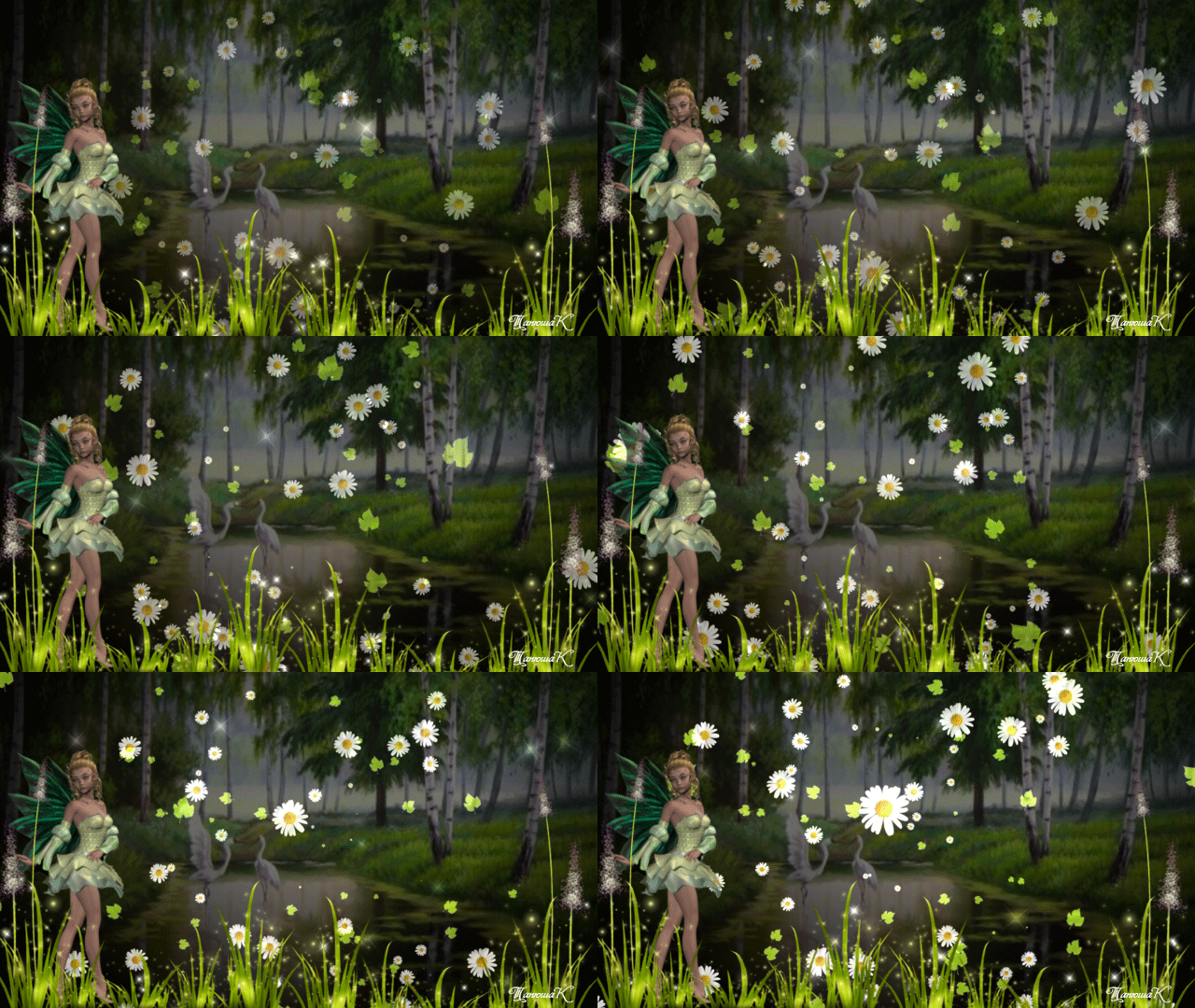 [640x360] Надеюсь урок вам пригодится.Всем спасибо!
Серия сообщений "BluffTitler Pro ":
Часть 1 - BluffTitler Pro 11.1.0.2 MegaPack
Часть 2 - Урок 1 Знакомство с BluffTitler
...
Часть 4 - Урок-подсказка для работы в BluffTitler
Часть 5 - Re[2]: Урок Виктора Веденеева. Как работать в программе BluffTitler
Часть 6 - Футажи в BluffTitler. автор
ФОТОГЕНЕРАТОРЫ. УРОК "НАЛОЖЕНИЕ ТЕКСТА И КОМПАНИЯ".
26-10-2014 11:22
Это цитата сообщения Иришка-Манюшка Оригинальное сообщение
ФОТОГЕНЕРАТОРЫ. УРОК "НАЛОЖЕНИЕ ТЕКСТА И КОМПАНИЯ".
комментарии: 0
понравилось!
вверх^
к полной версии
Это цитата сообщения Иришка-Манюшка Оригинальное сообщение
ФОТОГЕНЕРАТОРЫ. УРОК "НАЛОЖЕНИЕ ТЕКСТА И КОМПАНИЯ".
|



Portable Increditools IncrediFlash XTreme 4.0 build 4000
24-10-2014 14:19
Это цитата сообщения Лариса_Гурьянова Оригинальное сообщение
Portable Increditools IncrediFlash XTreme 4.0 build 4000
Portable Increditools IncrediFlash XTreme 4.0 build 4000 - приложение для создания флеш-анимации.
В наличии имеется более 100 настраиваемых эффектов для текста, более 300 типов переходов, возможен импорт SWF файлов и анимированных GIF, поддерживаются различные мультимедиа форматы. В утилиту входит множество стилей для заднего фона.
СКАЧАТЬ ПРОГРАММУ
Программа на английском, но для тех, кто немного знаком с флеш, разобраться не сложно.
Вот, что получилось у меня буквально за пять минут...))
Урок от Леночки - jzayka в этой программе
Удачи!
для вас Лариса Гурьянова
комментарии: 0
понравилось!
вверх^
к полной версии
Это цитата сообщения Лариса_Гурьянова Оригинальное сообщение
Portable Increditools IncrediFlash XTreme 4.0 build 4000
В наличии имеется более 100 настраиваемых эффектов для текста, более 300 типов переходов, возможен импорт SWF файлов и анимированных GIF, поддерживаются различные мультимедиа форматы. В утилиту входит множество стилей для заднего фона.
СКАЧАТЬ ПРОГРАММУ
Программа на английском, но для тех, кто немного знаком с флеш, разобраться не сложно.
Вот, что получилось у меня буквально за пять минут...))
Урок от Леночки -
 jzayka в этой программе
Удачи!
для вас Лариса Гурьянова
Серия сообщений "* Портативная (portable) программа":
Часть 1 - Adobe Photoshop CS6 13.0
Часть 2 - Создаем фоны для дневника
...
Часть 45 - Sothink Logo Maker Pro 4.4.4595 Final Portable Rus
Часть 46 - Мастер Визиток 6.0 Rus Portable by Invictus
Часть 47 - Portable Increditools IncrediFlash XTreme 4.0 build 4000
Часть 48 - Работаем в Portable Flash Effect Maker Pro v5.01
Часть 49 - Loaris Trojan Remover 1.2.9.3 Portable
Анимированные флеш кнопки.
24-10-2014 13:09
Это цитата сообщения novprospekt Оригинальное сообщение
Анимированные флеш кнопки.
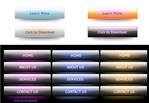
Набор готовых разноцветных анимированных флеш кнопок. Пригодятся для создания бродилок, баннеров, а также можно использовать в создании флеш плееров.
 [596x411]
Кнопки сделаны с использованием скрипта AS2 поэтому набором можно пользоваться как в программе Adobe Flash, так и в программе Sothink SWF Quicker.
Небольшая инструкция по использованию этого набора кнопок.
Для начала надо скачать архив
Анимированные флеш кнопки
"Читаем далее Анимированные флеш кнопки"
комментарии: 0
понравилось!
вверх^
к полной версии
Это цитата сообщения novprospekt Оригинальное сообщение
Анимированные флеш кнопки.
[596x411]Кнопки сделаны с использованием скрипта AS2 поэтому набором можно пользоваться как в программе Adobe Flash, так и в программе Sothink SWF Quicker.
Небольшая инструкция по использованию этого набора кнопок.
Для начала надо скачать архив
Анимированные флеш кнопки
"Читаем далее Анимированные флеш кнопки"
Серия сообщений "Уроки Flash":уроки в разных флешпрограммах, авторские уроки flash
Часть 1 - Делаем элементарные часики.Начинаем учиться созданию flash.
Часть 2 - Как правильно записать код флешки или видео в рамочку для кодов.
...
Часть 33 - Урок.Эффект "Ripple" (волна)в Adobe Flash(AS3).
Часть 34 - Полноэкранный просмотр на AS2 и AS3 в Adobe Flash.
Часть 35 - Анимированные флеш кнопки.
Серия сообщений "Флеш заготовки":флеш заготовки, флеш материал
Часть 1 - Флеш заготовки «Часики, календарики и приветствия».
Часть 2 - Флеш заготовки «Календарики и часики».
...
Часть 15 - Мои копилочки с Я - ру. Пасхальные кластеры и декор для дизайна флешек.
Часть 16 - Делаем интерактивные флеш кнопки для плеера.
Часть 17 - Анимированные флеш кнопки.
Зима идет...
23-10-2014 09:22
комментарии: 0
понравилось!
вверх^
к полной версии


Знаете ли вы клавиатуру на своём компьютере?
23-10-2014 08:39
Это цитата сообщения Olga_S-M Оригинальное сообщение
Знаете ли вы клавиатуру на своём компьютере?
Это цитата сообщения Olga_S-M Оригинальное сообщение
Знаете ли вы клавиатуру на своём компьютере?
 |
|

Новая версия ПроШоу Продюсер на русском языке. - "Где скачать программу для презентаций?"
23-10-2014 05:36
Это цитата сообщения Flash_Magic Оригинальное сообщение
Новая версия ПроШоу Продюсер на русском языке. - "Где скачать программу для презентаций?"
Читать далее...
комментарии: 0
понравилось!
вверх^
к полной версии
Это цитата сообщения Flash_Magic Оригинальное сообщение
Новая версия ПроШоу Продюсер на русском языке. - "Где скачать программу для презентаций?"
Урок.Эффект "Ripple" (волна)в Adobe Flash(AS3)
23-10-2014 05:30
Это цитата сообщения jzayka Оригинальное сообщение
Урок.Эффект "Ripple" (волна)в Adobe Flash(AS3).
Откроем программу
комментарии: 0
понравилось!
вверх^
к полной версии
Это цитата сообщения jzayka Оригинальное сообщение
Урок.Эффект "Ripple" (волна)в Adobe Flash(AS3).
Анимация движения в программе SWFQuicker. Урок от MissKcu
23-10-2014 05:25
Это цитата сообщения MissKcu Оригинальное сообщение
Анимация движения в программе SWFQuicker. Урок от MissKcu
комментарии: 0
понравилось!
вверх^
к полной версии
Это цитата сообщения MissKcu Оригинальное сообщение
Анимация движения в программе SWFQuicker. Урок от MissKcu
Серия сообщений "Мои уроки по флеш":Часть 1 - Aleo Flash Intro Banner Maker 4.0 Rus и урок по установке[показать]
Часть 2 - Создаем слайд-шоу в Aleo Flash Intro Banner Maker 4.0.Авторский урок от MissKcu
...
Часть 7 - Урок "Как конвертировать анимированные GIF в SWF"
Часть 8 - Уроки от MissKcu. Портабельная версия SWFQuicker
Часть 9 - Анимация движения в программе SWFQuicker. Урок от MissKcu