


Это цитата сообщения ЭМИЛЛИ Оригинальное сообщение
Иллюзия движения.
Вот такой результат должен получиться:
1. Открываем этот исходник в ФотоШоп:
Это цитата сообщения Mademoiselle_Viv Оригинальное сообщение
Как выбрать цвета коллажа в фотошопе
Я расскажу, как их выбираю я. Прошу учесть, что я не художник и никогда этому не училась, поэтому для тех, кто делает это профессионально, прошу сделать для меня на это скидку и не критиковать.
Не существует правильного сочетания цветов, существует только удачное сочетание цветов.
Цвета для коллажа обычно выбираются с основной картинки, в моем случае клипарт "девушка"
 [390x502]
Откройте ее в фотошопе.
Перейдите в палитру цветов
 [297x89]
Кликните по верхнему квадратику - основной цвет, появится окно, а на курсоре "пипетка", которой мы должны взять пробу цвета с нашего клипарта, выбрав самый красивый светлый цвет.
 [699x357]
Кликнув по нему и нажав ОК, он появится в палитре цветов в окошке основного цвета

Переходим к нижнему квадратику и выбирает фоновый цвет
 [698x360]
Этот цвет так же появляется в палитре цветом.

Вот результат нашего подбора цветов
 [500x500]
Вот еще вариант
 [698x296]
 [699x298]
 [500x375]
Кроме этого можно использовать контрастные цвета, например по этой схеме
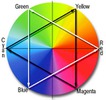 [400x375]
Если у Вас еще есть вопросы по этой теме, пишите в комментарии.
Желаю удач в творчестве!
 [500x500]
Серия сообщений "Фотошоп для начинающих":
Часть 1 - Простой фон
Часть 2 - Урок для начинающих: Анимация с помощью светокоррекции.
...
Часть 18 - Загружаем в Фотошоп дополнительные элементы.
Часть 19 - Как установить новый экшен в Фотошоп
Часть 20 - Как выбрать цвета коллажа в фотошопе
Это цитата сообщения Милая_Татьяна28 Оригинальное сообщение
Фотограф Sabine Rath
 [500x336]
Это цитата сообщения fatima62 Оригинальное сообщение
png : Позирующие куклы
Цитата сообщения babs-babs
 [308x638]
Это цитата сообщения fatima62 Оригинальное сообщение
Девушки в стиле вестерн
 [500x500]
Это цитата сообщения morela4 Оригинальное сообщение
GIMP - отличные уроки с сайта linformatika.ru
Знакомство с программой,
изучение инструментов.
- GIMP -интерфейс, что, где лежит.
- GIMP для WEB
- Автоповорот.
- Анимация в GIMP
- Волны. Анимация.
- Выделение маской слоя, замена фона.
- Глобус .
- Загнутая страница.
- Инструменты выделения
- Инструменты преобразования
- Инструменты рисования
- Инструменты рисования 2
- Как установить шрифт в GIMP
- Календарь.
- Кисть, своими руками.
- Клипарт своими руками.
- Контуры, рисуем сердце.
- Коррекция фото, кривые
- Коррекция фото, уровни
- Коррекция фото.Увеличить глубину цвета, света.
- Легкий способ печати нескольких фотографий на одном документе
- Меню рабочего окна
- Музыкальный полет
- Палитра цветов и пипетка
- Портрет на старом холсте.
- Почтовая марка.
Это цитата сообщения morela4 Оригинальное сообщение
GIMP
 [600x]
Это цитата сообщения morela4 Оригинальное сообщение
Уроки по фотошопу
[показать] [показать] [показать] [показать] [показать] [показать] [показать] [показать] [показать] [показать] [показать] [показать] [показать]
Серия сообщений "ФШ бродилка":
Часть 1 - УРОКИ ФОТОШОП
Часть 2 - Уроки по фотошопу
...
Часть 13 - БРОДИЛКА от Колибри
Часть 14 - Много интересного от Колибри( для фотошопа)
Часть 15 - Уроки по фотошопу
Часть 16 - Бродилка - Фотонатюрморты (натюрморты, цветы)
Часть 17 - Код Бродилки для ЛИРУ
Часть 18 - Бродилка по блогу Mademoiselle_Viv
Серия сообщений "ФШ уроки":
Часть 1 - Урок "Создание рамочки в Фотошопе".
Часть 2 - Уроки по фотошопу
...
Часть 98 - Как сделать самому градиент в фотошопе?
Часть 99 - Льющаяся вода
Часть 100 - Урок. Размытие заднего фона
Это цитата сообщения Legionary Оригинальное сообщение
Устанавливаем плеер на каждую страницу дневника. Грузим mp3, собираем плеер.
Такой подытоживающий пост, чтобы уж снять все вопросы на будущее. Уж постарайтесь его прочитать,- текста конечно много, зато большинство вопросов получат свои ответы, да и в дальнейшем вам все это пригодится.
Начнем немного не по порядку, потом поймете почему.
1. Приложение "всегда под рукой"
Скажем так, - это то место, куда лучше всего размещать плеер, на мой взгляд. В этом случае плеер будет на каждой странице вашего дневника. ( Чтоб меня не закидали тапочками,- это приложение позволяет размещать не только flash плееры, но и "любой другой" html или лирушный BB код, будь то банеры, часики и пр. "Любой другой" html - взял в кавычки, потому что как всегда есть свои исключения.)
Итак, для начала установим себе это приложение в дневник.
Самый простой способ, читая этот пост посмотреть налево:) На левую колонку в моем дневнике, там вы и увидите это приложение:
 [242x179]
Читать дальше > > > > >
Это цитата сообщения cofessor Оригинальное сообщение
Пытаемся понять, как установить плеер Legionary
Наверное, не мне одному оказалось трудно установить плеер Legionary на свой блог, поэтому решил чуть-чуть разжевать.
Итак, начали:
Всю подготовку делаем в Конструкторе кода.
1. Разукрасить плеер - тут проблем нет, в этом все мы офигенные мастера. Моя ошибка заключалась в том, что я устанавливал неправильные ссылки на файлы, в результате чего конструктор генерировал неправильный код, который никак не хотел отображаться в окне Всегда под рукой.
2. Ссылку на плеер можно взять готовую, она приведена в статье Legionary, вот она:
http://img0.liveinternet.ru/images/attach/c/2//3854/3854987_lw_pl.swf
3. Вписываем её в поле Ссылка на плеер и нажимаем кнопку ОК.
В окошке Код для блогов на liveinternet.ru, находящемся ниже, автоматически формируется код плеера. Уже сейчас можно посмотреть, как он будет выглядеть.
4. Для этого копируем код, помещаем в поле приложения Всегда под рукой и публикуем. Теперь посмотрите налевою Видите, у меня получилось - в левой колонке в рубрике Всегда под рукой появилось прелестное цветное изображение плеера. Значит, и у Вас получится!
Теперь надо создать плейлист:
На страничке конструктора, в окошко Список песен нужно вписать прямые ссылки на песни в формате mp3 и их названия.
Прямые ссылки, прямые ссылки! А где же их взять? Файлы песен и музыки с прямыми ссылками можно создать здесь же, на ЛиРу в своём блоге, хотя, на мой взгляд, это не лучшее место. Когда социалка перегружена, они "буксуют" - плохо воспроизводятся, но для начала сойдёт, потом найдёте другие места, получше. Вот пример, как будет выглядеть ссылка: http://img0.liveinternet.ru/images/attach/c/2//3856/3856075_Prokofev__Vals_Voyna_i_mir.mp3.
5. Музыкальные файлы на ЛиРу загружаем с помощью редактора сообщений. Пишем в заголовок, скажем, Список песен, и что-нибудь в основном окне, допустим, 1111. Затем нажимаем кнопку Обзор и выбираем у себя на компе mp3-файл с музыкой или песней, которых можно без труда накачать предварительно из Интернет. Нажимаем Опубликовать.
6. Чтобы получить ссылку на эту песню, нажимаем внизу на ремарку Слушать, копируем эту ссылку и помещаем в окно Список песен конструктора плеера. В следующей строчке пишем название этой песни, которое придумываем сами, скажем: Вальс Прокофьева из к-ф. Война и мир.
7. Таким же образом создаём столько исполняемых файлов, сколько нужно. Не имеет значения, на каком сайте находится исполняемый файл, главное, чтобы ссылка на него была вписана в поле Список песен правильно. У меня, например, здесь сформированы 2 песни, первая из которых находится на моём сайте http://cofessor.ru, а вторая здесь же, на http://liveInternet.ru.
8. Таким образом формируем список MP3 файлов для исполнения, а затем нажимаем на кнопку Составить плейлист.
Конструктор тут же создаст код плейлиста в этом же окне, копируем его, вставляем в блокнот и сохраняем на компе в формате UTF-8, скажем, под названием playlist.txt .
9. Загружаем файл плейлиста на свой блог с помощью редактора сообщений, используя всё ту же опцию Обзор.
10. После загрузки он будет выглядеть как вложение, примерно вот так: 3856078_playlist.txt. Щёлкните на нём правой кнопкой мыши, скопируйте ссылку и вставьте её в окно Ссылка на плейлист в конструкторе плеера.
11. В окне Код для блогов на liveinternet.ru берём готовый код плеера сплейлистом и публикуем в приложении
Это цитата сообщения Legionary Оригинальное сообщение
Новый mp3 плеер для дневника, сайта.
Наконец-то отчитываюсь:)
Все это время занимался созданием нового плеера для наших дневников, или сайтов. Теперь все готово, делюсь (кроме pro версии, для тех кому интересно, я планирую доделать ее в ближайшие дни) :)
Главная особенность плеера - настройка внешнего вида.
Итак, он может быть например таким:
Или таким:
Читать дальше > > >
Это цитата сообщения Rost Оригинальное сообщение
Несколько простых mp3-плееров для блога
[показать] Уже несколько раз вспоминал про комплект программ .
Сегодня познакомлю вас с 3-мя очень симпатичными
Подробности для тех, кому интересно
LI 5.09.15
Это цитата сообщения Emitsu Оригинальное сообщение
Как скачать с Depositfiles.com бесплатно и на большой скорости
[показать]DepositFiles.com - это едва ли не самый популярный файлообменник для русскоязычных пользователей.
Скачать с DepositFiles файлы проще простого, но часто бывает так, что Deposit ограничивает скачивание и выдает сообщение: "для Вашего IP адреса исчерпан лимит подключений, пожалуйста, попробуйте через 5 (25, 55 и т.д.) минут", что очень огорчает. Так как Депозит определяет пользователей по IP-адресу, тем кто сидит из сети с одним внешним IP - скачивать с DepositFiles.com становится весьма проблематично.
Расскажу несколько способов, как бесплатно скачать с DepositFiles.com без покупки Gold аккаунтов, да и на большой скорости.
Это цитата сообщения Anela-Alena Оригинальное сообщение
Немного о супер плагине к фотошоп
[показать]
[показать]
[показать]
[показать]
[показать]
[показать]
[показать]
[показать]
Это цитата сообщения Дайтека Оригинальное сообщение
Все коды цвета для текстов.
Всем привет. Два года назад я создала в блоге пост - Коды цвета для текстов для тех кто хочет поменять цвет текста в рамочках или просто для написания новых сообщений. Тот пост содержит только основные цвета радуги и не всем хватало цветовой гаммы, так вот сейчас нашла флешку которая с лихвой может исправить данную ситуацию, так как с её помощью можно создать код любого оттенка цвета.
Всё что Вам нужно будет это выбрать цвет, на нижней панели поставить нужный оттенок и скопировать числовой код из окошечка в самом низу и использовать его вставив в код для написания текста или заливки части сообщения.
Последние новости из жизни известных зарубежных актёров, таких как Роберт Паттинсон, Анджелина Джоли, Дженнифер Энистон, Джордж Клуни,Кристен Стюарт, Джонни Депп, Эшли Грин и многих других, Вы сможете прочесть в моём блоге - Мир актёров (daiteka.ru).
Это цитата сообщения Дом_советов Оригинальное сообщение
Цветовая палитра на ЛиРу
Использование цветных текстов на ЛиРу (точно также на mail.ru, yandex.ru) - очень удобная вещь. Для облегчения этого процесса (чтобы не запоминать разные теги-коды), есть таблицы и генераторы.
Например, Удобная палитра цвета * Таблица базовых цвЕтов * Коды цвета для текстов. Или вот названия 364 цветов, их смешиваемость и сочетаемость. И удобный генератор для составления и преобразования различных комбинаций цветов. Но...вопросы ко мне до сих пор не иссякают. Сегодня я вам покажу практически всю существующую цветовую палитру, доступную человеческому глазу. Названия большинства из них знают только специалисты:)
Как это использовать? Впишите указанные английские названия цветов (или цифро-буквенные коды - они после знака #) перед своим текстом - вместо слова "цвет" в квадратных скобках: [color=цвет]. В конце текста ставите [/color]. И получите красоту! Копируем в цитатник!
 [520x649]
Самая полная палитра цветов и их коды >>>
Это цитата сообщения Monro-Designs Оригинальное сообщение
Клипарт-3-D модели-девушки
[показать] [571x760] [показать]
Это цитата сообщения Валентина_Павлюкевич Оригинальное сообщение
Клипарт Купидон в векторе на прозрачном фоне
|

 [показать]