• Авторизация


Клипарт - зимние пейзажи. PNG 18-11-2011 20:11

Это цитата сообщения nataliya_bezushko Оригинальное сообщение

Клипарт - зимние пейзажи. PNG


[показать] [показать] [показать] [показать] [показать] [показать] [показать] [показать] [показать] [показать] [показать] [показать]
 (20x16, 0Kb)Nataliya_Bezushko
комментарии: 0 понравилось! вверх^ к полной версии
Paint.NET 3.5.10 18-11-2011 17:18


Paint.NET 3.5.10

[показать]

Paint.NET — бесплатный графический редактор для создания и коррекции разнообразных изображений. Особенное ударение в программе сделано на полезных функциях для фотографов и просто на работу с фотографиями.

Среди многих мощных и полезных характеристик Paint.NET следует отметить возможность работы со слоями (в частности с прозрачными), работу со сканером и камерой, масштабирование, удаление эффекта красных глаз, полная история изменений и много чего другого. Поддерживаемые форматы: BMP, IPEG, PNG, TIF, GIF и собственный формат PDN.

Особенности Paint.NET:

Простой интуитивно-понятный интерфейс. Все особенности и элементы интерфейса проектировались с расчетом на то, чтобы пользователь немедленно приступил к работе.
Слои. Как правило, только дорогие платные программы для работы с изображениями умеют работать со слоями. Paint.NET предоставляет эту возможность бесплатно.
Мощные инструменты. Paint.NET имеет мощные, но простые инструменты для работы с векторной графикой, выделения (волшебная палочка), клонирования изображений, а также простой текстовый редактор, инструменты для масштабирования (от 1% до 3200%) и замены цвета.
Неограниченная история. Для исправления возможных ошибок допущенных в процессе редактирования фотографий или рисунков в программе Paint.NET предусмотрена функция истории. Каждое ваше действие может быть удалено и потом возобновлено опять. Длинная истории ограничивается только доступным дисковым пространством.
Специальные эффекты. Paint.NET содержит множество специальных эффектов для улучшения изображений. Кроме стандартных, знакомых нам по аналогичным платным программам, присутствующий также уникальный эффект
3D вращение. Как обычно присутствуют и такие незаменимые функции как яркость изображения, контраст, оттенок, насыщенность и т.п.
Плагины. Для графического редактора Paint.NET разработано множество плагинов, обогащающих возможности программы или просто добавляют новые спецэффекты.

Внимание: Для корректной работы программы необходимо, чтобы в системе был установлен Microsoft .NET Framework.

Ссылки для скачивания выкладываю в комментария, для того что бы пост не спамили!

Автор Поста
Добро пожаловать в мой Блог
Сообщество : Самая Лучшая Коллекция Анимационных Картинок и Уроки Фотошопа


комментарии: 2 понравилось! вверх^ к полной версии

Коллаж"Закат у замка" 18-11-2011 17:07

Это цитата сообщения tinochka1956 Оригинальное сообщение

Коллаж"Закат у замка"

[показать]
комментарии: 0 понравилось! вверх^ к полной версии
Программа 20/20 18-11-2011 17:04


Программа 20/20

[показать]

20/20 - маленькая и очень лёгкая программка для просмотра и редактирования графических файлов.
Отлично подходит для создания «бесшовного фона» всего за несколько секунд, так же есть «функция захвата изображения», возможность добавлять надписи и графику, множество эффектов и фильтров...

Основные возможности:

* Просматривает GIF, JPEG, BMP, DIB, WMF, PCX, PNG, PCD, TGA, TIF, BIF, CMS, ICO
* Редактирует GIF, JPEG, BMP, DIB, PCX, DCX, PNG, PCD, TGA, TIF, BIF
* Конвертирует
* Создание бесшовного фона за несколько секунд
* Возможность создания слайд-шоу
* Множество эффектов и фильтров (удваивает изображение, черно-белое, добавление рамочки, поворот изображения, отражение по горизонтали и вертикали, создание бесшовного фона и т.д.)
* Возможность добавлять надписи и графику
* Функция захвата изображения и т.д...

Ссылки для скачивания выкладываю в комментария, для того что бы пост не спамили!

Подробная установка:

[показать]

[показать]

[показать]

[показать]

[показать]

[показать]

[показать]

Пример создания «Бесшовного Фона» :

1 - Открываем изображение: File - Open
[показать]

2 - Жмём в верхней строке Image - Seamless Till или выбираем вкладку Image и наведя мышку первый зелёненький квадратик видим функцию Seamless Till, кликаем на этот квадратик
[показать]

3 - Получили «Бесшовный Фон», теперь его можно сохранить: File - Save As...
[показать]

4 - Выбираем Папку для сохранения фона, даем Имя файла и жмём Save
[показать]

При необходимости можно уменьшить прозрачность Фона, для этого идём Image - Muted BackGround или выбираем вкладку Image и наведя мышку третий зелёненький квадратик видим функцию Muted BackGround, кликаем на этот квадратик
[показать]

Двигая рычажок Opacity - подбираем прозрачность Фона, нажав на Preview - можно увидеть как выглядит ваш бесшовный фон (это окно можно развернуть полностью)
[показать]

Apply - применить
[показать]

Далее сохраняем так же, как и в первом случае

PS : Edit - Undo или сочетание клавиш Ctrl+Z - шаг назад

Можно добавить «Рамочку» к изображению

[показать]

Я Вам показала всего лишь несколько возможностей программы, далее разбирайтесь сами, а то вам будет не
Читать далее...
комментарии: 0 понравилось! вверх^ к полной версии
Как сделать несложную рамочку для текста. 18-11-2011 16:58

Это цитата сообщения Ludmila5929 Оригинальное сообщение

Как сделать несложную рамочку для текста.


[350x35]

Как сделать несложную рамочку рамочку для текста самому, и разобраться в ее кодах, я вам сейчас и попробую объяснить. Готовых рамочек очень много, но не всегда подходит цвет или ещё что-то, или просто хочется сделать оригинальную рамочку, или хочется разобраться в этом самому. Возьмем для примера вот такую несложную рамочку, в которой стоит эта запись


Вот так выглядит код этой несложной таблицы.красным (циф1) выделен код фона ободка рамки. Синим (циф2) адрес фона самой записи. и зеленым (циф3) место, где будет вставлен весь ваш пост. С картинкими и прочими вложениями.


Теперь посмотрим как это выглядит с уже вставленными адресами фонов.красным (циф1) выделен код фона ободка рамки. Синим (циф2) адрес фона самой записи


Теперь вставляем пост, для примера возьмем и вставим еще и картинку. Теперь наша рамочка выглядит уже вот так.


В посте это будет выглядеть вот так.

[550x394]
Как сделать несложную рамочку рамочку для текста самому, и разобраться в ее кодах, я вам сейчас и попробую объяснить. Готовых рамочек очень много, но не всегда подходит цвет или ещё что-то, или хотят быть оригинальными, или хочется разобраться в этом самому. Возьмем для примера вот такую несложную рамочку, в которой стоит эта запись


Теперь рассмотрим код рамки полностью, что обозначают все эти непонятные слова.


Если плохо видно на картинке, обозначения повторю для вас текстом
border="3" - толщина рамки

cellspacing="3" - расстояние между ячейками

cellpadding="3" - отступ содержимого таблицы от рамки

background="URL адрес фонового рисунка" - фон таблицы, начинается с http:// (с Радикала код №1)

width="100% - это размер рамочки по отношению к Вашей странице, если хотите, чтоб она занимала не всю площадь поста, в таком случае просто измените количество процентов. Правда на майле эта величина не работает, ваш пост все равно встанет по ширине записи.

Менять расстояния отступов и ширину рамки можете, как хотите, а если отступы и рамка не нужны, то меняйте значения на "0"!!! На примере это выглядит так.


Изменив расстояния отступов и ширину рамки, наша рамка стала выглядеть вот так.

Как сделать несложную рамочку рамочку для текста самому, и разобраться в ее кодах, я вам сейчас и попробую объяснить. Готовых рамочек очень много, но не всегда подходит цвет или ещё что-то, или хотят быть оригинальными, или хочется разобраться в этом самому. Возьмем для примера вот такую несложную рамочку, в которой стоит эта запись


Вот и все из чего состоит рамочка.
Читать далее...
комментарии: 0 понравилось! вверх^ к полной версии
Распакованный скрап "A Vintage Christmas" 18-11-2011 16:47

Это цитата сообщения Mademoiselle_Viv Оригинальное сообщение

Распакованный скрап "A Vintage Christmas"


[660x653]
[214x146]
комментарии: 0 понравилось! вверх^ к полной версии
Коды для оформления 18-11-2011 16:46

Это цитата сообщения ValAleks Оригинальное сообщение

Коды для оформления

none #000000;background-image:url(http://s46.radikal.ru/i111/1003/67/d84a0966432d.gif);padding:7px">
[показать]
[показать]
Окошко для кода -
Рамочка вокруг текста -
Рамочка вокруг текста (разрыв слева) -
Рамочка вокруг текста (разрыв справа) -
Картинки в записи
Картинка слева от текста -
Картинка справа от текста -
Картинки по бокам текста -
Картинки в ряд:
2 картинки -
3 картинки -
4 картинки -
5 картинок -
6 картинок -

Кнопки в записи
Текст на кнопке -
Картинка на кнопке -
Текст и картинка на кнопке -
Кнопка на фоне -

Номера страниц в блоге -
Рамка с картинками по углам -
Читать далее...
комментарии: 1 понравилось! вверх^ к полной версии
"Чиним" "ломаные" PNG-файлы. 18-11-2011 16:43

Это цитата сообщения AnnaDu Оригинальное сообщение

"Чиним" "ломаные" PNG-файлы.

[показать]

     Думаю, многие сталкивались с этой проблемой, но и уверена, что существует не один способ её решения.

Я же хочу поделиться своим способом, поскольку считаю его доступным всем (поскольку программка Microsoft Office Picture Manager установлена практически у всех) и очень простым.

Разговор пойдёт о так называемых "ломаных" графических PNG-файлах, попросту - картинок в формате PNG, которые, уж не знаю по каким причинам, маркируются как JPG. Если Вы видите эту картинку в интернете, то выглядит она совершенно нормально. Но вот как только попробуете применить её в Фотошопе...

Но давайте по порядку.


Читайте далее!

комментарии: 0 понравилось! вверх^ к полной версии
Создаем коллаж "Blue Dream" 18-11-2011 16:37

Это цитата сообщения MissKcu Оригинальное сообщение

Создаем коллаж "Blue Dream"

[показать]

Создаем коллаж "Blue Dream". Урок для фотошопа. Автор Mischel. [500x]

По вашей просьбе написала урок по своему коллажу. Можете пофантазировать с клипартом. Надеюсь вам понравится работать. Для урока нам понадобятся фильтры:

Filter Factory Gallery J - Whirl Blur

Filter Factory Gallery J - Twister

FM Tile Tools - Blend Emboss

Adjust -Variations

Ну что начнем творить?

читать дальше...

Мое творенье....мне кажется урок легкий...ДЕРЗАйТЕ!!!

[600x433]

комментарии: 1 понравилось! вверх^ к полной версии
Скрап-новогодний распакованный 18-11-2011 16:32

Это цитата сообщения Инноэль Оригинальное сообщение

Скрап-новогодний распакованный


[показать] [показать] [показать] [показать]
[показать] [показать] [показать] [показать]
[показать] [показать] [показать] [показать]
комментарии: 1 понравилось! вверх^ к полной версии
Снежинки 18-11-2011 16:17

Это цитата сообщения Tatiana_Goroshko Оригинальное сообщение

Снежинки


[показать] [показать] [показать] [показать]

Читать далее

комментарии: 0 понравилось! вверх^ к полной версии
Урок 21 I love chocolate 18-11-2011 13:21

Это цитата сообщения С_нежный_Тигренок Оригинальное сообщение

Урок 21 I love chocolate

Сегодня я предлогаю вам сделать со мной "вкусный урок" под названием I love chocolate. Вот что у нас получится в конце этого урока.

[показать]

Оригинал урока, материал и скрины находятся здесь испанская версия урока по которой я делала перевод и скачивала материалнаходиться здесь

А теперь мы можем начать наш урок.
продолжение следует
комментарии: 0 понравилось! вверх^ к полной версии
Андрей Бандера Лебединая душа 18-11-2011 11:45


комментарии: 0 понравилось! вверх^ к полной версии
Как сделать баннер(информер). 18-11-2011 11:36

Это цитата сообщения ASPIDISTRA1 Оригинальное сообщение

Как сделать баннер(информер).

Делаем баннер самостоятельно.
Если вы хотите чтобы картинка была ссылкой на какой-то сайт или какую-то вашу запись в дневнике,скопируйте нижеприведенный код:


Вместо "ссылка на сайт" в кавычки вставьте собственно ссылку на выбранную страничку. Там, где ссылка на изображение - вставьте ссылку на картинку, обработанную Радикал . "Надпись при наведении мышки на баннер" - замените фразой, которую хотите видеть. Введите ширину и высоту баннера - там где слова "ширина" и "высота". Готово!


Aspidistra1

комментарии: 1 понравилось! вверх^ к полной версии
Делаем бесшовные фоны для схем оформления дневника 18-11-2011 11:15

Это цитата сообщения ASPIDISTRA1 Оригинальное сообщение

Делаем бесшовные фоны для схем оформления дневника.

Делаем бесшовные фоны для схем оформления дневников.

Для создания схемы дневника в большинстве случаях обязательно нужно изготовить бесшовную картинку. А делается это благодаря программе GIMP 2 , эта программа абсолютно бесплатна и очень удобна в использовании. Скачиваем программу здесь и устанавливаем.

Запускаем программу, она состоит из трех окошек. Первое - GNU Image Manipulation Program, второе - слои, каналы, контуры... и третье - панель инструментов. В первом окошке нажимаем ФАЙЛ - ОТКРЫТЬ, выбираем картинку для будущего фона. Я выбрала эту:

[300x186]

Если использовать эту картинку, то получится схема с таким фоном.
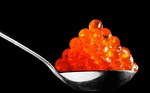
Название: Демонстрационная: Икра красная
Автор: ASPIDISTRA1
Создана: 28.12.2010 11:05
Скопировали: 9 раз
Установили: 6 раз
Примерить схему | Cохранить себе

Посмотрите, справа виден вертикальный шов. Замечу, что с данной картинкой получилось не так безобразно. Дело в том, что идея демонстрации схемы со швом пришла ко мне после того как я уже смонтировала пост и поменять картинку нет возможности. Но может это даже и к лучшему. Скажу почему. Считаю, что когда схема уже готова, нужно 100 раз взвесить, прежде чем ее презентовать народу. Все должно быть безупречно: фоновая картинка, сочетание цвета, аксесуары(декор) и поговорка "Лучше меньше, да лучше!" здесь очень уместна. И поэтому, даже такой не очень значительный недостаток, как шов, который не сразу бросается в глаза, не допустим. Ниже я демонстрирую схему с другой картинкой со швами:
Название: Демонстрационная со швами
Автор: ASPIDISTRA1
Создана: 28.12.2010 11:23
Скопировали: 11 раз
Установили: 3 раз
Примерить схему | Cохранить себе

Дальше следуем инструкцям на картинках:

Читать далее

Вот какой фон получился:

[300x186]

Название: Икра красная
Автор: ASPIDISTRA1
Создана: 26.12.2010 13:16
Скопировали: 12 раз
Установили: 3 раз
Примерить схему | Cохранить себе


В заключение добавлю, что нужно проверять качество полученной картинки, т.к. иногда уменьшение размера файла(сжатие) влияет на ее качество. И не стоит применять не качественные фоны.

Пока все, далее будем учиться применять фоны для создания схем дневников.

Желаю удачи!


Aspidistra1

комментарии: 0 понравилось! вверх^ к полной версии
Новогодние шары 18-11-2011 10:53

Это цитата сообщения Luda007 Оригинальное сообщение

Новогодние шары

[440x440]

схема+аватары
комментарии: 1 понравилось! вверх^ к полной версии
Экшен для фотошопа..просто..быстро...удобно.. 18-11-2011 10:51

Это цитата сообщения zomka Оригинальное сообщение

Экшен для фотошопа..просто..быстро...удобно..


Ну вот , мои хорошие..хочу для начала вам показать вот это

[700x374]
которое получили из изображения вот этого
[700x525]

[241x69]
комментарии: 0 понравилось! вверх^ к полной версии
Звёзд мишура. Прозрачный декор в png формате. 18-11-2011 10:48

Это цитата сообщения Та_ещё_штучка_Я Оригинальное сообщение

Звёзд мишура. Прозрачный декор в png формате.

[показать]


звёздная пыль
комментарии: 2 понравилось! вверх^ к полной версии
Футажи к Новому году 18-11-2011 10:36


комментарии: 0 понравилось! вверх^ к полной версии
Весёлые дракоши в png - формате 18-11-2011 09:36

Это цитата сообщения Та_ещё_штучка_Я Оригинальное сообщение

Весёлые дракоши в png - формате

[показать]


дракоши туточки:)
комментарии: 0 понравилось! вверх^ к полной версии