[300x]Вы уже делаете карнавальные костюмы?
А вечерние наряды или хотя бы сумочки?
Если У вас (так же как и у меня) стоит вопрос о пайетках и других украшениях, то это пост для Вас.
Сначала модно забежать СЮДА : Мастер класс по цветку.
За одно и другие материалы на форуме посмотреть . Это ЗДЕСЬ forum.krishna.ru/viewtopic.php
[200x]
Вышивка бусинками и пайетками
Как собрать такой замечательный цветок ? Все написано ЗДЕСЬ http://svetta-silk.blogspot.com/2010/09/blog-post_10.html
[200x]
Как выполнять вышивку бисером, стеклярусом, пайетками.
Очень много интересного ЗДЕСЬ http://www.trozo.ru/archives/22733
[200x]
Футляр для сотового . Вышивка бисером
Мастер класс ЗДЕСЬ http://www.vsehobby.ru/futljar_dlja_sotovogo_zharptitsa.html
Ничего особенного?
Присмотритесь к схеме нанизывания и пришивания бисеринок.
Мне идея очень понравилась!
[200x]
Техника вышивания бисером, стреклярусом, бусинами.
Все ЗДЕСЬ http://www.trozo.ru/archives/17031#more-17031
[200x]
Способы вышивки бисером и пайетками
Очень интересные способы ЗДЕСЬ http://s30893898787.mirtesen.ru/blog/43875025480
[200x]
Для тех, у кого планы по вышивке грандиозные, а времени на ручную вышивку нет.
Есть специальная тесьма из пайеток. При небольшом навыке и специальной лапке ее можно пришить любыми узорами.
Кое что есть ЗДЕСЬ http://byazemanki.ucoz.ru/forum/40-6644-1
[200x]
Что из этого может получиться?
А все, что хотите!
Загляните в фото ЭТО ЗДЕСЬ
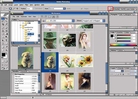
Фотошоп для детей. Обучающий видеокурс.
28-01-2011 19:23
Это цитата сообщения ASPIDISTRA1 Оригинальное сообщение
Фотошоп для детей. Обучающий видеокурс.
Категория: Программы
Дата выпуска: 2010
Разработчики: Teachvideo.ru
Язык / перевод: русский
 [460x331]
Описание: Дети мыслят свободно и творчески. Работы, созданные ребенком в программе Adobe Photoshop, могут стать настоящими шедеврами! Этот курс написан доступным языком и создан нами специально для детей и подростков. Начинающие художники и дизайнеры, смотрите и учитесь!
Скачать бесплатно ЗДЕСЬ
комментарии: 0
понравилось!
вверх^
к полной версии
Это цитата сообщения ASPIDISTRA1 Оригинальное сообщение
Фотошоп для детей. Обучающий видеокурс.
Дата выпуска: 2010
Разработчики: Teachvideo.ru
Язык / перевод: русский
[460x331]Описание: Дети мыслят свободно и творчески. Работы, созданные ребенком в программе Adobe Photoshop, могут стать настоящими шедеврами! Этот курс написан доступным языком и создан нами специально для детей и подростков. Начинающие художники и дизайнеры, смотрите и учитесь!
Скачать бесплатно ЗДЕСЬ
Программа - 20х20 делает фон бесшовным!
28-01-2011 18:59
Это цитата сообщения EFACHKA Оригинальное сообщение
Программа - 20х20 делает фон бесшовным!
Читать далее...
комментарии: 0
понравилось!
вверх^
к полной версии
Это цитата сообщения EFACHKA Оригинальное сообщение
Программа - 20х20 делает фон бесшовным!
|
[457x83]Очень просто делает фон бесшовным в 3 клика!!! Открываем программу,находим картинку для фона на своем компьютере. Открываем ее в программе (File/Open или Ctrl+O) Затем нажимаем на кнопки попорядку, как нарисовано у меня. [323x75]1- преходим на редактирование 2- фон делается бесшовным 3 - это прозрачность фона, то есть если фон яркий, можно его сделать более прозрачным.
|
ТЕСТЫ. ЧТО ДОЛЖЕН ЗНАТЬ РЕБЕНОК 2-3 лет
28-01-2011 15:53
Это цитата сообщения arduvan Оригинальное сообщение
ТЕСТЫ. ЧТО ДОЛЖЕН ЗНАТЬ РЕБЕНОК 2-3 лет
[200x324]Данная книга действительно хороша тем, что в ней дается краткий ориентир тех умений, которыми джолжен обладать 3-хлетний малыш. На эти ориентиры можно опираться, занимаясь с ребенком по данному пособию.
Оно делится на несколько разделов:
1. Математика (счет до трех, знание цветов, фигур и т.д.)
2. Развитие речи (знание названий предметов и действий, повторять за мамой стишки)
3. Внимание (находить парные предметы, из группы выбирать нужный предмет и т.д.).
4. Память ( запоминать 2 -3 картинки, 3-4 слова, деталь или признак предмета.)
5. Мышление (складывание разрезанной картинки из 2 - 4 частей, находить и объяснять несоответствия на рисунках и т.д.)
6. Моторика (лепить колбаски, рисовать кружочки, точки, линии и.т.д.)
7. Окружающий мир (знать названия диких и домашних животных, 3-4 птиц. рыб и .т.д)
8. Физкультура (прыгать на 2 ногах и т.д.)
В книге 64 страницы разнообразнейших заданий, которые очень понравятся вашему малышу.
Для изучения детьми 2-3 лет при помощи родителей.
СКАЧАТЬ
комментарии: 0
понравилось!
вверх^
к полной версии
Это цитата сообщения arduvan Оригинальное сообщение
ТЕСТЫ. ЧТО ДОЛЖЕН ЗНАТЬ РЕБЕНОК 2-3 лет
[200x324]Данная книга действительно хороша тем, что в ней дается краткий ориентир тех умений, которыми джолжен обладать 3-хлетний малыш. На эти ориентиры можно опираться, занимаясь с ребенком по данному пособию.Оно делится на несколько разделов:
1. Математика (счет до трех, знание цветов, фигур и т.д.)
2. Развитие речи (знание названий предметов и действий, повторять за мамой стишки)
3. Внимание (находить парные предметы, из группы выбирать нужный предмет и т.д.).
4. Память ( запоминать 2 -3 картинки, 3-4 слова, деталь или признак предмета.)
5. Мышление (складывание разрезанной картинки из 2 - 4 частей, находить и объяснять несоответствия на рисунках и т.д.)
6. Моторика (лепить колбаски, рисовать кружочки, точки, линии и.т.д.)
7. Окружающий мир (знать названия диких и домашних животных, 3-4 птиц. рыб и .т.д)
8. Физкультура (прыгать на 2 ногах и т.д.)
В книге 64 страницы разнообразнейших заданий, которые очень понравятся вашему малышу.
Для изучения детьми 2-3 лет при помощи родителей.
СКАЧАТЬ
Сказки для самых маленьких
28-01-2011 14:00
Это цитата сообщения L_e_n_u_s_y_a Оригинальное сообщение
Сказки для самых маленьких
 [250x250]
Сказки MP3
1. Репка 2:21
2. Кот, Козел да Баран 7:47
3. Курочка Ряба 1:46
4. Гуси-Лебеди 8:57
5. Теремок 3:59
6. Кот и Лиса 6:35
7. Три Медведя 6:53
8. Лисичка-сестричка и Серый Волк 5:29
9. Зимовье зверей 13:02
10. Колобок 4:30
Автор сценария: Н.Грунин
Режиссер: Н.Грунин
Музыка: Б.Соколов
Исполнители: В.Васильева, Л.Куравлев
Художник: О.Бай
Размер:147,43 Мб
Скачать:
http://rapidshare.com/files/441448327/skazki_dlya_malenkix.rar
http://hotfile.com/dl/95238544/d6251a3/skazki_dlya_malenkix.rar.html
Общий размер доступных файлов: 147,43 МБ
комментарии: 0
понравилось!
вверх^
к полной версии
Это цитата сообщения L_e_n_u_s_y_a Оригинальное сообщение
Сказки для самых маленьких
[250x250]Сказки MP3
1. Репка 2:21
2. Кот, Козел да Баран 7:47
3. Курочка Ряба 1:46
4. Гуси-Лебеди 8:57
5. Теремок 3:59
6. Кот и Лиса 6:35
7. Три Медведя 6:53
8. Лисичка-сестричка и Серый Волк 5:29
9. Зимовье зверей 13:02
10. Колобок 4:30
Автор сценария: Н.Грунин
Режиссер: Н.Грунин
Музыка: Б.Соколов
Исполнители: В.Васильева, Л.Куравлев
Художник: О.Бай
Размер:147,43 Мб
Скачать:
http://rapidshare.com/files/441448327/skazki_dlya_malenkix.rar
http://hotfile.com/dl/95238544/d6251a3/skazki_dlya_malenkix.rar.html
Общий размер доступных файлов: 147,43 МБ
Исчезающий календарь и цветущие обои
28-01-2011 09:17
Это цитата сообщения Le-ly-a Оригинальное сообщение
Исчезающий календарь и цветущие обои
Читать далее...
комментарии: 0
понравилось!
вверх^
к полной версии
Это цитата сообщения Le-ly-a Оригинальное сообщение
Исчезающий календарь и цветущие обои
Изобретение китайского дизайнера Ши Юаня (Shi Yuan) под названием Reactive Pain (Реактивная краска) раскрывает удивительные возможности самых обычных бытовых вещей, таких как обои, картины, календари.
Костюмчик для внучка
28-01-2011 09:02
Это цитата сообщения Mariymarina Оригинальное сообщение
Костюмчик для внучка
 [387x458]
Здравствуйте! Я новичок не только у вас всообществе,но и в "Li",если что не так-извините! Вот связала костюмчик, рисунок вышила шерстяными нитками - оцените...
комментарии: 0
понравилось!
вверх^
к полной версии
Это цитата сообщения Mariymarina Оригинальное сообщение
Костюмчик для внучка
[387x458]Здравствуйте! Я новичок не только у вас всообществе,но и в "Li",если что не так-извините! Вот связала костюмчик, рисунок вышила шерстяными нитками - оцените...
Займите своих малышей: "Домовенок"- детский портал.
28-01-2011 08:57
Это цитата сообщения ASPIDISTRA1 Оригинальное сообщение
Займите своих малышей: "Домовенок"- детский портал.
Жмите на картинки.
[200x240]
комментарии: 0
понравилось!
вверх^
к полной версии
Это цитата сообщения ASPIDISTRA1 Оригинальное сообщение
Займите своих малышей: "Домовенок"- детский портал.
[200x240]| [291x38] | ||
| [222x71] | ||
| [211x38] |  | |
 | ||
Валя-Валентина № 3(255) 2011
28-01-2011 08:48
Это цитата сообщения rimirk Оригинальное сообщение
Валя-Валентина № 3(255) 2011
[показать]
Скачать с ifolder
Скачать с depositfiles
Скачать с turbobit
См. ФОТО из журнала
комментарии: 0
понравилось!
вверх^
к полной версии
Это цитата сообщения rimirk Оригинальное сообщение
Валя-Валентина № 3(255) 2011
[показать]Скачать с ifolder
Скачать с depositfiles
Скачать с turbobit
См. ФОТО из журнала
Делаем пост, эпиграф с прокруткой
26-01-2011 22:53
Это цитата сообщения Legionary Оригинальное сообщение
Лиру. Делаем пост, эпиграф с прокруткой
Не ново это для многих, но для кого-то... будет открытием, возможно:)
Бывает так, что тот же эпиграф занимает слишком много места (сверху вниз). Не очень удобно. Но эту проблему можно решить,- запихать наш эпиграф в рамку с прокруткой.
Рамки тут конечно нет, но так понятнее. Вот что получится в результате:
Вот примерно так получится. Это вариант мини, размер всего 100 на 100. Естественно размер вы можете менять как вам удобно.
Код такой "вещи" очень простой:
<div style="overflow-y: scroll; width: 100px; height: 100px;">Ваш текст</div>
Соответственно вместо слов "Ваш текст" надо вставить либо текст вашего поста, либо код вашего эпиграфа и пр. Можно и картинки:) Т.е. можно полностью ваш код эпиграфа (со всеми кодами цветов текста, размерами букавок и пр. "непонятные" значки) прописать вместо "Ваш текст",- и весь ваш эпиграф будет в этой прокручивающейся рамочке:)
Числа "100"-обозначают размер (ширина и высота) поменяйте их на свое усмотрение. Именно ширину лучше делать не больше 600.
Как-то так.. очень просто. но очень полезно:)
©2010 Legionary
комментарии: 0
понравилось!
вверх^
к полной версии
Это цитата сообщения Legionary Оригинальное сообщение
Лиру. Делаем пост, эпиграф с прокруткой
Не ново это для многих, но для кого-то... будет открытием, возможно:)
Бывает так, что тот же эпиграф занимает слишком много места (сверху вниз). Не очень удобно. Но эту проблему можно решить,- запихать наш эпиграф в рамку с прокруткой.
Рамки тут конечно нет, но так понятнее. Вот что получится в результате:
Вот примерно так получится. Это вариант мини, размер всего 100 на 100. Естественно размер вы можете менять как вам удобно.
Код такой "вещи" очень простой:
<div style="overflow-y: scroll; width: 100px; height: 100px;">Ваш текст</div>
Соответственно вместо слов "Ваш текст" надо вставить либо текст вашего поста, либо код вашего эпиграфа и пр. Можно и картинки:) Т.е. можно полностью ваш код эпиграфа (со всеми кодами цветов текста, размерами букавок и пр. "непонятные" значки) прописать вместо "Ваш текст",- и весь ваш эпиграф будет в этой прокручивающейся рамочке:)
Числа "100"-обозначают размер (ширина и высота) поменяйте их на свое усмотрение. Именно ширину лучше делать не больше 600.
Как-то так.. очень просто. но очень полезно:)
©2010 Legionary
Пирожки на майонезе
26-01-2011 20:24
Это цитата сообщения виктория_берёза Оригинальное сообщение
Пирожки на майонезе
[300x220]
[300x220]
Ингредиенты: Читать далее...
комментарии: 0
понравилось!
вверх^
к полной версии
Это цитата сообщения виктория_берёза Оригинальное сообщение
Пирожки на майонезе
[300x220]На примере этих пирожков с мясом и капустой приведу рецепт моего любимого сдобного теста, да простят меня противники майонеза. Но кто хоть раз работал с ним, обязательно поймут меня.
[300x220]
Как пришить пайетки и бисер?
26-01-2011 19:36
Это цитата сообщения marisha54 Оригинальное сообщение
Как пришить пайетки и бисер? И другие рукодельные хитрости.
комментарии: 0
понравилось!
вверх^
к полной версии
Это цитата сообщения marisha54 Оригинальное сообщение
Как пришить пайетки и бисер? И другие рукодельные хитрости.
Несколько постоянно нужных вещей.
26-01-2011 12:59
Это цитата сообщения ASPIDISTRA1 Оригинальное сообщение
Шпаргалки новичкам. Несколько постоянно нужных вещей. Шпаргалка 6.
Это цитата сообщения ASPIDISTRA1 Оригинальное сообщение
Шпаргалки новичкам. Несколько постоянно нужных вещей. Шпаргалка 6.
|
Теги работающие на ЛиРу
26-01-2011 12:57
Это цитата сообщения ASPIDISTRA1 Оригинальное сообщение
Теги работающие на ЛиРу
Это цитата сообщения ASPIDISTRA1 Оригинальное сообщение
Теги работающие на ЛиРу
|
Как сделать баннер
26-01-2011 12:56
Это цитата сообщения ASPIDISTRA1 Оригинальное сообщение
Как сделать баннер.
Это цитата сообщения ASPIDISTRA1 Оригинальное сообщение
Как сделать баннер.
|

Создание первого поста в дневнике
26-01-2011 12:54
Это цитата сообщения ASPIDISTRA1 Оригинальное сообщение
Шпаргалки новичкам. Создание первого поста в дневнике с загрузкой фотографий(картинок). Шпаргалка 5.
Это цитата сообщения ASPIDISTRA1 Оригинальное сообщение
Шпаргалки новичкам. Создание первого поста в дневнике с загрузкой фотографий(картинок). Шпаргалка 5.
|


Нюансы добавления сообщений в дневник.
26-01-2011 12:52
Это цитата сообщения ASPIDISTRA1 Оригинальное сообщение
Шпаргалки новичкам. Нюансы добавления сообщений в дневник. Шпаргалка 4.
Это цитата сообщения ASPIDISTRA1 Оригинальное сообщение
Шпаргалки новичкам. Нюансы добавления сообщений в дневник. Шпаргалка 4.
|
Некоторые советы по настройке дневника.
26-01-2011 12:51
Это цитата сообщения ASPIDISTRA1 Оригинальное сообщение
Шпаргалки новичкам. Некоторые советы по настройке дневника. Шпаргалка 3.
комментарии: 0
понравилось!
вверх^
к полной версии
Это цитата сообщения ASPIDISTRA1 Оригинальное сообщение
Шпаргалки новичкам. Некоторые советы по настройке дневника. Шпаргалка 3.
|


Настройка рубрик-подрубрик дневника с оформлением цитаты.
26-01-2011 12:49
Это цитата сообщения ASPIDISTRA1 Оригинальное сообщение
Шпаргалки новичкам. Настройка рубрик-подрубрик дневника с оформлением цитаты. Шпаргалка 2.
Это цитата сообщения ASPIDISTRA1 Оригинальное сообщение
Шпаргалки новичкам. Настройка рубрик-подрубрик дневника с оформлением цитаты. Шпаргалка 2.
|


Загрузка и Настройка аватары дневника.
26-01-2011 12:47
Это цитата сообщения ASPIDISTRA1 Оригинальное сообщение
Шпаргалки новичкам. Загрузка и Настройка аватары дневника. Шпаргалка 1.
Это цитата сообщения ASPIDISTRA1 Оригинальное сообщение
Шпаргалки новичкам. Загрузка и Настройка аватары дневника. Шпаргалка 1.
|


как сделать скриншот!
26-01-2011 12:44
Это цитата сообщения ASPIDISTRA1 Оригинальное сообщение
Print Screen: как сделать скриншот!
Это цитата сообщения ASPIDISTRA1 Оригинальное сообщение
Print Screen: как сделать скриншот!
|