Работа с фотошопом...Быстрое изменение размера...
30-08-2015 20:21
к комментариям - к полной версии
- понравилось!
Это цитата сообщения Emiliaa Оригинальное сообщение
Работа с фотошопом...Быстрое изменение размера...
вверх^
к полной версии
понравилось!
в evernote
Это цитата сообщения Emiliaa Оригинальное сообщение
Работа с фотошопом...Быстрое изменение размера...
Работа с фотошопом - Практические советы...  Быстрое изменение размера в фотошопе...  [показать] [показать]В этом практическом совете по работе с фотошопом мы научимся быстро изменять размеры изображения в фотошопе путём увеличения холста фотографии. Это мы сделаем не стандартным путём, с помощью диалогового окна "Размер холста", которое может вызвать затруднение при его использовании у отдельных фотошоп мастеров, а всего лишь двумя кликами мыши, используя всего лишь один инструмент "Рамка". 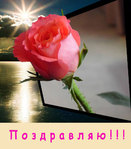 [519x590] [519x590]В фотошопе я открыл изображение розы и хочу сделать надпись снизу фотографии, но не самой картинке.  [519x483] [519x483]Чтобы это сделать необходимо перейти в "Изображение - Размер холста".  [261x215] [261x215]Потом в открывшемся окне подобрать параметры увеличения холста и направление увеличения. Но если Вы не очень хорошо владеете фотошопом, то для нужного увеличения размера холста Вам, возможно, придётся зайти в это окно не один раз, чтобы найти нужный набор параметров.  [360x359] [360x359]Но, оказывается, есть очень удобный способ увеличения размеров холста, не прибегая к диалоговому окну "Размер холста". Выбираем инструмент "Рамка" (С) и обведём ей всё изображение.  [541x508] [541x508]А теперь просто щёлкаем на любом маркере и передвигаем его в сторону увеличения холста фотографии. К примеру, я взял средний нижний маркер и передвинул его вниз. Нажимаем Enter. 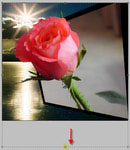 [539x620] [539x620]Новый холст фотографии зальётся цветом заднего плана (в моём случае - жёлтым).  [541x624] [541x624]А теперь, к примеру, инструментом "Горизонтальный текст" (Т) напишем какое-нибудь слово. [519x590]Мы с Вами сделали быстрое изменение размера в фотошопе и попутно сделали очень простую открытку. отсюда |
Вы сейчас не можете прокомментировать это сообщение.
Дневник Работа с фотошопом...Быстрое изменение размера... | JulianeVi - Фотошоп и всё для него. |
Лента друзей JulianeVi
/ Полная версия
Добавить в друзья
Страницы:
раньше»