ИЗУЧАЙ И УПРОЩАЙ...ФИШКИ В PHOTOSHOP...ЧАСТЬ № 1...
24-10-2022 03:07
к комментариям - к полной версии
- понравилось!
Это цитата сообщения Emiliaa Оригинальное сообщение
Изучай и упрощай...Фишки в Photoshop...Часть № 1...
вверх^
к полной версии
понравилось!
в evernote
Это цитата сообщения Emiliaa Оригинальное сообщение
Изучай и упрощай...Фишки в Photoshop...Часть № 1...
 Фишки в Photoshop...Часть № 1... Фишки в Photoshop...Часть № 1... [показать] [показать]В общем, изучайте и упрощайте свою работу в Photoshop...   Быстрое открытие файла... Как только вы открыли фотошоп, не нужно лезть в файл и там искать кнопку открыть, просто дважды щёлкните левой кнопкой мыши по серому фону и перед Вами откроется окошка выбора файлов на ПК. 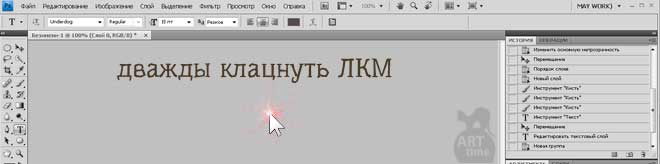 Прячем рабочие панели... Когда Вы работаете в фотошопе с файлом, очень часто мешают всякие панели! Жудко не удобно -разве что если у вас не 30″ панєль Просто нажмите Tab и все панели спрячутся. Еще нажмите Shift+Tab и спрячется только левая панель.Извиняюсь за ошибку на изображении, я ленивый и не переделал. 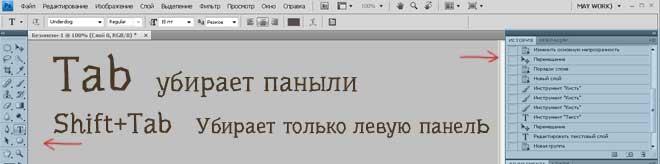 Делаем инверсию цветов... Нажмите Ctrl+I в фотошопе, и все цвета на выбранной картинке поменяются, черный станет белым а белый наоборот, как поменяется синий не знаю..) 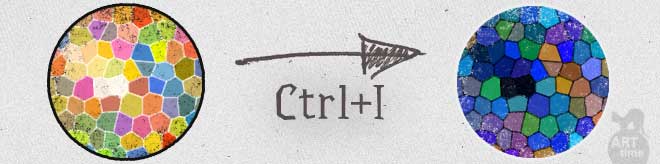 Лично я пользуюсь такой фишкой когда обрезаю объекты в фотошопе, тогда проще видеть все недорезанные остатки... Сетка в фотошоп... Нажмите комбинацию клавиш Ctrl+’ и на изображении появится сетка. 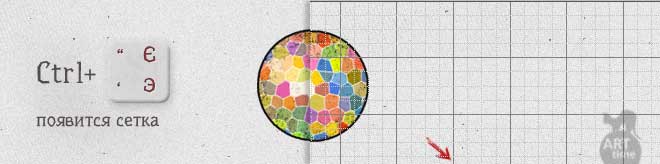 Сетка очень полезная штука когда нужно выровнять какой либо объект относительно другого… Перемещаем объекты... Удерживая клавишу Shift ,можно перемещать объект стрелочками на 10px в любую сторону! А если удерживать клавишу Ctrl, то сдвинуть что -либо можно на 1px в любую сторону. 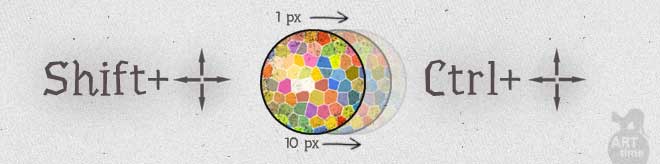 Фишка так же очень полезна, не всегда получается выровнять объект так, как нужно, перетаскивая его в ручную, а так перемещая на 1 или 10 пекселей в стороны он встанет на место идеально. Быстро меняем прозрачность... Выберите нужный объект в фотошопе и и с помощью циферок на клавиатуре от одного до нуля меняйте прозрачность изображения. 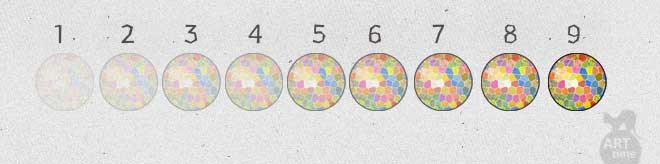 Дублирование объектов... Очень часто возникает потребность скопировать некую часть изображения в фотошопе. Сделать это можно очень быстро -просто зажмите клавишу Alt и потяните объект, он будет скопирован… 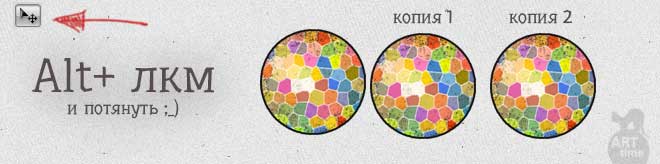 Идеально трансформируем во все стороны... Очень часто приходится увеличить или уменьшить определенный объект, но как сделать все ровно и сохранить пропорции? Просто! Во время трансформации удерживайте клавиши Shift+Alt и все будет четко... 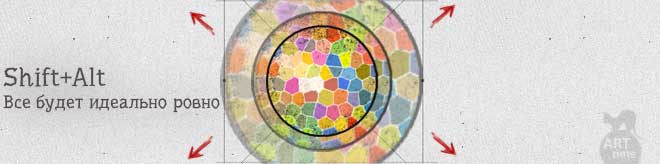 Tрансформируем в одну сторону, сохраняя пропорции... При трансформировании объекта зажмите Shift, и как выше картинка будет сохранять пропорции ,но только в ту сторону в которую Вы изменяете… 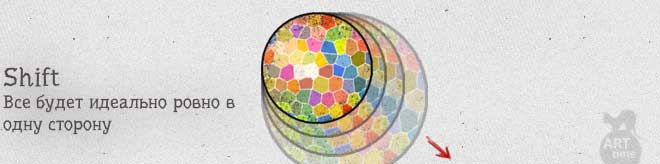 Что хочу сказать- как эта фишка и предыдущая они очень удобны в применении… Такая трансформация применяется во многих случаях ,так что дерзайте... Быстро меняем размер кисти... Такие кнопки заумные, но ничего найдете, я уверен в том ,что очень часто возникает потребность изменить размер кисточки во время работы, но постоянно открывать менюхи напрягает . В общем,просто нажмите Х или Ъ и размер кисточки будет уменьшатся или увеличится… Кстати, узнайте -как установить кисти в фотошоп. 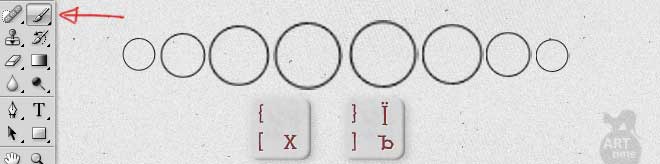 Вот и всё! Теперь фотошоп не будет так кусаться, ведь Вы узнали несколько его фишек . Надеюсь, что хотя бы одну из них Вы не знали, а то зачем я тогда старался? Удачи! И спасибо за внимание! отсюда   Бегала по всему Интернету, оформляла и украшала я- Эмилия... |
Вы сейчас не можете прокомментировать это сообщение.
Дневник ИЗУЧАЙ И УПРОЩАЙ...ФИШКИ В PHOTOSHOP...ЧАСТЬ № 1... | Galina_Neprokina - Дневник Galina_Neprokina |
Лента друзей Galina_Neprokina
/ Полная версия
Добавить в друзья
Страницы:
раньше»