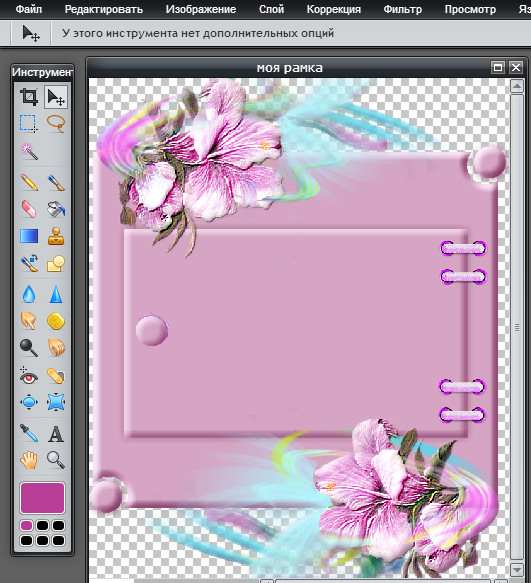
Я загрузила свою рамочку, на которой буду писать текст.
Слева - столбик со всеми инструментами, а верхняя горизонтальная строчка с параметрами (характеристиками).
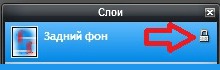
 Сразу же снимите замочек, щелкнув по нему в навигаторе (справа) два раза левой кнопкой мыши.
  Способы написания текста
1.
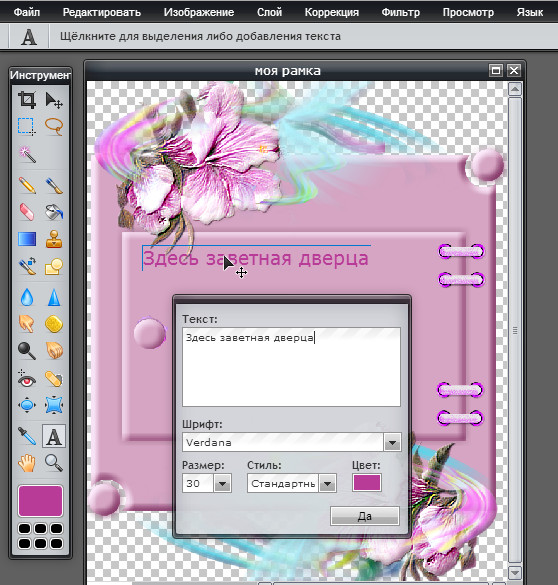
На панели инструментов (слева) нажмём на значок  Текст------Затем щелкаем по картинке (у меня рамка) по тому месту, где должен быть текст-------появится окошко, в нём выбираем шрифт, размер, цвет и пишем в этом же окошке-------смотрим на картинке что получается (умещается ли предложение, нравится ли шрифт...)------Перемещаем и устанавливаем куда нужно------Если всё нормально, в этом же окошке жмём "Да"
Если что-то не нравится, то можно тут же отменить
В параметрах вверху жмём Редактировать-----Отменить.
И написать снова.
2.
Объёмный текст.
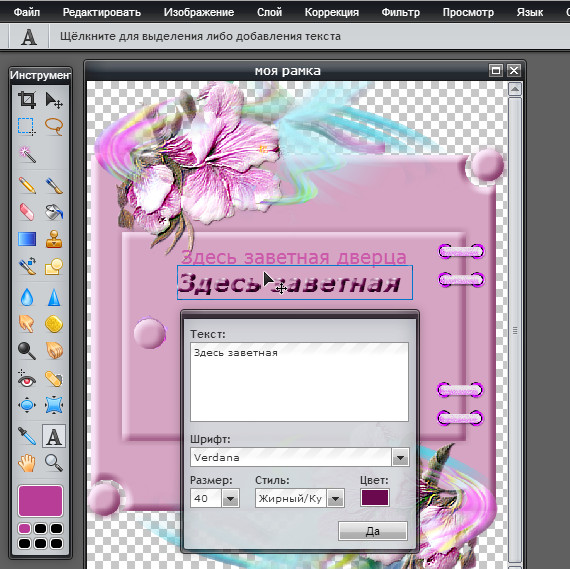
Теперь выбираем размер побольше, цвет потемнее, стиль - жирный/курсив и плюс ещё "стили слоёв", чтобы текст казался объёмным. Пишем текст, как в предыдущем способе, но прежде чем нажать "Да",выбираем Стили слоёв:
Слой-----Стили слоёв-------Поставьте галочку, напротив выбранного стиля (у меня - Bevel) ----Да
3.
Текст на новом слое.
Пишем текст на другом сайте и сохраняем его у себя на компе правой кнопкой мыши, затем переносим на нашу картинку в эдиторе, как новый слой:
Слой---открыть изображение как слой------открываем и загружаем наш текст------щелкаем на инструмент "Перемещение"-------Перетаскиваем текст в нужное место
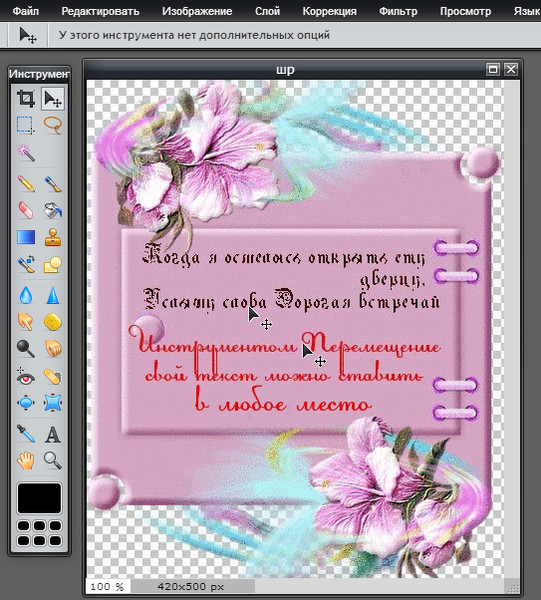
4.
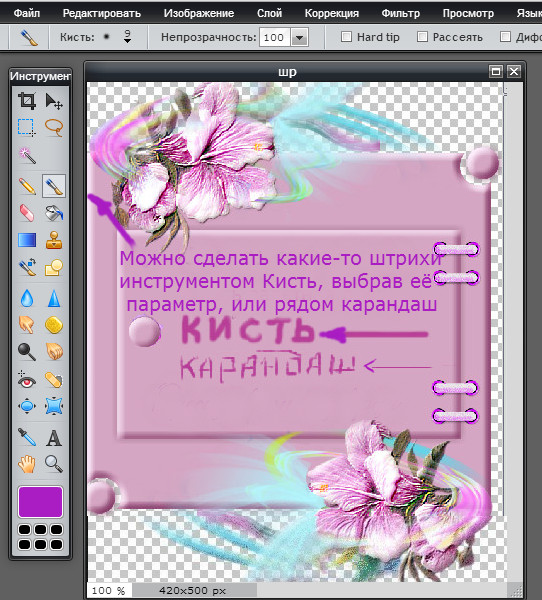
Можно использовать инструменты "Кисть" или "Карандаш"
Жмём слева на один из этих инструментов Кисть/Карандаш------вверху тоже Кисть, выбираем размер (у меня -9) ------Просто пишем или делаем стрелочки
При любом способе написания, когда текст уже готов и всё устраивает, надо его растрировать и свою работу сохранить.
Слой--------Растрировать слой -----Снова "Слой"---Объединить видимые слои--------Файл------Сохранить------Сохранять в формате PNG
(т.е. прозрачный)
Вот готовая рамочка с текстом.





