Как сделать скриншот экрана Вашего компьютера в Windows 7
Кстати говоря, сразу хочу отметить, что скришоты можно делать не только всего экрана, но и его части. Ведь не всегда бывает нужно сфотографировать всю область рабочего стола…
Вариантов создания скриншотов в Windows, собственно, два. А точнее, два инструмента для свершения нами задуманного: «Paint» и «Ножницы» . Давайте же разберем каждый из них.
Делаем скриншот экрана при помощи инструмента Paint
-
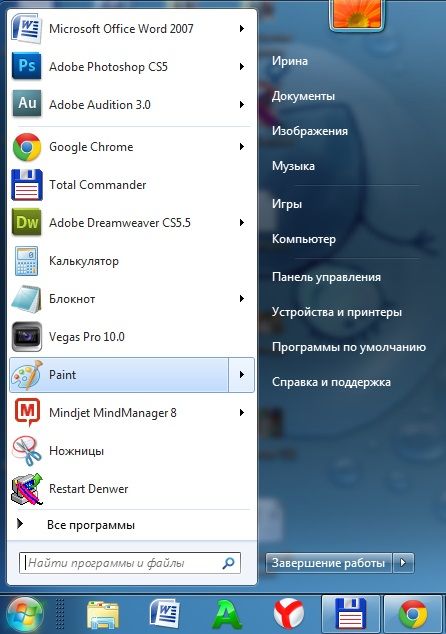
Первым делом нам с вами нужно открыть программу Paint из меню «Пуск» :
 [312x444] [312x444]
2. Далее сам Paint сворачиваем и открываем ту программу или изображение возникшей неполадки. Да, собственно, того, что нам нужно запечатлеть.
3. Следующим шагом находим на клавиатуре кнопку «PrintScreen» — она обычно подписана «Prt Scr» :
[614x321]
На некоторых ноутбуках одно лишь нажатие клавиши «Prt Scr» не срабатывает. У меня не получалось сделать скриншот на ноутбуке. И помогло мне следующее: попробуйте нажать «PrintScreen» с зажатой клавишей «Fn» (ее мы видим внизу слева на клавиатуре). Это должно сработать!
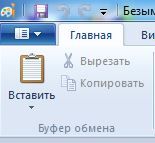
4. После произведенных манипуляций разворачиваем наш Paint и жмем там «Вставить«
5. После того, как Ваш снимок вставился в Paint, Вы можете отредактировать его, используя специально предназначенную для этого панель инструментов:
[819x99]
6. И сохранить итоговое изображение в нужном формате. Всё, вот мы и сделали с вами скриншот, использовав всего лишь программу Paint, поздравляю! [показать]
Делаем скриншот экрана компьютера или ноутбука с помощью инструмента «Ножницы»
Собственно, этот вариант создания скриншотов очень простой и быстрый. Я бы даже сказала, что с помощью «Ножниц» удобнее делать скриншот определенной области экрана (с их помощью я делала два предыдущих скриншота в программе Paint).
Здесь всё просто:
1. Открываем тот момент, который нам нужно запечатлеть.
2. Далее выбираем инструмент «Ножницы» — их мы найдём в меню «Пуск» — далее «Все программы» — «Стандартные» — «Ножницы» .
Кстати, там же Вы найдёте и инструмент «Paint» в случае, если Вы открываете его впервые.
3. И, когда они активируются, просто выделяете нужную область на экране и сохраняете получившуюся картинку — всё, наш маленький скриншот готов! [показать]
Ну вот мы с вами и научились делать скриншот экрана в Windows 7 средствами вашего же компьютера или ноутбука, не используя никаких дополнительных программ — пробуйте и применяйте полученные знания на практике легко и с удовольствием!

|