ЭКШЭН,ОПЕРАЦИИ
27-06-2011 22:49
к комментариям - к полной версии
- понравилось!
Прежде всего, Actions – мощное средство автоматизации работы в Фотошопе. Это первое и главное его предназначение. Photoshop умеет "запоминать" наши действия, а затем по команде воспроизводить их. Таким специализированным "магнитофоном" в Photoshop является палитра Actions. Макрокомандам можно сопоставить горячие клавиши, чтобы ускорить вызов наиболее часто употребляемых. Когда целесообразно пользоваться Экшенами? • Когда вам необходимо обработать по одной и той же схеме большую серию изображений. • Когда вы создали интересную схему обработки и считаете, что она вам пригодится в дальнейшем. • Когда вы просто хотите назначить горячую клавишу какой-либо часто используемой команде или группе команд, не имеющих стандартных горячих клавиш. • Когда вы хотите быстро добиться конкретного результата, для достижения которого уже кто-то записал последовательность действий. Actions бывают в основном двух видов: применяемые к изображению и к тексту. Файл Экшена (Я буду это называть именно так)имеет формат atn и выглядит таким образом: 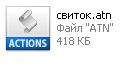 Вам попался нужный, интересный экшен, вы его скачали и хотите им воспользоваться. - Чаще всего экшены (операции) уже используются для того, чтобы обработать изображение или текст.Для этого вы сначала должны загрузить картинку или написать текст - Иногда экшен нужен для того, чтобы что-либо создать с нуля, например свиток.
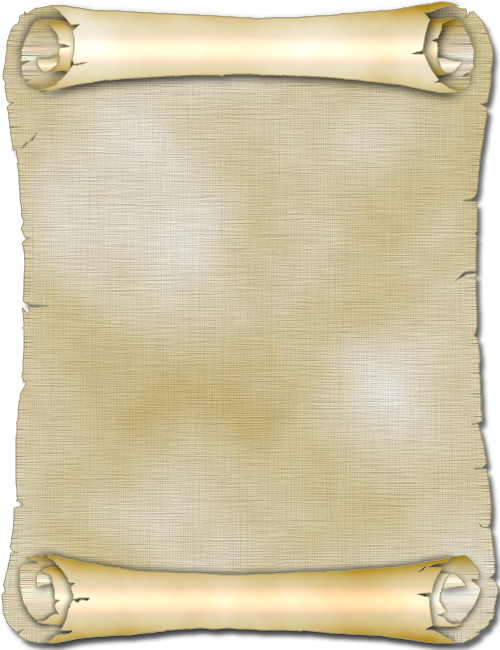
На его примере я и расскажу немного об Экшенах (Операциях).
КАК УСТАНОВИТЬ ЭКШЕН?
- Если вам надо только попробовать, или вы разово хотите им воспользоваться, то воспользуйтесь 1-ым вариантом, где я сразу опишу и как им пользоваться. - Если он вам понравился, всё получилось, и вам он будет нужен часто - используйте 2 -ой вариант.(здесь будет описана только установка)
Вариант -1
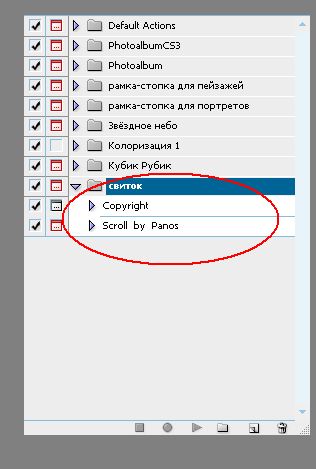
- Нажмите 2 раза на файл экшена. Он автоматически загрузится в фотошоп. (запомните название файла. Я сразу его переименовала "Свиток", мастера советуют вообще везде для фотошопа использовать латиницу,но...мне пока так удобнее) - Теперь необходимо открыть окошко с палитрой Экшенов (Actions, операций) 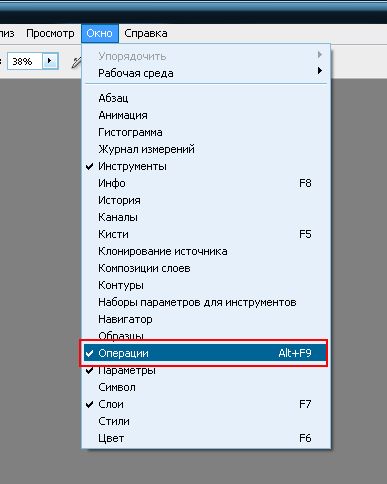 В палитре Операций ищем наш экшен "Свиток", нажимаем на треугольничек около папочки, чтобы папка раскрылась:
 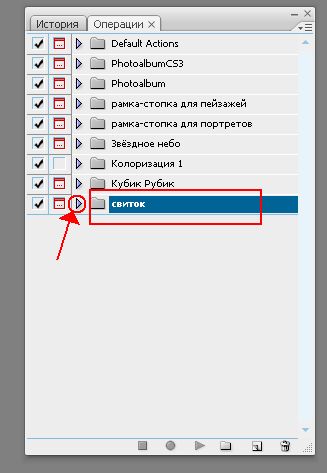 Получилось так:
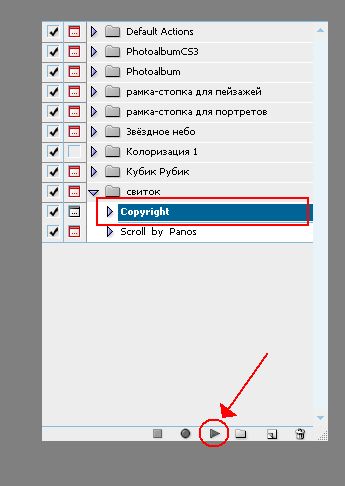
  Теперь надо выделить 1-ую строчку в раскрывшейся папке и нажать на треугольничек "Плэй", как на рисунке.
  Выскочит окошко.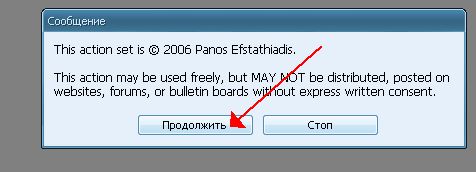
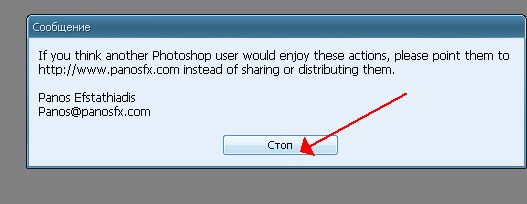 В данной строчке, которую мы "проиграли", даётся какая-то информация (кто владеет англ.языком - прочитает). Это бывает не всегда и не везде. Но раз уж это здесь было , я на этом остановилась. Теперь точно также поступаем со 2-ой строчкой в папке.
 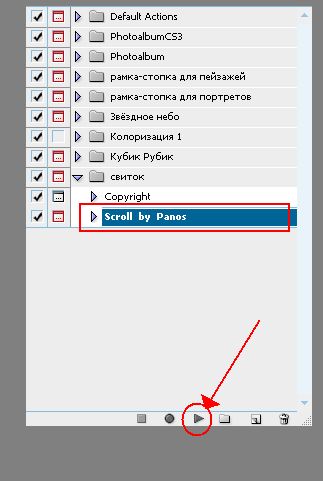 Экшен запустится: начнут выполняться автоматически операции, которые кто-то создал и записал для нашего пользования и удобства (спасибо большое авторам). Бывает такое, что на некоторых этапах выскакивают окошки. Это автор-разработчик пытается дать нам, пользователям, некое право на выбор. (опытные фотошоперы в эти моменты могут выбрать другой цвет, размер и поменять другие параметры. Новичкам пока советую делать по-умолчанию...) Экшен отрабатывается, всё время, запрашивая или продолжение или стоп. Теряться не надо - в любом случае кликайте на продолжение. Если вы будете всё время кликать продолжение, получите стандартный результат. А, если на каждом этапе будете кликать стоп, сможете поменять что-то в настройках. После каждой остановки и корректировки кликаем в палитре Actions внизу на play. Для новичков советую всё время нажимать на "продолжить" и "да".
 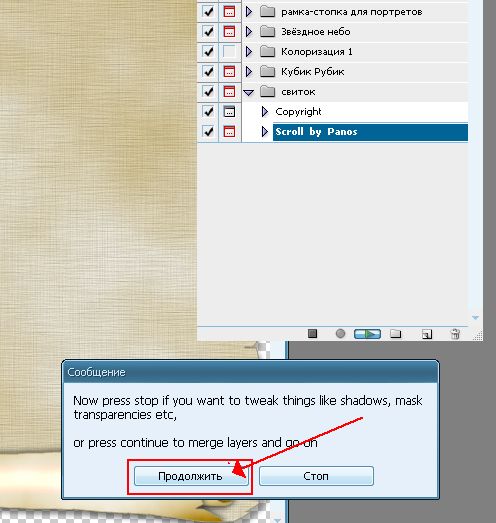 Итак, со всем соглашаемся каждый раз, как выскочит подобное окошко. Итак, дошли до стоп:
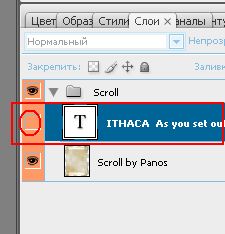
 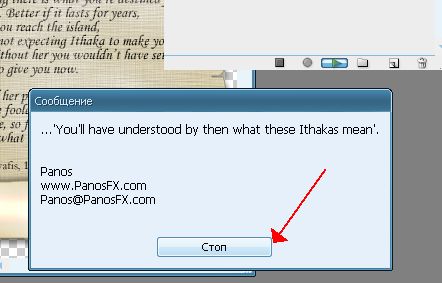 Свиток готов. Но на нём есть текст. Скорее всего свиток вам был нужен для того, чтобы написать свой текст... Для этого в палитре слоёв делаем слой с текстом - неактивным (закрываем глазик)
  Ну а дальше пишите свой текст, обрабатывайте его и сохраняйте в том формате, в котором надо. Если на прозрачном фоне, как здесь, то это формат PNG
Вариант -2
Вы скачали файл с новыми экшенами (этот файл нужно разместить по адресу: диск С - Program Files - Adobe - Photoshop CS - Presets/Наборы - Photoshop Actions/Операции) Откройте программу Photoshop. Нажмите комбинацию клавиш Alt + F9, чтобы вызвать окно Actions (Операции) А дальше всё описано в первом варианте. PS. Сколько я сталкивалась с экшенами - не все у меня корректно работают. Почему? не знаю. Этот работает. Я его и прикреплю к этому уроку. Скачивайте, пробуйте! УДАЧИ!!! Скачать экшен "свиток" - смотри вложение
вверх^
к полной версии
понравилось!
в evernote
Actions (Экшен, Операция) . Что это такое?
 Вам попался нужный, интересный экшен, вы его скачали и хотите им воспользоваться. - Чаще всего экшены (операции) уже используются для того, чтобы обработать изображение или текст.Для этого вы сначала должны загрузить картинку или написать текст - Иногда экшен нужен для того, чтобы что-либо создать с нуля, например свиток.
 В палитре Операций ищем наш экшен "Свиток", нажимаем на треугольничек около папочки, чтобы папка раскрылась:
  Получилось так:
  Теперь надо выделить 1-ую строчку в раскрывшейся папке и нажать на треугольничек "Плэй", как на рисунке.
  Выскочит окошко.
 В данной строчке, которую мы "проиграли", даётся какая-то информация (кто владеет англ.языком - прочитает). Это бывает не всегда и не везде. Но раз уж это здесь было , я на этом остановилась. Теперь точно также поступаем со 2-ой строчкой в папке.
  Экшен запустится: начнут выполняться автоматически операции, которые кто-то создал и записал для нашего пользования и удобства (спасибо большое авторам). Бывает такое, что на некоторых этапах выскакивают окошки. Это автор-разработчик пытается дать нам, пользователям, некое право на выбор. (опытные фотошоперы в эти моменты могут выбрать другой цвет, размер и поменять другие параметры. Новичкам пока советую делать по-умолчанию...) Экшен отрабатывается, всё время, запрашивая или продолжение или стоп. Теряться не надо - в любом случае кликайте на продолжение. Если вы будете всё время кликать продолжение, получите стандартный результат. А, если на каждом этапе будете кликать стоп, сможете поменять что-то в настройках. После каждой остановки и корректировки кликаем в палитре Actions внизу на play. Для новичков советую всё время нажимать на "продолжить" и "да".
  Итак, со всем соглашаемся каждый раз, как выскочит подобное окошко. Итак, дошли до стоп:
  Свиток готов. Но на нём есть текст. Скорее всего свиток вам был нужен для того, чтобы написать свой текст... Для этого в палитре слоёв делаем слой с текстом - неактивным (закрываем глазик)
  Ну а дальше пишите свой текст, обрабатывайте его и сохраняйте в том формате, в котором надо. Если на прозрачном фоне, как здесь, то это формат PNG
Вы сейчас не можете прокомментировать это сообщение.
Дневник ЭКШЭН,ОПЕРАЦИИ | Кениг - ГЛОРИЯ |
Лента друзей Кениг
/ Полная версия
Добавить в друзья
Страницы:
раньше»