Это цитата сообщения GABBI60 Оригинальное сообщение
КЛИП-АРТ *ЦВЕТУЩИЕ ВЕТОЧКИ*
|


Это цитата сообщения Novichok56 Оригинальное сообщение
Анимация от Animabelle
ИСТОЧНИК
 [499x452]
 [показать]
 [465x455]
 [468x611]
 [467x413]
 [417x477]
 [451x550]
 [428x342]
 [468x438]
 [454x438]
 [310x40]
Это цитата сообщения Бизнесвумен Оригинальное сообщение
Типы людей, которых никогда не стоит брать на работу
Если вы решили подыскать себе нового сотрудника - вот небольшой список классификаций психотипов, которых НИКОГДА не стоит брать на работу, если вы не хотите всё развалить!
1. Маменькина дочка / сын
К вам на собеседование пришла молодая особа или щеголеватый молодой человек, которого в приемной дожидается мамаша, бабушка или тетушка, кидающаяся с вопросами к своему чаду после собеседования? Гоните таких соискателей вон: здесь не школа и не детский сад. Подтирать сопли и гладить по голове вам некогда: у вас бизнес-проект, а не центр для образцовых дошкольников.
"Чёртова дюжина" неподходящих кандидатов >>>
Это цитата сообщения EgoEl Оригинальное сообщение
Именные аватарки (Почти полная коллекция)
Эти аватарки я делала постепенно аж с 2009 года по заказам моих реальных и виртуальных подруг. Имен получилось много и сейчас в интернете очень часто встречаю свои аватарки, ну очень приятно!


Это цитата сообщения Selesta_L Оригинальное сообщение
Уроки из блогов.
Вы наверняка замечали, что чем больше сидишь за компом,
информации что Вы "перелопатили"!
Я сделала простую, но эффективную вещь,
теперь комп не "думает" подолгу, а сразу выдаёт то,
что я жду от него!
И вот что я "натворила"!
Сначала заходим вот сюда-
 [показать]
Затем -
[показать]В поле
Снимаю галочку с
То же самое можно сделать и
[показать]или вот так -
[показать]Ну и подтверждаю свои действия, нажав на
Всё!
Комп работает замечательно, ничем его память не забивается!
[показать] [показать]Это цитата сообщения Лариса_Гурьянова Оригинальное сообщение
Как сделать таблицу на ЛиРу
[показать] ПАМЯТКА НАЧИНАЮЩИМ БЛОГГЕРАМ
Специально для
 vadimka69, который заинтересовался, как сделать такую
Бродилку по урокам
 [590x359]
  [800x647]
  [800x471]
  [800x351]
  [800x438]
  [800x440]
Формула кликабельной картинки
 [800x441]
  [800x397]
Т.е. в конце формулы вставим width="250"
Этот размер можно изменять.
АДРЕС КАРТИНКИ берем на Яндекс.Фотках или на другом хостинге, т.е. там, где вы храните свои картинки.
 [601x682]
  [800x446]
 [250x] [250x] |
|
|
|
|
|
|
Это цитата сообщения Ваша_ТАНЯ_идущая_по_Судьбе Оригинальное сообщение
"ПОСТИЛА"-КОПИЛКА НУЖНОЙ ИНФОРМАЦИИ
для ТЕХ,КТО ЕЩЕ НЕ ЗНАЕТ об ОЧЕНЬ УДОБНОМ ,ИНТЕРЕСНОМ и ПРЕДЕЛЬНО ПРОСТЫМ в ИСПОЛЬЗОВАНИИ РЕСУРСЕ ПОСТИЛА ...СУТЬ ЗАКЛЮЧАЕТСЯ в ТОМ,што ВЫ ДЕЛАЕТЕ для СЕБЯ,как-бы КОРОТКИЕ ЗАПИСКИ на ПАМЯТЬ,к КОТОРЫМ МОЖНО ВСЕГДА ВЕРНУТЬСЯ и ПОСМОТРЕТЬ БОЛЕЕ ОСНОВАТЕЛЬНО
СМОТРИТЕ САМИ :
"ПОСТИЛА"-КОПИЛКА НУЖНОЙ ИНФОРМАЦИИ |

- ТАНЯ идущая по Судьбе
- http://postila.ru/%D0%A2%D0%90%D0%9D%D0%AF+%D0%B8%...%D0%B4%D1%8C%D0%B1%D0%B5/posts
Серия сообщений "*ПОСТИЛА":
Часть 1 - "ПОСТИЛА"-КОПИЛКА НУЖНОЙ ИНФОРМАЦИИ
Это цитата сообщения GABBI60 Оригинальное сообщение
СБОРНИК ФОНОВ
Фотографии в альбоме «Фоны» Ninel на Яндекс.Фотках





Это цитата сообщения Galina90 Оригинальное сообщение
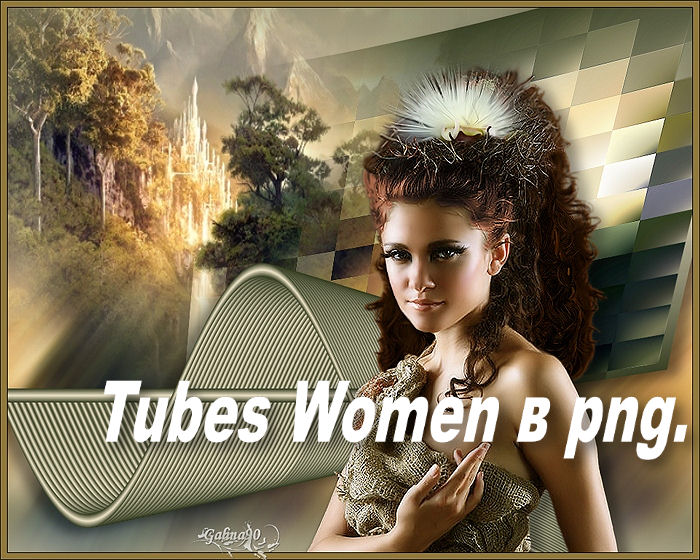
Клипарт для Фотошопа и Корела.Сайты с девушками в png.
С удовольствием предлагаю вашему вниманию сайты, где можно найти много красивого для своих коллажей. Прекрасных вам работ, друзья, вдохновения и отличного настроения!!
http://www.cibi-bijoux.com/section-psp/tubes/Tubes.htm
http://www.castorke.be/tubes_cas.html
http://nablblogcom.blogspot.ru/search/label/Tube%20Ledi
http://www.nubeazuldesigns.com.ar/claudiavizatubesmenu.html
http://dakara.free.fr/Les_Tubes/Accueil_Tubes.htm
http://home.wanadoo.nl/esmakole/index.htm
http://www.hazaldesign.com/tubes/index.html
http://radygatatiana.blogspot.gr/search/label/Tubes%20women
http://www.ginagraphisme-peinture.net/GINAMISTED%20FEMMES.htm
 [700x560]
Всем, кто процитировал-БОЛЬШОЕ СПАСИБО, Я ВСЕГДА ВАМ РАДА!!
Это цитата сообщения принцеска_1 Оригинальное сообщение
Трафареты
Серия сообщений "Трафареты":
Часть 1 - Мотивы - трафареты цветов и растений
Часть 2 - Чёрно-белое...(продолжение)
Часть 3 - Африканские трафареты, рисунки
Часть 4 - Трафареты
Часть 5 - Трафареты, витражи
Часть 6 - Трафареты2
Часть 7 - Африканские трафареты, рисунки -1
Часть 8 - ЯПОНСКАЯ РОСПИСЬ - ТРАФАРЕТЫ
Часть 9 - Идея для интерьера
Часть 10 - Япония
Часть 11 - Трафареты для витражей
Часть 12 - Indian Designs. Иллюстрации
Часть 13 - Трафареты, узоры
Часть 14 - Точечная роспись. Трафареты
Часть 15 - Paper Cutouts. (вытынанки)
Часть 16 - Трафареты для росписи
Часть 17 - Витражная роспись - трафареты
Часть 18 - Элементы декора монохромные
Часть 19 - Большая коллекция трафаретов (завитушки, арабески, кельты, силуэты городов,... + 187 !!!
Часть 20 - Орнаменты, узоры, рамки, трафареты для дизайна и творчества.
Часть 21 - Трафареты. Силуэты людей
Часть 22 - ШАБЛОНЫ, ТРАФАРЕТЫ растительные
Часть 23 - Монограммы для вышивки и не только...
Часть 24 - РУКОДЕЛЬНИЦАМ
Часть 25 - Много узоров,орнаментов для росписи
Часть 26 - 997 рисунков для пэчворка, росписи стекла или аппликаций со схемами.
Часть 27 - Трафареты. Много....
Часть 28 - МОТИВЫ ДЛЯ ТВОРЧЕСТВА/рисунки/трафареты
Часть 29 - Трафареты растения и деревья/для творчества
Часть 30 - Трафареты разные
Часть 31 - Трафареты квадратные
Часть 32 - Трафареты круглые
Часть 33 - Каталоги витражных рисунков и рисунков для росписи
Часть 34 - Mystical Mandala. Coloring Book. Автор: Alberta Hbtchinson Мистические Мандалы. Книжка-раскраска.
Часть 35 - Трафареты/АФРИКА
Часть 36 -
Это цитата сообщения Лариса_Гурьянова Оригинальное сообщение
Adguard – это программа для блокировки рекламы и всплывающих окон
Adguard – это программа для блокировки рекламы и всплывающих окон
Adguard обеспечивает эффективную защиту против рекламы и одинаково хорошо блокирует всплывающие окна и баннеры во всех браузерах, что выгодно отличает его от браузерных плагинов семейства Adblock.
СКАЧАТЬ Adguard c официального сайта
| 1. Запустите установщик Adguard | 2. Разрешите изменения | 3. Нажмите «Я принимаю условия» |
|
[показать] |
[показать] |
[показать] |
| Для этого щелкните по .exe файлу, который только что появился на панели загрузок слева. | В открывшемся окне Контроля учетных записей пользователей нажмите «Да», чтобы начать процесс установки. | Затем следуйте дальнейшим инструкциям |
Это цитата сообщения Ваша_ТАНЯ_идущая_по_Судьбе Оригинальное сообщение
уроки по стандартной компьютерной программе PAINT

 [570x338]
 [503x20]
***
ПРЕЖДЕ,чем "ЗАМАХИВАТЬСЯ" на ФОТОШОП - далеко не простую программу , требующую определенных знаний и навыков , все-же имеет смысл хотя-бы немного поучиться на более простых , но не менее полезных программах , какой является стационарная программа Paint , которой оснащен практически каждый современный компьютер , более того , освоив все ее инструменты , многие приходят к выводу - функций программы вполне достаточно для того , штобы быстро , но в то-же время стильно выполнить самые необходимые дизайнерские работы :
1.СНИМОК с экрана монитора - СКРИНШОТ или скрин
ИНСТРУМЕНТЫ и ФУНКЦИИстандартной программы Paint:
2.инструмент Paint "Выбор цветов" или "Пипетка"
3.инструмент Paint "ЗАЛИВКА"
4.инструмент Paint "Выделение"
5.изменение поворота картинки с помощью функции Paint
6.подписать шаблончик для рамки-бродилки с помощью функции Paint
7.НАДПИСЬ на картинке с помощью функции Paint
8.увеличение размера картинки до размера монитора с помощью функции Paint ч.1
9.увеличение размера картинки до размера монитора с помощью функции Paint ч.2
основы ДИЗАЙНА с помощью стандартной программы Paint:
10.урок : "ОТКРЫТКА с надписью"
11.урок авторский рисунок в Paint
12.сделать картинку без фото-шопа на основе рамочки в Paint
13.урок создать фон-ПАНОРАМУ в Paint
14.урок создать фон-бордюр
15.фоны и их использование
16.фон-бордюр с одной или двумя картинками
простейшие ПРИМЕРЫ , выполненные с использованием инструментов и функций Paint:
17.фон-бордюр
18.фоны панорамные
19.фоны панорамные
20.фоны панорамные "СПАСИБО за КОММЕНТАРИЙ"
Это цитата сообщения Лариса_Гурьянова Оригинальное сообщение
Сохранение слайд-шоу в ФОТОШОУ РRO
[показать]
ПАМЯТКА НАЧИНАЮЩИМ ОПЕРАТОРАМ
После создания слайд-шоу в программе Фотошоу PRО, надо сохранить видео с последующим размещением его в своем дневнике.
Делаем это так.
Это цитата сообщения Ipola Оригинальное сообщение
DVD конвертер видео

 [391x600]Многие из нас увлекаются работой с видео, скачивают постоянно или сами делают, но не профессионально, кто как умеет. Программа ВидеоМАСТЕР - dvd конвертер видео - это очень мощный конвертер, включающий в себя, пожалуй, все необходимые функции работы с видео. Эта программа позволяет конвертировать видео для мобильных телефонов, плееров, для любых сайтов и видеоприставок. Вы даже не представляете, как много может эта программа, а поддерживает она Windows 7, XP, VISTA, Windows 8! Программ для конвертации много, а с такими возможностями - только она одна! Попробуем разобраться в этой программе. Интерфейс программы написан на русском языке, что очень удобно для большинства пользователей. Разработчики обещают, что в этом видео конвертере огромное множество форматов, всевозможных настроек для работы с видео, очень прост в использовании. Конвертация происходит одним кликом мышки, Вы можете соединять, обрезать, редактировать разные клипы. Вы сможете публиковать видео в соцсетях, на своих сайтах, в блогах,оптимизировать видео для своих мобильных устройств! Редактирование в программе Видео МАСТЕР позволяет с лёгкостью менять контрастность, цвет и яркость, применять эффективные алгоритмы автоматического улучшения, в программе есть возможность установки более 100 различных спецэффектов, делающих видео интересней и привлекательнее.

Для того, чтобы это понять и почувствовать, надо просто скачать программу и самому поработать в ней. Как говорится, лучше один раз увидеть, чем 100 раз услышать. А чтоб каждый мог с лёгкостью освоить эту программу, в ней есть отличный учебник по конвертации видео, просто и наглядно объясняющий как соединить два видео в одно, как редактировать и обрезать видео, как записать фильм на DVD и как конвертировать ваше видео в ваши мобильные устройства. Очень интересная программа, надеюсь её освоить и предлагаю Вам сделать то же самое!
Это цитата сообщения Вперед_с_Надеждой_идущая Оригинальное сообщение
Скачать с Контакта, Ютуб, Одноклассников и 40 других сайтов бесплатно!
|
Это цитата сообщения Alina_Mix Оригинальное сообщение
Программа ВидеоМАСТЕР - самый лёгкий способ конвертации видео

Мы все увлекаемся видео и рано или поздно сталкиваемся с проблемой выбора хорошего DVD конвертера видео. Доступный в использовании ВидеоМАСТЕР можно скачать на сайте по адресу video-converter.ru. Эта программа быстро и, что важно, качественно записывает DVD диски. Если вы увлекаетесь слайд-шоу и создаете их из красивых фотографий, то благодаря конвертору есть возможность просмотреть результаты вашего труда на телевизоре. Переделывание формата видео занимает пару минут и у вас на руках готовый DVD диск и ролик собственного производства на нем. В зависимости от ваших потребностей конвертировать видео можно и в другие форматы.
Для начала работы, перед запуском приложения, необходимо в пишущий DVD привод вставить диск, на который будет производиться запись. У вас появится вот такое окно:

Далее нужно добавить интересующий вас видео ролик, или несколько роликов, программа позволяет загрузить папку с видео. Слева по центру (после запуска программы) расписано, что нужно сделать для того, чтобы начать работу. Какие кнопочки и в какой последовательности нажимать. Вот что у меня получилось после загрузки видео:
Это цитата сообщения Душица Оригинальное сообщение
Сделать схему - элементарно!
Напишу инструкцию, как очень просто и быстро сделать свою собственную схему для дневника. Для этого нужно всего ничего. Зайдите в "Настройки", а затем - в "Настройки дизайна".
Сразу попадете в подраздел "Настройки схемы", где увидите много разных окошечек для загрузки, меню с цветом и размером шрифта, и прочее.
Разобраться во всем этом очень просто, т.к. все очень структурировано. Просто грузите нужный вам фон в окошечке "фоновая картинка страницы" (фон нужно загружать с вашего компьютера), фон на сообщения, по желанию - на дополнительные блоки и панель навигации.
Важно! Фон должен быть до 78 кб весом.
Вопрос - где брать бесшовные фоны? Можно вот здесь: http://www.fonydnevniki.sitecity.ru - очень много самых разных эффектных фонов, все размеры подогнаны для ЛиРу. Можно - здесь: http://www.lenagold.ru/fon/main.html - фоны достаточно простые, зато огромный выбор и самые разные сюжеты, размер тоже подходит для Лиру. Вот здесь тоже большой выбор очень простеньких, но миленьких фонов: http://fonegallery.narod.ru
Или можно сделать фон самим, инструкции здесь: http://www.liveinternet.ru/users/2670115/post131842330.
Итак, фоны загрузили. Теперь нужно определиться с цветом, размером и типом шрифта - здесь ничего грузить не надо, а надо просто выбрать из предложенных вариантов.
Обратите внимание на колонку сверху слева, она называется "цвет фона". Это - цвет вашей т.н. "подложки", тот цвет, который будет под основным фоном. Если специально никакие фоны не грузить, можно составить схему только из этих, уже предлагаемых цветов.
Еще можете обратить внимание, есть такая колонка - "цвет рамок". Это какого цвета будет обводка сообщений, фона на панели навигации и доп. блоках. Впрочем, такую рамочку можно вообще не делать - достаточно поставить галочку рядом со словом "прозрачный".
И самое главное: когда вы все загрузили, выбрали шрифты - схему надо сохранить!
В самом низу страницы есть окошко предпросмотра созданной схемы, а под ним - меню, где нужно написать название вашей схемы, поставить галочку в окошке "сохранить набор цветов как схему" и нажать на кнопочку "внести изменения". Только тогда ваша схемка сохраниться!
Когда вы все сохранили, схема уже готова и отображается у вас в дневнике. Чтобы поделиться ее кодом с кем-нибудь, или переустановить ее повторно, нужно пойти в подраздел "Управление схемами" - там хранятся все загруженные и сохраненные схемы. Выбираете вашу схему по названию, щелкаете по ней - справа появляется ее код, заключенный в квадратные скобки. Вот его нужно аккуратно скопировать и вставить в сообщение - это если вы хотите поделиться схемой с друзьями, например.
Вот и все! В любом случае, придется поэкспериментировать, но уверяю вас, что разобраться в настройках схемы очень просто и под силу каждому.